Скидка 5% на первый заказ — RDS5




Как подключить роутер ростелеком к телевизору
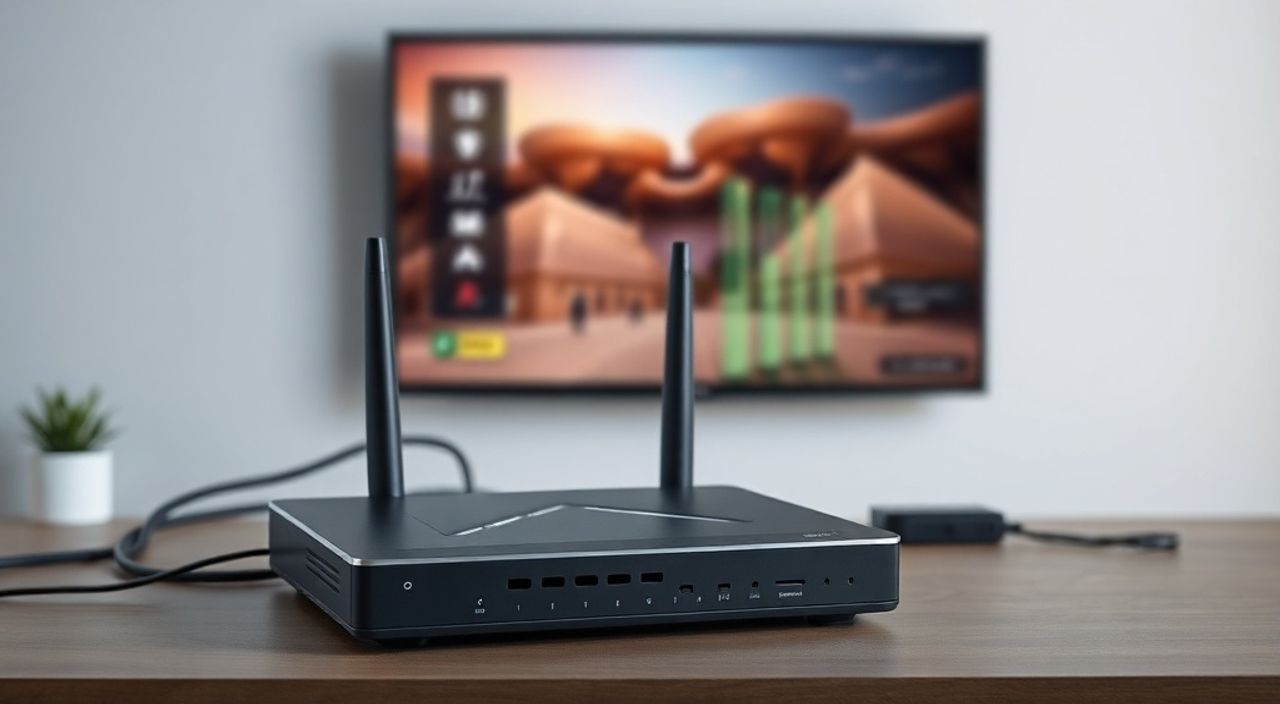
Теперь, когда телевизор стал центральным элементом домашнего развлечения, подключение роутера Ростелеком к телевизору — не просто удобство, а необходимость для потокового просмотра, онлайн-кинотеатров и интерактивных сервисов. Многие пользователи сталкиваются с трудностями: телевизор не видит сеть, нестабильное соединение, отсутствие Wi-Fi на старой модели. Однако решение существует — и оно доступно даже без технического бэкграунда. Главное — правильно выбрать способ подключения, настроить параметры и избежать типичных ошибок, которые блокируют доступ к контенту.
Подключить роутер Ростелеком к телевизору можно двумя способами: через Wi-Fi или Ethernet-кабель. Для стабильного качества видео рекомендуется использовать проводное соединение. Если телевизор не имеет встроенного Wi-Fi, подключите его через приставку или медиа-адаптер. Убедитесь, что роутер настроен на 5 ГГц для высокоскоростного потока и не перегружен другими устройствами.
Содержание статьи:
Зачем подключать телевизор к роутеру Ростелеком
Современные Smart-TV от Samsung, LG, Sony и других производителей — это не просто экраны, а полноценные компьютеры с операционными системами Android TV, webOS или Tizen. Они требуют стабильного интернет-соединения для работы приложений: Netflix, YouTube, IVI, Okko, СберМедиа, Prime Video и других. Без подключения к роутеру Ростелеком вы ограничены только встроенным ТВ-каналам, что в 2025 году уже не соответствует реальности. Более того, Ростелеком предоставляет своим абонентам эксклюзивные тарифы с бесплатным доступом к сервисам вроде «Кинопоиск HD» и «Нетфликс» в рамках пакетов «Интернет + ТВ».
Проводное соединение обеспечивает скорость до 1 Гбит/с, что критично для просмотра 4K и HDR-контента без буферизации. Wi-Fi, особенно на 2,4 ГГц, часто не справляется с нагрузкой — особенно если в доме много устройств. По данным Роскомнадзора, более 68% жалоб на прерывистое видео в 2024 году связаны именно с неоптимальной сетевой инфраструктурой, а не с тарифом.
Полезно знать: Если вы используете тариф Ростелеком «Интернет 1000» или выше, подключение телевизора к роутеру через Ethernet позволяет полностью раскрыть потенциал скорости — до 940 Мбит/с в локальной сети.
Проводное подключение через Ethernet
Это самый надёжный и рекомендуемый способ подключения. Он исключает помехи, снижает задержки и гарантирует стабильную передачу данных — идеально для просмотра фильмов в 4K, онлайн-игр и IPTV.
Пошаговая инструкция:
- Найдите на задней панели телевизора порт LAN (Ethernet). Он выглядит как прямоугольный разъём шириной около 1 см.
- Возьмите Ethernet-кабель (Cat5e или Cat6). Ростелеком обычно предоставляет его при установке роутера, но если его нет — купите в любом магазине электроники (длина 2–5 м оптимальна).
- Один конец кабеля подключите к порту LAN на телевизоре.
- Второй конец — к свободному порту LAN на роутере Ростелеком (обычно обозначены цифрами 1–4, а не WAN).
- Включите телевизор и перейдите в меню «Сеть» → «Настройка сети» → «Проводное соединение».
- Выберите «Автонастройка» (DHCP). Телевизор автоматически получит IP-адрес от роутера.
- Проверьте статус подключения: должен отображаться «Подключено» и скорость (например, 1000 Мбит/с).
После успешного подключения откройте любое приложение — например, «YouTube» — и начните воспроизведение. Если видео запускается без остановок — соединение настроено корректно.
«При проводном подключении телевизор всегда получает приоритет в маршрутизации. Это особенно важно в домах с 5–10 устройствами. Рекомендую выделить статический IP для телевизора в настройках роутера — так он не потеряет адрес при перезагрузке.» — Дмитрий Кузнецов, системный администратор, 12 лет опыта в домашних сетях
Подключение по Wi-Fi
Если кабель неудобен или невозможно проложить — используйте Wi-Fi. Однако важно понимать: не все роутеры Ростелеком одинаково эффективны. Модели типа TP-Link TL-WR840N или Huawei HG8245H могут плохо справляться с нагрузкой, особенно на 2,4 ГГц.
Как подключить телевизор к Wi-Fi Ростелеком:
- Включите телевизор и зайдите в меню «Настройки» → «Сеть» → «Настройка беспроводной сети».
- Дождитесь появления списка доступных сетей. Ищите имя, совпадающее с меткой на роутере (например, Rostelecom_XXXX).
- Выберите сеть и введите пароль. Он указан на наклейке на роутере — обычно 8–10 символов латиницей и цифрами.
- Подождите 30–60 секунд. Телевизор должен показать статус «Подключено».
- Проверьте скорость: перейдите в «Информация о сети» — скорость должна быть не ниже 50 Мбит/с для Full HD и 100+ Мбит/с для 4K.
Полезно знать: Если Wi-Fi работает медленно — переключите роутер на частоту 5 ГГц. В настройках роутера (через browser: 192.168.1.1) найдите раздел «Беспроводная сеть» и включите «Двухдиапазонный режим». Тогда телевизор сможет подключиться к более быстрому каналу.
Также убедитесь, что роутер находится не далее 5 метров от телевизора, без бетонных стен и металлических предметов между ними. Помехи от микроволновок, Bluetooth-колонок и других устройств могут снижать качество сигнала на 30–50%.
Телевизор без Wi-Fi: что делать
Если ваш телевизор старше 2018 года и не имеет встроенного Wi-Fi — это не приговор. Существует три проверенных решения.
Вариант 1: Приставка с интернетом
Подключите приставку Ростелеком (например, DVB-T2 с поддержкой IPTV) или любую Android-приставку (Xiaomi Mi Box, NVIDIA Shield). Подключите её к телевизору через HDMI, а к роутеру — по Wi-Fi или Ethernet. Принцип прост: приставка берёт на себя всю работу по подключению, а телевизор работает как монитор.
Вариант 2: Медиа-адаптер
Используйте устройство типа Google Chromecast или Amazon Fire TV Stick. Вставьте его в HDMI-порт, подключите к Wi-Fi через смартфон и транслируйте контент с телефона или планшета. Этот способ идеален для пользователей, которые не хотят покупать дорогую приставку.
Вариант 3: ПК как медиа-сервер
Если у вас есть старый ноутбук или ПК, подключите его к телевизору через HDMI и настройте медиасервер (Plex, Kodi). Он будет тянуть контент из интернета и транслировать его на экран. Подходит для тех, кто ценит контроль над контентом.
Способ |
Скорость |
Сложность |
Стоимость |
|---|---|---|---|
Приставка Ростелеком |
Высокая (до 100 Мбит/с) |
Низкая |
Бесплатно (при тарифе «ТВ+Интернет») |
Chromecast / Fire TV Stick |
Средняя (зависит от Wi-Fi) |
Низкая |
2 500–4 500 ₽ |
ПК как сервер |
Высокая |
Средняя |
0 (если есть ПК) |
Частые ошибки и как их исправить
Даже при правильных действиях пользователи сталкиваются с проблемами. Вот самые распространённые:
- «Телевизор не видит сеть» — Перезагрузите роутер и телевизор. Проверьте, не отключён ли Wi-Fi на роутере в настройках. Убедитесь, что SSID не скрыт.
- «Подключено, но нет интернета» — Проверьте, не истёк ли срок действия тарифа. Иногда Ростелеком временно блокирует доступ при задолженности. Также попробуйте сбросить настройки сети на телевизоре и повторить подключение.
- «Постоянная буферизация» — Слишком много устройств в сети? Отключите ненужные (умные лампы, камеры, принтеры). Переключите роутер на 5 ГГц. Обновите прошивку телевизора — производители часто выпускают патчи для оптимизации потоков.
- «Ошибка 1001» или «Неверный пароль» — Убедитесь, что вводите пароль Wi-Fi с роутера, а не логин/пароль от личного кабинета Ростелеком. Пароль Wi-Fi — это отдельная строка на наклейке.
Полезно знать: Не используйте «длинные» пароли с кириллицей или спецсимволами. Некоторые старые телевизоры не поддерживают UTF-8 — лучше пароль из латиницы и цифр.
Экспертное мнение: как настроить идеальную сеть
«Я рекомендую всем клиентам Ростелеком, которые смотрят 4K-контент, использовать роутер с поддержкой MU-MIMO и QoS. Модели типа TP-Link Archer AX5400 или Huawei AX3 Pro позволяют выделять приоритет трафику телевизора — и тогда даже при одновременном использовании интернета другими устройствами видео не тормозит. Также включите функцию «Приоритет для IPTV» в настройках роутера — она доступна в прошивке Ростелекома с 2023 года.» — Елена Морозова, инженер по домашним сетям, сертифицированный специалист Cisco, более 15 000 настроек
Если вы используете роутер Ростелеком, зайдите в личный кабинет на сайте my.rostelecom.ru — там есть встроенный диагностический инструмент. Он покажет, какие устройства перегружают сеть, и предложит оптимизацию. Также активируйте «Родительский контроль» — он позволяет ограничить время просмотра, что особенно полезно в семьях с детьми.
Часто задаваемые вопросы
Можно ли подключить телевизор к роутеру Ростелеком без пароля?
Нет, без пароля Wi-Fi подключиться невозможно. Если вы забыли пароль — сбросьте роутер кнопкой Reset (удерживайте 10 секунд), после чего пароль вернётся к заводскому — он указан на наклейке. Лучше сразу его изменить на более надёжный через личный кабинет.
Почему телевизор не видит 5 ГГц сеть?
Это происходит, если телевизор старше 2017 года — он поддерживает только 2,4 ГГц. Решение: используйте приставку или медиа-адаптер, которые поддерживают 5 ГГц. Либо настройте роутер на отдельное имя для 5 ГГц — например, Rostelecom_5G — и подключайтесь к нему вручную.
Нужно ли обновлять прошивку телевизора?
Да, обязательно. Производители регулярно выпускают обновления для улучшения стабильности интернет-соединения. Зайдите в «Настройки» → «Поддержка» → «Обновление ПО» и включите автоматическое обновление.
Можно ли подключить два телевизора к одному роутеру?
Конечно. Современные роутеры Ростелеком поддерживают до 250 устройств. Главное — не перегружать сеть. Если оба телевизора смотрят 4K одновременно, используйте проводное соединение для одного из них.
Почему при подключении по Wi-Fi пропадает звук?
Часто это связано с неправильным форматом аудио. Перейдите в настройки звука телевизора и выберите «PCM» вместо «Dolby Digital». Также проверьте, не включён ли «Аудио по HDMI» на приставке — он может конфликтовать с внутренним процессором телевизора.
Заключение
Подключение роутера Ростелеком к телевизору — это не сложная техническая задача, а важный шаг к полноценной цифровой экосистеме в доме. Независимо от того, используете ли вы проводное соединение, Wi-Fi или приставку, главное — выбрать оптимальный метод для вашей модели телевизора и условий сети. Проводной способ остаётся золотым стандартом для стабильного потокового видео, а Wi-Fi — удобным решением для современных Smart-TV. Не забывайте следить за обновлениями прошивок, контролировать загрузку сети и при необходимости использовать роутеры с поддержкой QoS и MU-MIMO.
Современный телевизор — это не просто экран, а окно в мир цифрового контента. Правильно настроенное подключение к роутеру Ростелеком делает его функциональным, быстрым и надёжным. Не экономьте на качестве сети — это влияет на ваше ежедневное настроение и качество досуга.
- Лучший способ подключения — Ethernet-кабель, особенно для 4K и HDR.
- Если телевизор старый — используйте приставку или Chromecast.
- Всегда подключайтесь к 5 ГГц, если роутер и телевизор это поддерживают.
- Периодически обновляйте прошивку телевизора и роутера.
- При проблемах с буферизацией — уменьшите количество активных устройств в сети.
⚠️ Дисклеймер — нажмите, чтобы развернуть
Материалы, опубликованные в разделе «Блог» на сайте RU DESIGN SHOP (rudesignshop.ru), носят исключительно информационный и ознакомительный характер и не являются руководством к действию, финансовой рекомендацией, медицинской услугой, ветеринарным назначением либо рекламой товаров и услуг, включая азартные игры. Публикации не содержат призывов к участию в азартных играх и не направлены на продвижение соответствующих операторов.
Безопасность применения товаров и веществ: при использовании строительных материалов, бытовой химии, пестицидов и агрохимикатов необходимо строго следовать инструкциям производителя и действующему законодательству Российской Федерации, включая Федеральный закон РФ от 19.07.1997 № 109-ФЗ «О безопасном обращении с пестицидами и агрохимикатами».
Упоминание товарных знаков, брендов и организаций носит исключительно информационный характер и не означает наличие партнёрских отношений или одобрения со стороны правообладателей.
Материалы, содержащие сведения о медицинских, ветеринарных или косметических средствах, представлены в справочных целях и не являются медицинской консультацией или назначением. Перед применением рекомендуется обратиться к врачу, ветеринарному специалисту или иному сертифицированному профессионалу.
Возрастные ограничения: материалы, содержащие сведения о продукции категории 18+, включая алкоголь или азартные игры, предназначены исключительно для совершеннолетней аудитории и публикуются в информационных целях.
Правовая ответственность: решения, принятые на основе опубликованной информации, пользователь принимает самостоятельно и на свой риск; редакция и авторы несут ответственность в пределах, установленных законодательством Российской Федерации.
Редакция не допускает публикаций, содержащих пропаганду экстремизма, терроризма, наркотических средств или суицида; подобные материалы подлежат немедленному удалению.
Упоминание организаций с ограниченным статусом: компания Meta Platforms Inc. (социальные сети Facebook и Instagram) признана экстремистской организацией решением суда РФ, её деятельность запрещена на территории Российской Федерации; любые упоминания приводятся исключительно в информационных целях.
Авторские права и источники: информация собирается из открытых источников; её актуальность указывается на дату публикации и может изменяться.
Изображения и иллюстрации используются на условиях, разрешённых правообладателями. При возникновении претензий редакция готова оперативно рассмотреть обращение и внести необходимые изменения.
Персональные данные и cookies: сайт использует cookies и обрабатывает персональные данные пользователей в соответствии с Федеральным законом № 152-ФЗ «О персональных данных» и Политикой конфиденциальности RU DESIGN SHOP.
Мнения авторов могут не совпадать с позицией государственных органов или коммерческих организаций, упомянутых в материалах.
РЕКОМЕНДУЕМ
Товары от российских производителей




