Скидка 5% на первый заказ — RDS5




Как подключить руль к телевизору
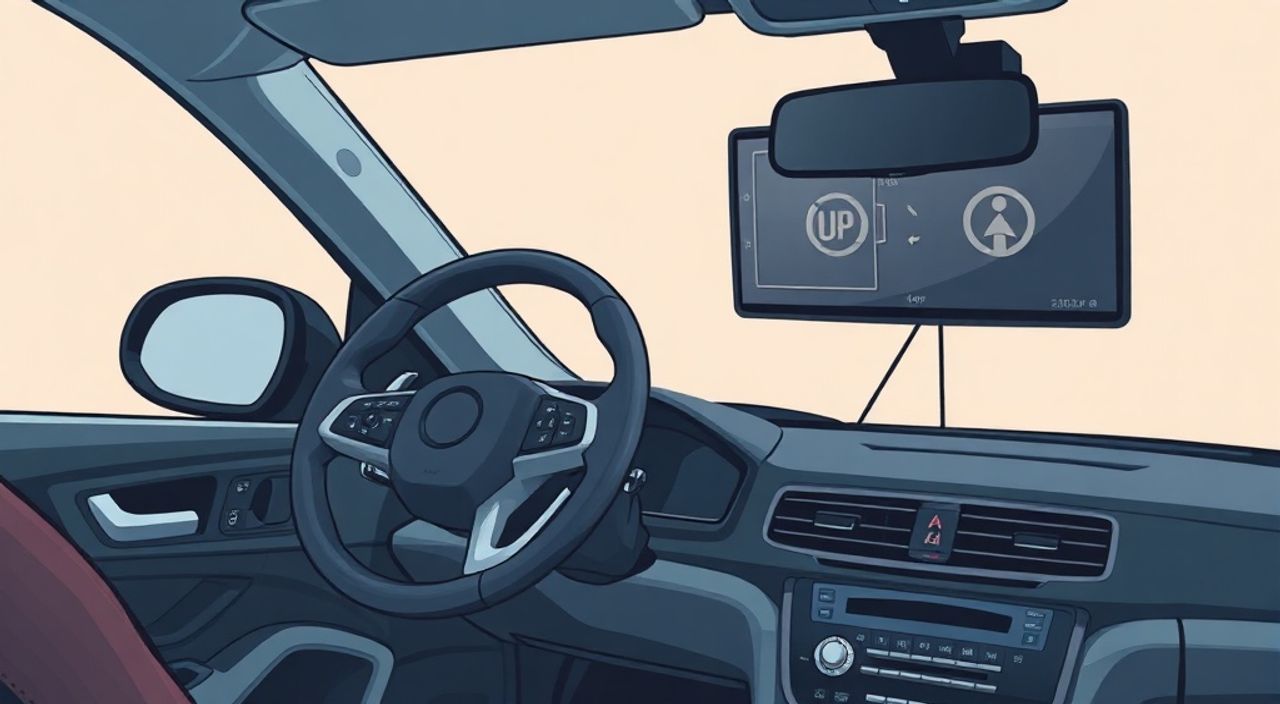
Подключение руля к телевизору — задача, которая на первый взгляд кажется необычной, но на практике становится востребованной для геймеров, энтузиастов симуляторов вождения и владельцев умных домов, стремящихся к интеграции устройств. Современные телевизоры с поддержкой HDMI-ввода, USB-портов и операционных систем типа Android TV или webOS позволяют превратить экран в полноценный дисплей для игровых или обучающих симуляторов. Главное — правильно подобрать совместимое оборудование и настроить взаимодействие между рулем, телевизором и источником сигнала, будь то ПК, консоль или потоковый устройство.
Чтобы подключить руль к телевизору, вам нужен телевизор с HDMI-входом, USB-портом и поддержкой периферии, а также руль, совместимый с платформой, запущенной на подключённом устройстве — ПК, PlayStation, Xbox или Android-приставке. Без промежуточного устройства руль напрямую к телевизору не подключится: телевизор — это дисплей, а не вычислительная система.
Содержание статьи:
Зачем подключать руль к телевизору?
Представьте себе: вы сидите на диване, перед вами — 65-дюймовый OLED-телевизор с поддержкой 4K и HDR, а в руках — настоящий руль с педалями, рычагами переключения передач и вибрационной обратной связью. Это не фантастика — а реальность, доступная каждому, кто хочет погрузиться в гоночные симуляторы с максимальным комфортом. Подключение руля к телевизору позволяет превратить обычный домашний кинотеатр в персональную гоночную трассу, избавившись от необходимости сидеть перед монитором. Особенно это актуально для владельцев больших экранов, где комфорт и погружение важнее точности цветопередачи, как в профессиональных геймерских мониторах.
Кроме гейминга, такой подход полезен для обучающих целей: водители-новички могут тренироваться на симуляторах в условиях, приближенных к реальным, используя крупный экран для лучшего восприятия дорожной обстановки. Также это удобно для семейного досуга — несколько человек могут смотреть за гонкой, не загромождая пространство монитором и клавиатурой. С ростом популярности симуляторов вроде Assetto Corsa, iRacing и Gran Turismo, спрос на такие решения только возрастает.
Полезно знать: Телевизоры с HDMI-CEC и поддержкой USB HID (Human Interface Device) лучше всего подходят для подключения периферии. Проверьте спецификации модели на сайте производителя.
Требования к оборудованию
Для успешного подключения руля к телевизору требуется не только само устройство, но и комплекс совместимых компонентов. Ни один телевизор не воспринимает руль напрямую — он не имеет процессора для обработки сигналов от периферии. Поэтому необходим промежуточный источник сигнала: ПК, игровая консоль или Android-приставка.
Вот минимальный набор оборудования:
— Телевизор с HDMI-входом (желательно HDMI 2.0 или выше для 4K/60 Гц);
— Руль для ПК/консоли с USB-подключением (например, Logitech G29, Thrustmaster T300, Fanatec CSL Elite);
— Источник сигнала: ПК, PlayStation 4/5, Xbox One/Series X|S, или Android-приставка (NVIDIA Shield, Xiaomi Mi Box);
— Кабели: HDMI для видео, USB для руля (если источник — ПК или приставка);
— Операционная система на источнике, поддерживающая драйверы руля (Windows, PlayStation OS, Android TV).
Если вы используете ПК, убедитесь, что у него есть свободный USB-порт и видеокарта с HDMI-выходом. Для консолей достаточно подключить руль к USB-порту консоли, а HDMI-кабель — от консоли к телевизору. Важно: руль должен быть совместим с платформой, к которой он подключается. Например, руль для PlayStation не всегда работает на Xbox без адаптера.
Полезно знать: Некоторые рули, такие как Logitech G923, поддерживают автоматическое определение платформы — они сами переключаются между режимами PS и Xbox при подключении.
Способы подключения: пошаговые инструкции
Существует три основных метода подключения руля к телевизору. Каждый требует разного подхода.
- Подключение через игровую консоль (PlayStation или Xbox)
1. Подключите руль к USB-порту консоли.
2. Включите консоль и дождитесь загрузки системы.
3. Подключите HDMI-кабель от консоли к телевизору.
4. На телевизоре выберите соответствующий HDMI-вход.
5. Запустите игру, поддерживающую руль (например, Gran Turismo 7 или Forza Horizon 5).
6. В настройках игры перейдите в раздел «Управление» и активируйте руль как основное устройство ввода.
- Подключение через ПК
1. Подключите руль к USB-порту ПК.
2. Установите драйверы руля с официального сайта производителя (Logitech G HUB, Thrustmaster Control Panel).
3. Подключите HDMI-кабель от видеокарты ПК к телевизору.
4. На ПК нажмите Win + P и выберите «Расширить» или «Только второй экран».
5. Запустите симулятор (Assetto Corsa, rFactor 2 и т.д.).
6. В настройках управления выберите ваш руль как устройство ввода.
- Подключение через Android-приставку
1. Подключите руль к USB-порту приставки (например, NVIDIA Shield).
2. Установите приложение с поддержкой руля: «Race Driver Simulator», «F1 2023» (если доступно), или «Steam Link».
3. Подключите HDMI-кабель от приставки к телевизору.
4. Включите приставку и откройте приложение.
5. В настройках приложения найдите раздел «Устройства ввода» и активируйте руль.
6. Если руль не определяется, попробуйте использовать приложение «USB Device Info» для проверки распознавания периферии.
Полезно знать: Для Android-приставок рекомендуется использовать рули с поддержкой HID-протокола. Рули с собственными драйверами (например, Fanatec) могут не работать без ПК.
Совместимость рулей и телевизоров
Совместимость — ключевой фактор успеха. Телевизоры не «понимают» рули, но они должны корректно отображать изображение от источника, который уже работает с рулем. Поэтому основное внимание уделяется совместимости руля с источником сигнала, а не с телевизором.
Ниже приведена таблица совместимости популярных моделей.
Руль |
Поддержка ПК |
Поддержка PlayStation |
Поддержка Xbox |
Поддержка Android TV |
|---|---|---|---|---|
Logitech G29 |
Да |
Да |
Да (с адаптером) |
Частично (HID-режим) |
Thrustmaster T300 RS |
Да |
Да |
Да (с адаптером) |
Нет |
Fanatec CSL Elite |
Да |
Да |
Да (с адаптером) |
Нет |
Logitech G923 |
Да |
Да |
Да |
Частично |
Simucube 2 |
Да |
Нет |
Нет |
Нет |
Обратите внимание: Android TV имеет ограниченную поддержку периферии. Даже если руль определяется системой, не все игры поддерживают его управление. Для максимальной совместимости лучше использовать ПК или консоль. Телевизоры с Android TV 10 и выше имеют лучшую поддержку USB-устройств, но всё равно уступают ПК по гибкости.
«Если вы хотите использовать руль с телевизором без ПК — выбирайте PlayStation 5 или Xbox Series X. Они обеспечивают наилучшую совместимость с современными рулями и поддерживают 4K/120 Гц без задержек.» — Алексей Кузнецов, эксперт по игровому оборудованию, 12 лет в индустрии гейминга
Частые ошибки и как их исправить
Даже при соблюдении всех условий подключение может не сработать. Вот самые распространённые проблемы и способы их решения.
- Руль не определяется — Проверьте, подключен ли он напрямую к источнику (ПК/консоль), а не через USB-хаб. Некоторые хабы не обеспечивают достаточную мощность. Попробуйте другой USB-порт.
- Нет обратной связи или вибрации — Убедитесь, что в настройках игры включена поддержка вибрации и обратной связи. В некоторых симуляторах эти функции отключены по умолчанию.
- Задержка управления — Это типично для Android-приставок и старых телевизоров. Включите режим «Игровой» или «Low Latency» на телевизоре. Отключите все эффекты обработки изображения: сглаживание, динамический контраст, MotionFlow.
- Игра не видит руль — Установите или обновите драйверы на ПК. Для консолей перезагрузите устройство с подключённым рулем. Иногда помогает переподключение руля при выключенном устройстве.
- Руль работает, но не реагирует на поворот — Проверьте калибровку. В настройках руля (через ПО производителя) выполните калибровку угла поворота и педалей.
Также не забывайте: некоторые телевизоры с функцией «Auto Input Switch» могут некорректно переключать вход при подключении периферии. Вручную выберите HDMI-порт, к которому подключена консоль или ПК.
Полезно знать: Если руль не работает даже на ПК — проверьте его на другом компьютере. Возможно, проблема в аппаратной неисправности, а не в настройках.
Экспертное мнение: что советуют профессионалы
«Многие пользователи думают, что телевизор — это просто большой монитор, и подключают руль напрямую. Это невозможно. Руль — это интерфейс ввода, а телевизор — только вывод. Без вычислительного устройства, которое обрабатывает сигналы, руль бесполезен.»
По его опыту, лучшая конфигурация для домашнего симулятора — это:
— Телевизор LG C3 или Sony A80K с HDMI 2.1 и 120 Гц;
— ПК с видеокартой RTX 3060 и выше;
— Руль Logitech G923 или Thrustmaster T300;
— Операционная система Windows 11 с включённым режимом «Игровой».
Он также отмечает: «Если вы не готовы тратить на ПК 100–150 тысяч рублей, возьмите PlayStation 5. Она справляется с большинством симуляторов на максимальных настройках, и руль подключается без драйверов. Это оптимальный баланс цены и качества».
Для тех, кто хочет минимизировать кабели, Дмитрий рекомендует использовать беспроводные адаптеры типа Steam Link или NVIDIA Shield с Wi-Fi 6 — они позволяют разместить ПК в другой комнате, а руль и телевизор — в зоне отдыха.
Вопросы и ответы
Можно ли подключить руль к телевизору без ПК или консоли?
Нет. Телевизор не обрабатывает сигналы от периферии. Он может отображать изображение, но не воспринимает нажатия, повороты или педали. Без источника сигнала (ПК, консоли, приставки) подключение невозможно.
Какой телевизор лучше выбрать для гоночных симуляторов?
Лучше всего подходят OLED-телевизоры с поддержкой HDMI 2.1, частотой 120 Гц и низкой задержкой ввода (менее 15 мс). Модели LG C3, Sony A80K, Samsung S95C — оптимальны. Из LCD-вариантов — TCL QNED или Hisense U8K.
Почему руль не работает с Android TV?
Большинство рулей используют собственные драйверы, которые не поддерживаются Android TV. Только рули, работающие в режиме HID (Human Interface Device), могут быть распознаны. Даже тогда — не все игры поддерживают их управление.
Можно ли использовать руль для управления меню телевизора?
Теоретически — да, если телевизор поддерживает USB-периферию и позволяет настроить клавиши. Но на практике это крайне неудобно: интерфейс телевизоров не адаптирован под руль. Лучше использовать пульт или смартфон.
Нужно ли обновлять прошивку руля?
Да. Производители регулярно выпускают обновления для улучшения совместимости. Проверяйте их через официальное ПО: Logitech G HUB, Thrustmaster Control Panel, Fanatec Driver.
Заключение
Подключение руля к телевизору — это не фокус, а логичное развитие домашнего гейминга. Современные технологии позволяют превратить телевизор в мощный дисплей для симуляторов вождения, но только при условии правильной интеграции с вычислительным устройством. Главное правило: телевизор — это экран, а не процессор. Руль должен быть подключён к ПК, консоли или приставке, а уже оттуда — сигнал идёт на телевизор через HDMI.
Выбирайте надёжные устройства: рули Logitech и Thrustmaster, телевизоры с HDMI 2.1 и режимом «Игровой», и всегда проверяйте совместимость до покупки. Не экономьте на кабелях — используйте качественные HDMI 2.1 и USB 3.0. Обновляйте драйверы и настройки, чтобы избежать задержек и сбоев.
Правильно настроенная система с рулем и телевизором даёт ощущение настоящей гоночной трассы — без выезда из дома. Это не просто игра, а погружение, которое меняет восприятие симуляторов как развлечения.
- Руль нельзя подключить напрямую к телевизору — нужен источник сигнала (ПК, консоль, приставка).
- Лучшая совместимость — у рулей Logitech G923 и Thrustmaster T300 с PlayStation 5 или Xbox Series X.
- Для минимальной задержки включите «Игровой режим» на телевизоре и отключите все эффекты обработки изображения.
- Android TV плохо поддерживает рули — предпочтительнее ПК или консоль.
- Всегда проверяйте совместимость и обновляйте драйверы перед покупкой оборудования.
⚠️ Дисклеймер — нажмите, чтобы развернуть
Материалы, опубликованные в разделе «Блог» на сайте RU DESIGN SHOP (rudesignshop.ru), носят исключительно информационный и ознакомительный характер и не являются руководством к действию, финансовой рекомендацией, медицинской услугой, ветеринарным назначением либо рекламой товаров и услуг, включая азартные игры. Публикации не содержат призывов к участию в азартных играх и не направлены на продвижение соответствующих операторов.
Безопасность применения товаров и веществ: при использовании строительных материалов, бытовой химии, пестицидов и агрохимикатов необходимо строго следовать инструкциям производителя и действующему законодательству Российской Федерации, включая Федеральный закон РФ от 19.07.1997 № 109-ФЗ «О безопасном обращении с пестицидами и агрохимикатами».
Упоминание товарных знаков, брендов и организаций носит исключительно информационный характер и не означает наличие партнёрских отношений или одобрения со стороны правообладателей.
Материалы, содержащие сведения о медицинских, ветеринарных или косметических средствах, представлены в справочных целях и не являются медицинской консультацией или назначением. Перед применением рекомендуется обратиться к врачу, ветеринарному специалисту или иному сертифицированному профессионалу.
Возрастные ограничения: материалы, содержащие сведения о продукции категории 18+, включая алкоголь или азартные игры, предназначены исключительно для совершеннолетней аудитории и публикуются в информационных целях.
Правовая ответственность: решения, принятые на основе опубликованной информации, пользователь принимает самостоятельно и на свой риск; редакция и авторы несут ответственность в пределах, установленных законодательством Российской Федерации.
Редакция не допускает публикаций, содержащих пропаганду экстремизма, терроризма, наркотических средств или суицида; подобные материалы подлежат немедленному удалению.
Упоминание организаций с ограниченным статусом: компания Meta Platforms Inc. (социальные сети Facebook и Instagram) признана экстремистской организацией решением суда РФ, её деятельность запрещена на территории Российской Федерации; любые упоминания приводятся исключительно в информационных целях.
Авторские права и источники: информация собирается из открытых источников; её актуальность указывается на дату публикации и может изменяться.
Изображения и иллюстрации используются на условиях, разрешённых правообладателями. При возникновении претензий редакция готова оперативно рассмотреть обращение и внести необходимые изменения.
Персональные данные и cookies: сайт использует cookies и обрабатывает персональные данные пользователей в соответствии с Федеральным законом № 152-ФЗ «О персональных данных» и Политикой конфиденциальности RU DESIGN SHOP.
Мнения авторов могут не совпадать с позицией государственных органов или коммерческих организаций, упомянутых в материалах.
РЕКОМЕНДУЕМ
Товары от российских производителей

Профильное освещение SABER 60 SN320
6600 руб.


