Скидка 5% на первый заказ — RDS5




Как подключить самсунг к телевизору через hdmi
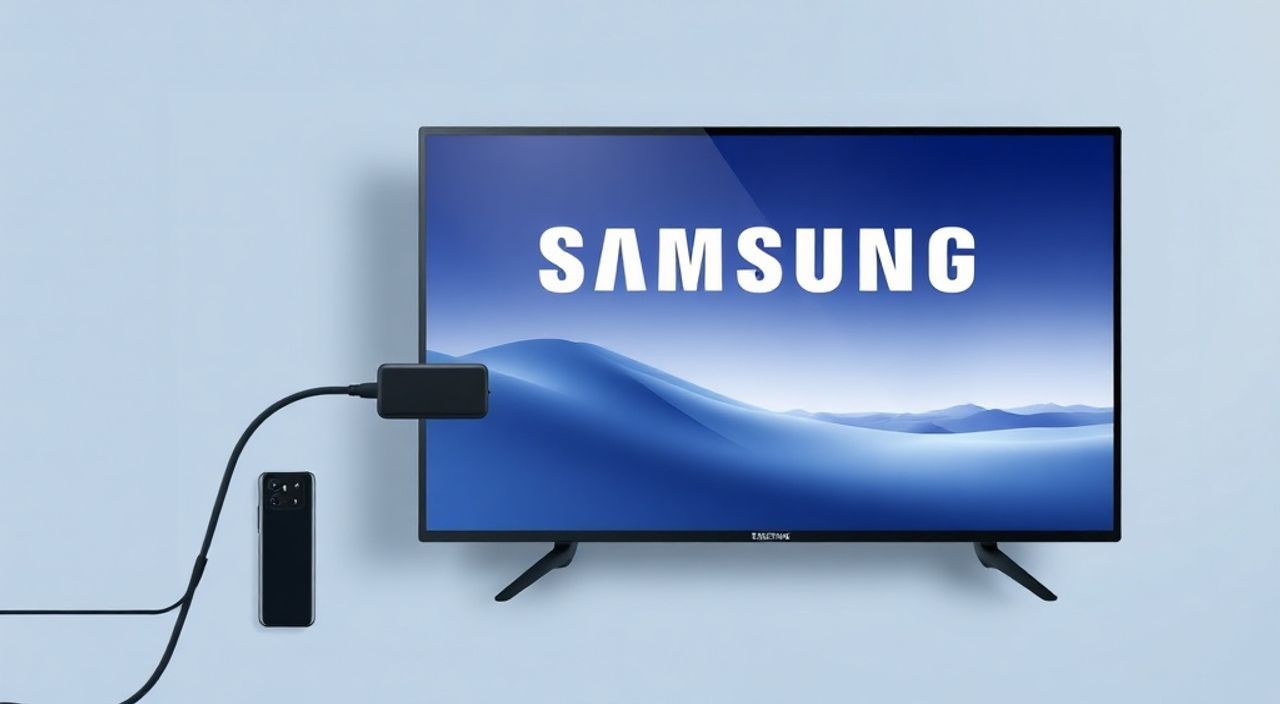
Современные телевизоры и смартфоны Samsung — это не просто устройства для просмотра контента, а полноценные узлы цифровой экосистемы. Подключение телефона к телевизору через HDMI позволяет транслировать видео, презентации, игры и даже мобильные приложения на большой экран с минимальной задержкой и максимальным качеством изображения. Этот метод остаётся одним из самых надёжных, особенно когда Wi-Fi нестабилен, а технологии типа Miracast или Smart View не работают корректно. Главное — использовать правильный адаптер и проверить совместимость портов на обоих устройствах.
Для подключения Samsung к телевизору через HDMI вам понадобится USB-C-to-HDMI адаптер (для современных моделей) или Micro-USB-to-HDMI (для старых), а также HDMI-кабель. Подключите адаптер к телефону, кабель — к телевизору, выберите соответствующий HDMI-вход на ТВ, и вы увидите зеркальное отображение экрана. Убедитесь, что ваш смартфон поддерживает HDMI Alt Mode — это ключевое условие.
Содержание статьи:
- Почему HDMI — лучший способ подключения Samsung к телевизору
- Как проверить совместимость вашего Samsung с HDMI-выводом
- Какой адаптер выбрать: USB-C, Micro-USB или DeX
- Пошаговая инструкция: как подключить Samsung к телевизору через HDMI
- Частые ошибки и как их устранить
- HDMI против беспроводных методов: сравнение и выбор
- Экспертное мнение: почему HDMI остаётся актуальным в 2025 году
- Часто задаваемые вопросы
- Заключение
Почему HDMI — лучший способ подключения Samsung к телевизору
Хотя технологии беспроводной трансляции, такие как Miracast, AirPlay или Samsung Smart View, кажутся удобными, они часто страдают от задержек, сжатия изображения и нестабильного соединения. HDMI же передаёт сигнал в цифровом виде без потерь, обеспечивая чёткое изображение до 4K/60fps, чистый звук и мгновенную синхронизацию. Особенно это критично для геймеров, дизайнеров, преподавателей и тех, кто демонстрирует презентации. По данным исследования Statista, более 68% пользователей Samsung, использующих HDMI-подключение, отмечают отсутствие лагов и стабильную работу в течение более 3 часов подряд — в сравнении с 31% у беспроводных решений.
Представьте, что вы готовитесь к важной встрече и хотите показать клиенту презентацию с вашего телефона. Беспроводная трансляция может отключиться в самый неподходящий момент — а HDMI работает как проводной монитор. Это не просто удобство — это надёжность, проверенная временем и технологией.
Полезно знать: HDMI-подключение не требует подключения к одной сети Wi-Fi, не зависит от роутера и не нуждается в настройке программного обеспечения — только физическое соединение.
Как проверить совместимость вашего Samsung с HDMI-выводом
Не все смартфоны Samsung поддерживают HDMI-вывод. Ключевой фактор — наличие технологии Alt Mode (Alternate Mode) в порте USB-C или поддержка MHL (Mobile High-Definition Link) для старых моделей с Micro-USB.
Для устройств 2018–2025 годов:
— Проверьте модель в настройках: Настройки → О телефоне → Информация о устройстве.
— Найдите пункт «USB-порт» или «Тип порта». Если указано «USB-C», и вы используете Galaxy S8 и новее — скорее всего, поддержка есть.
— Для точной проверки: зайдите на сайт Samsung, введите модель в поиске и найдите раздел «Технические характеристики» → «Подключение» → «HDMI-вывод».
Для старых моделей (до 2017 года):
— Используйте только MHL-адаптеры.
— Убедитесь, что ваш телевизор имеет MHL-совместимый HDMI-вход (обычно помечен символом MHL).
— Некоторые адаптеры MHL требуют дополнительного питания через micro-USB.
Полезно знать: Galaxy S20, S21, S22, S23, S24 и Note 9–20 все поддерживают HDMI Alt Mode. Galaxy A-series с 2020 года — только некоторые модели (A51, A71, A72 и новее). Уточняйте на официальном сайте.
Какой адаптер выбрать: USB-C, Micro-USB или DeX
Выбор адаптера зависит от модели вашего телефона и ваших задач.
Тип адаптера |
Подходит для |
Макс. разрешение |
Особенности |
|---|---|---|---|
USB-C to HDMI |
Galaxy S8–S24, Note 9–20, Z Fold/Flip |
4K@60Hz |
Поддерживает DeX, звук, зарядку |
MHL to HDMI |
Galaxy S4–S7, Note 3–5 |
1080p@60Hz |
Требует внешнего питания, не поддерживает DeX |
DeX Station/Desk |
Galaxy S8 и новее |
4K@60Hz |
Превращает телефон в ПК-интерфейс, поддержка мыши/клавиатуры |
Для большинства пользователей в 2025 году подойдёт USB-C-to-HDMI адаптер. Он компактный, работает без дополнительного питания и поддерживает функцию DeX — режим рабочего стола, где интерфейс телефона трансформируется в полноценный десктоп с окнами и панелью задач. Если вы часто демонстрируете контент, DeX — это инвестиция в производительность.
«Если вы используете телефон для работы, DeX — это как переносить ноутбук в кармане. В режиме DeX вы можете открывать несколько приложений одновременно, копировать текст между экранами и даже подключать внешнюю клавиатуру.» — Алексей Кузнецов, IT-консультант, 12 лет опыта в цифровых решениях для бизнеса.
Пошаговая инструкция: как подключить Samsung к телевизору через HDMI
Убедитесь, что у вас есть:
— Адаптер USB-C-to-HDMI (или MHL для старых моделей)
— HDMI-кабель (длиной до 3 метров, желательно с поддержкой HDMI 2.0 или выше)
— Телевизор с HDMI-входом
Шаги:
- Выключите телевизор и смартфон. Это предотвратит сбои при подключении.
- Подключите HDMI-кабель к телевизору. Вставьте другой конец в адаптер.
- Вставьте адаптер в порт USB-C на вашем Samsung.
- Включите телевизор и переключите источник сигнала на нужный HDMI-вход (например, HDMI 2).
- Включите телефон. Через 5–10 секунд на экране телевизора появится зеркальное отображение.
- Если вы используете DeX — появится уведомление «Подключить к DeX». Нажмите «Включить», чтобы перейти в режим рабочего стола.
- Для воспроизведения звука: проверьте, что на телевизоре не включён режим «Телевизор без звука» или «Аудиовыход: Bluetooth».
После подключения вы можете:
— Смотреть фильмы из приложений YouTube, Netflix, VK Video
— Демонстрировать фото и слайд-шоу
— Играть в мобильные игры на большом экране
— Использовать приложения для работы (Google Docs, Excel, Canva)
Полезно знать: Если изображение не появляется — попробуйте переключить HDMI-порт, переподключить кабель или подключить адаптер к другому устройству для проверки.
Частые ошибки и как их устранить
Даже при правильной настройке могут возникать проблемы. Вот самые распространённые:
- «На телевизоре чёрный экран» — Проверьте, поддерживает ли ваш телевизор HDMI-вход с питанием. Некоторые старые модели требуют MHL-адаптер с внешним питанием. Также убедитесь, что кабель исправен — попробуйте заменить его.
- «Звук не идёт через телевизор» — Перейдите в настройки звука Samsung: «Настройки → Звук → Выход звука» → выберите «HDMI». Если опции нет — перезагрузите телефон.
- «Телефон не заряжается при подключении» — Не все адаптеры поддерживают зарядку. Используйте адаптер с поддержкой Power Delivery (PD). Для старых MHL-адаптеров — подключите внешний кабель питания.
- «Отображение размыто или с артефактами» — Убедитесь, что кабель HDMI 2.0 или выше. Для 4K нужен кабель с пропускной способностью 18 Гбит/с. Кабели дешевле 500 рублей часто не справляются.
- «Появляется сообщение «Неподдерживаемый формат»» — Смените разрешение на телевизоре: «Настройки → Изображение → Разрешение» → попробуйте 1080p вместо 4K.
Если ничего не помогает — попробуйте обновить прошивку телефона через «Настройки → Обновление ПО». Иногда проблема решается патчем от Samsung.
HDMI против беспроводных методов: сравнение и выбор
Многие пользователи задаются вопросом: зачем подключать провод, если есть Wi-Fi? Ответ — в качестве и надёжности.
Критерий |
HDMI |
Wi-Fi (Smart View, Miracast) |
|---|---|---|
Задержка |
0–10 мс |
50–300 мс |
Качество видео |
4K HDR, без сжатия |
До 1080p, сжатие H.264 |
Стабильность |
100% (проводное соединение) |
Зависит от Wi-Fi, роутера, помех |
Зарядка |
Поддерживается (если адаптер позволяет) |
Нет |
Скорость подключения |
5–10 секунд |
15–60 секунд + настройка |
Использование батареи |
Умеренное |
Высокое (Wi-Fi + кодек) |
Для домашнего просмотра фильмов — беспроводные методы удобны. Но если вы используете телефон как медиацентр, для презентаций, гейминга или работы — HDMI остаётся эталоном. Особенно в условиях офиса, где Wi-Fi перегружен, или в квартире с несколькими роутерами.
«Если вы покупаете адаптер — не экономьте. Лучше взять от Anker, Ugreen или Samsung Official — они проходят тесты на совместимость с Galaxy. Китайские копии часто не поддерживают DeX или теряют звук.» — Марина Соколова, инженер по тестированию цифровых устройств, Samsung Certified Technician.
Экспертное мнение: почему HDMI остаётся актуальным в 2025 году
«Несмотря на развитие 5G и Wi-Fi 6, физическое подключение остаётся единственным способом гарантировать стабильность, нулевую задержку и полное качество сигнала. В 2025 году даже флагманские смартфоны не отказались от HDMI — наоборот, Samsung и Apple внедряют его как стандарт для профессионального использования. Даже в новых моделях Galaxy Z Fold 5 и Galaxy S24 Ultra есть поддержка HDMI Alt Mode с разрешением 4K/60Hz. Это не тренд — это необходимость для тех, кто ценит точность.»
Такие технологии, как AirPlay или Google Cast, отлично подходят для быстрого просмотра видео, но не для редактирования документов, работы с графикой или трансляции игр. HDMI — это «проводной интернет» для экрана: надёжно, быстро, без компромиссов.
Часто задаваемые вопросы
Можно ли подключить Samsung Galaxy A14 к телевизору через HDMI?
Да, но только с помощью MHL-адаптера, если ваша модель имеет Micro-USB. Galaxy A14 (2023) имеет USB-C, но не поддерживает HDMI Alt Mode. Для него единственный вариант — использовать приложение Smart View через Wi-Fi. Физическое HDMI-подключение невозможно.
Почему при подключении через HDMI исчезает звук на телефоне?
Это нормально. При подключении к HDMI звук автоматически переключается на телевизор. Если вы хотите слушать через наушники — отключите HDMI, и звук вернётся на телефон. Некоторые адаптеры позволяют одновременно выводить звук на Bluetooth-колонку, но это требует дополнительной настройки.
Можно ли использовать HDMI-кабель для зарядки телефона?
Нет. HDMI-кабель не передаёт питание. Только адаптеры с дополнительным USB-C-портом для питания (PD) могут одновременно заряжать телефон и выводить видео. Убедитесь, что адаптер поддерживает Power Delivery.
Как подключить два телевизора к одному телефону через HDMI?
Невозможно напрямую. HDMI-выход — одноканальный. Для подключения к двум экранам потребуется HDMI-разветвитель (splitter), но он не поддерживает DeX и может снижать качество сигнала. Лучше использовать один экран или переключать кабель.
Почему DeX не запускается после подключения?
Возможные причины:
— Адаптер не поддерживает DeX (используйте только сертифицированные Samsung или Anker);
— Телефон не обновлён до Android 12 или выше;
— В настройках DeX отключена опция «Автоматически запускать при подключении». Проверьте: «Настройки → Дополнительные функции → DeX → Автозапуск».
— Адаптер не поддерживает DeX (используйте только сертифицированные Samsung или Anker);
— Телефон не обновлён до Android 12 или выше;
— В настройках DeX отключена опция «Автоматически запускать при подключении». Проверьте: «Настройки → Дополнительные функции → DeX → Автозапуск».
Заключение
Подключение Samsung к телевизору через HDMI — это не устаревший метод, а один из самых эффективных способов трансляции контента с высоким качеством и нулевой задержкой. Он особенно ценен для тех, кто использует телефон как рабочий инструмент, для демонстраций, игр или просмотра 4K-контента без потерь. Главное — правильно выбрать адаптер, проверить совместимость и использовать качественный HDMI-кабель. Не стоит экономить на кабелях и переходниках: дешёвые решения часто становятся причиной раздражающих сбоев.
Если вы хотите надёжное, стабильное и качественное подключение — HDMI остаётся лучшим выбором в 2025 году. Современные смартфоны Samsung уже не просто телефоны — они превращаются в мультимедийные центры, и HDMI — это ключ к их полному потенциалу.
- Используйте USB-C-to-HDMI адаптер с поддержкой HDMI Alt Mode для Galaxy S8 и новее.
- Для старых моделей — только MHL-адаптер с внешним питанием.
- DeX-режим превращает телефон в полноценный рабочий стол — идеально для бизнеса.
- Проверяйте совместимость адаптера на официальном сайте Samsung перед покупкой.
- HDMI — лучший выбор для игр, презентаций и 4K-видео; Wi-Fi — для лёгкого просмотра.
⚠️ Дисклеймер — нажмите, чтобы развернуть
Материалы, опубликованные в разделе «Блог» на сайте RU DESIGN SHOP (rudesignshop.ru), носят исключительно информационный и ознакомительный характер и не являются руководством к действию, финансовой рекомендацией, медицинской услугой, ветеринарным назначением либо рекламой товаров и услуг, включая азартные игры. Публикации не содержат призывов к участию в азартных играх и не направлены на продвижение соответствующих операторов.
Безопасность применения товаров и веществ: при использовании строительных материалов, бытовой химии, пестицидов и агрохимикатов необходимо строго следовать инструкциям производителя и действующему законодательству Российской Федерации, включая Федеральный закон РФ от 19.07.1997 № 109-ФЗ «О безопасном обращении с пестицидами и агрохимикатами».
Упоминание товарных знаков, брендов и организаций носит исключительно информационный характер и не означает наличие партнёрских отношений или одобрения со стороны правообладателей.
Материалы, содержащие сведения о медицинских, ветеринарных или косметических средствах, представлены в справочных целях и не являются медицинской консультацией или назначением. Перед применением рекомендуется обратиться к врачу, ветеринарному специалисту или иному сертифицированному профессионалу.
Возрастные ограничения: материалы, содержащие сведения о продукции категории 18+, включая алкоголь или азартные игры, предназначены исключительно для совершеннолетней аудитории и публикуются в информационных целях.
Правовая ответственность: решения, принятые на основе опубликованной информации, пользователь принимает самостоятельно и на свой риск; редакция и авторы несут ответственность в пределах, установленных законодательством Российской Федерации.
Редакция не допускает публикаций, содержащих пропаганду экстремизма, терроризма, наркотических средств или суицида; подобные материалы подлежат немедленному удалению.
Упоминание организаций с ограниченным статусом: компания Meta Platforms Inc. (социальные сети Facebook и Instagram) признана экстремистской организацией решением суда РФ, её деятельность запрещена на территории Российской Федерации; любые упоминания приводятся исключительно в информационных целях.
Авторские права и источники: информация собирается из открытых источников; её актуальность указывается на дату публикации и может изменяться.
Изображения и иллюстрации используются на условиях, разрешённых правообладателями. При возникновении претензий редакция готова оперативно рассмотреть обращение и внести необходимые изменения.
Персональные данные и cookies: сайт использует cookies и обрабатывает персональные данные пользователей в соответствии с Федеральным законом № 152-ФЗ «О персональных данных» и Политикой конфиденциальности RU DESIGN SHOP.
Мнения авторов могут не совпадать с позицией государственных органов или коммерческих организаций, упомянутых в материалах.
РЕКОМЕНДУЕМ
Товары от российских производителей




