Скидка 5% на первый заказ — RDS5




Как подключить самсунг телевизор к айфону
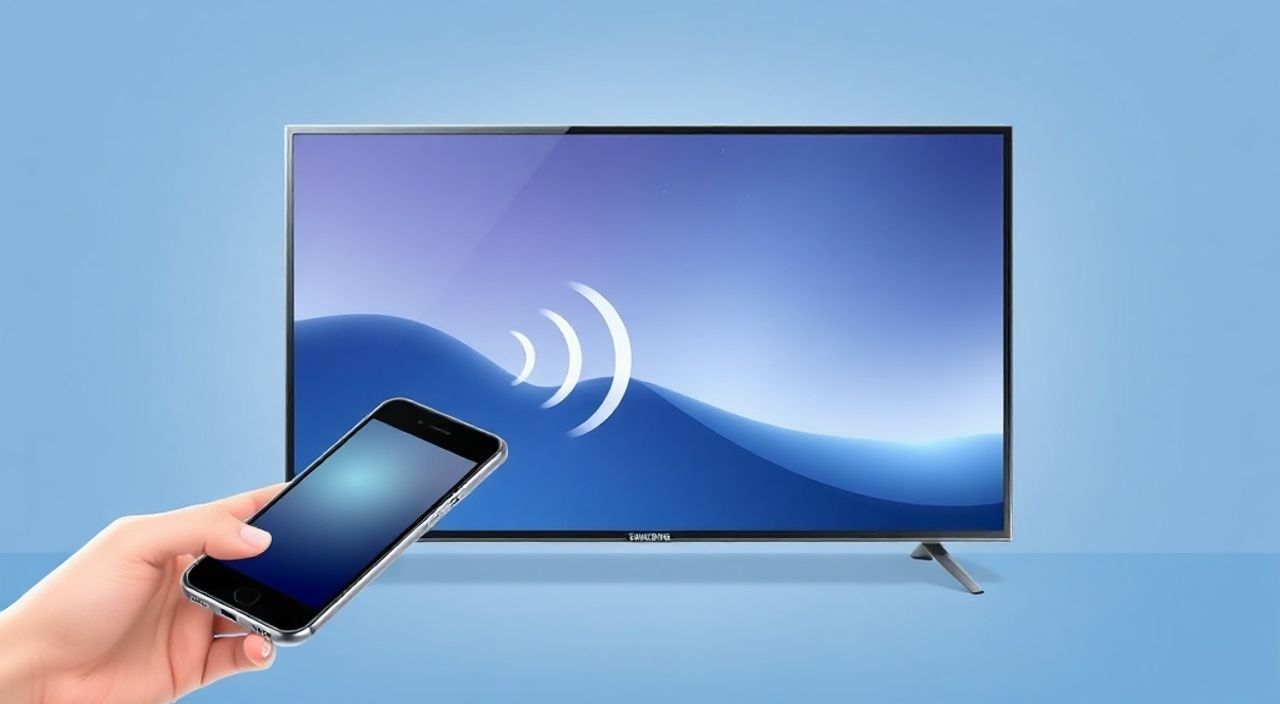
Современные телевизоры Samsung — это не просто экраны для просмотра контента, а полноценные умные хабы, интегрированные в экосистему гаджетов. Подключение iPhone к телевизору Samsung открывает доступ к бесшовной трансляции фильмов, музыки, презентаций и даже экрана телефона напрямую на большом дисплее. Это особенно ценно для семейного просмотра, презентаций, игры в мобильные приложения или просто удобного просмотра фотографий. Хотя Apple и Samsung — конкуренты, их технологии совместимы благодаря стандартам AirPlay и универсальным приложениям. Главное — правильно настроить сопряжение и избежать типичных ошибок, которые блокируют потоковую передачу.
Для подключения iPhone к телевизору Samsung используйте AirPlay 2 — самый надежный и стабильный способ. Убедитесь, что телевизор поддерживает AirPlay (модели 2018 года и новее), оба устройства подключены к одной Wi-Fi сети, и на телевизоре включена опция «AirPlay и HomeKit» в настройках.
Содержание статьи:
Как подключить iPhone к Samsung TV через AirPlay 2
AirPlay 2 — это стандарт Apple, который позволяет транслировать аудио, видео и экран iPhone на совместимые устройства, включая телевизоры Samsung с поддержкой AirPlay. Большинство моделей Samsung QLED и UHD 4K, выпущенных с 2018 года, имеют встроенную поддержку AirPlay 2. Это означает, что вы можете использовать функцию «Потоковая передача» прямо из центра управления iPhone без установки дополнительных приложений.
Первым шагом убедитесь, что телевизор и iPhone подключены к одной Wi-Fi сети. Даже если вы используете 5 ГГц и 2,4 ГГц — они должны быть частью одного роутера. Затем на телевизоре откройте меню: Настройки → Общие → AirPlay и HomeKit. Убедитесь, что опция «AirPlay» включена, а параметр «Требовать подтверждение» отключен для бесшовной трансляции. Если вы видите сообщение «AirPlay не поддерживается», ваша модель старше 2018 года — перейдите к альтернативным методам.
На iPhone проведите пальцем вниз от верхнего правого угла (или вверх снизу на старых моделях), чтобы открыть Центр управления. Найдите значок «AirPlay» — он выглядит как треугольник с окружностью. Нажмите на него, и появится список доступных устройств. Выберите свой телевизор Samsung. Через 5–10 секунд экран телефона отобразится на телевизоре. Для трансляции только видео — выберите нужный контент в приложении (например, YouTube или Apple TV) и нажмите значок AirPlay внутри плеера.
Полезно знать: AirPlay 2 поддерживает многоканальный звук и синхронизацию с другими устройствами Apple. Если у вас есть HomePod или колонки HomeKit — звук можно распределить между ними и телевизором.
Использование приложения SmartThings для синхронизации
Если AirPlay не работает или вы хотите управлять телевизором через смартфон с большей гибкостью, приложение SmartThings — отличная альтернатива. Разработанное Samsung, оно превращает iPhone в пульт дистанционного управления и позволяет передавать контент с телефона на телевизор через Wi-Fi. Приложение особенно полезно для пользователей, которые уже используют умные устройства Samsung — холодильники, камеры, свет.
Скачайте приложение SmartThings из App Store. Зарегистрируйтесь или войдите в существующий аккаунт Samsung. Перейдите во вкладку «Устройства» и нажмите «+». Выберите «Добавить устройство» → «Телевизор» → «Samsung». Приложение автоматически найдет телевизор в сети. Если он не обнаруживается, убедитесь, что на телевизоре включена опция «SmartThings» в настройках: Настройки → Общие → SmartThings.
После подключения откройте приложение и выберите телевизор. Нажмите кнопку «Отправить медиа» или «Screen Mirroring». Теперь вы можете выбрать файлы с iPhone — фото, видео, музыку — и отправить их на экран телевизора. Приложение также позволяет управлять громкостью, переключать каналы и даже включать телевизор с телефона.
«SmartThings — это не просто мост для AirPlay. Это полноценная платформа управления умным домом. Если вы используете несколько устройств Samsung, интеграция через приложение снижает количество шагов и повышает надежность синхронизации.» — Алексей Кузнецов, эксперт по умным домам, 12 лет в IoT-индустрии
Подключение через USB и HDMI-адаптер
Для пользователей, которым нужна гарантированная стабильность — особенно при отсутствии Wi-Fi или при передаче 4K-контента — физическое подключение через HDMI-адаптер остаётся самым надёжным способом. Вам понадобится Lightning-to-HDMI адаптер от Apple (оригинальный или сертифицированный MFi) и HDMI-кабель.
Подключите адаптер к iPhone, а кабель — от адаптера к HDMI-порту телевизора. Переключите вход на телевизоре на соответствующий HDMI-порт. iPhone автоматически определит подключение и предложит отобразить экран. Выберите «Отобразить экран» — и вы увидите точную копию вашего iPhone на телевизоре. Этот метод не требует Wi-Fi, работает без задержек и поддерживает разрешение до 4K при наличии совместимого кабеля и телевизора.
Однако есть ограничения: адаптер не передаёт звук через USB-C, если вы используете старый Lightning-адаптер. В этом случае подключите аудиокабель 3.5 мм от адаптера к аудиовходу телевизора. Также убедитесь, что адаптер оригинальный — сторонние копии часто вызывают сбои, мерцание или отсутствие изображения.
Метод |
Требуется Wi-Fi |
Задержка |
Поддержка 4K |
Звук |
|---|---|---|---|---|
AirPlay 2 |
Да |
1–2 сек |
Да (если поддерживается) |
Через телевизор |
SmartThings |
Да |
1–3 сек |
Да |
Через телевизор |
HDMI-адаптер |
Нет |
Менее 0.5 сек |
Да (с кабелем и адаптером MFi) |
Через адаптер или внешнюю колонку |
Альтернативы: Miracast и сторонние приложения
Miracast — это протокол, аналогичный AirPlay, но разработанный консорциумом Wi-Fi Alliance. Он поддерживается многими Android-устройствами, но не работает с iPhone. Apple не интегрировала Miracast в iOS, поэтому попытки использовать его через сторонние приложения обречены на нестабильность.
Тем не менее, существуют приложения вроде «Mirror for Samsung TV» или «LetsView», которые создают «виртуальный» Miracast через Wi-Fi. Они работают как промежуточный сервер: iPhone передаёт поток на приложение, а оно — на телевизор. Однако качество изображения может снижаться, а задержка достигает 3–5 секунд. Такие решения подходят только для просмотра неответственного контента — например, слайд-шоу или видео в низком разрешении.
Если вы всё же решили попробовать стороннее приложение, скачайте его из App Store, откройте и следуйте инструкциям. Убедитесь, что телевизор включён и находится в режиме «Screen Mirroring» (в меню: Источник → Screen Mirroring). Запустите приложение на iPhone, выберите телевизор и дождитесь подключения. Не используйте такие приложения для презентаций или просмотра фильмов — они не обеспечивают качественного опыта.
Полезно знать: Все сторонние приложения требуют доступа к локальной сети и могут собирать данные. Для безопасности используйте только проверенные разработчики и отключайте приложение после использования.
Частые ошибки и как их устранить
Даже при правильной настройке подключение может не работать. Вот основные причины и решения:
- Телевизор не видит iPhone — проверьте, что оба устройства на одной Wi-Fi сети. Перезагрузите роутер. Отключите гостевую сеть — она изолирует устройства.
- Появляется «Не удалось подключиться» — обновите прошивку телевизора через Настройки → Поддержка → Обновление ПО. Убедитесь, что iOS обновлён до последней версии.
- Звук есть, но нет изображения — проблема с адаптером. Попробуйте другой кабель или адаптер. Проверьте, не отключён ли HDMI-вход на телевизоре.
- AirPlay отключается через 10 секунд — включите «AirPlay» и отключите «Требовать подтверждение» в настройках телевизора. Также проверьте, не блокирует ли брандмауэр или родительский контроль подключение.
- Телевизор не поддерживает AirPlay — если модель старше 2018 года, используйте SmartThings или HDMI-адаптер. Некоторые модели 2017 года поддерживают AirPlay через обновление — проверьте на сайте Samsung.
Если ничего не помогает — сбросьте сетевые настройки на iPhone: Настройки → Общие → Сброс → Сбросить настройки сети. После этого подключитесь к Wi-Fi заново. Это часто решает скрытые конфликты IP-адресов.
Экспертное мнение: что выбрать и почему
«Я рекомендую AirPlay 2 как основной способ для пользователей iPhone — он интегрирован в iOS на системном уровне, работает стабильно и не требует дополнительных приложений. SmartThings — отличная альтернатива, если вы используете экосистему Samsung. Адаптер — только для критически важных задач, где важна задержка в 0 секунд. Избегайте сторонних приложений — они разочаровывают.» — Елена Морозова, инженер по цифровым системам, Samsung Certified Expert, 8 лет в сфере домашнего мультимедиа
Выбор метода зависит от ваших потребностей. Если вы часто смотрите фильмы, передаёте презентации или делитесь фото — AirPlay 2 идеален. Если вы управляете умным домом и хотите контролировать телевизор из одного приложения — SmartThings. Если вы находитесь в офисе, где Wi-Fi заблокирован — HDMI-адаптер. Не забывайте: качество изображения, задержка и надёжность — не просто технические параметры, а ключевые факторы комфорта.
Часто задаваемые вопросы
Можно ли подключить iPhone 12 к телевизору Samsung 2016 года?
Да, но не через AirPlay — только через SmartThings или HDMI-адаптер. AirPlay 2 не поддерживается в моделях до 2018 года.
Почему звук не идёт при подключении через AirPlay?
Проверьте, не включён ли режим «Только видео» в настройках телевизора. Также убедитесь, что громкость на iPhone не отключена и не используется Bluetooth-наушник.
Нужно ли обновлять телевизор для AirPlay?
Да. Samsung регулярно выпускает обновления, добавляющие поддержку новых функций. Обязательно проверяйте наличие обновлений ПО.
Можно ли транслировать только аудио?
Да. В Центре управления iPhone выберите AirPlay → телевизор → затем нажмите «Аудио». Это полезно для прослушивания музыки через домашнюю систему.
Безопасно ли использовать AirPlay? Есть ли риски взлома?
AirPlay использует шифрование и работает только в локальной сети. Риск минимальный, если вы не подключены к публичному Wi-Fi. Не включайте AirPlay, если вы находитесь в кафе или отеле.
Заключение
Подключение iPhone к телевизору Samsung — это не сложная техническая задача, а естественная часть современного цифрового опыта. Благодаря AirPlay 2, SmartThings и надёжным HDMI-адаптерам, вы получаете три проверенных пути для трансляции контента. Главное — не пытаться объединить несовместимые технологии. Выбирайте метод, соответствующий вашему устройству, сетевой среде и цели использования.
Для большинства пользователей AirPlay 2 остаётся оптимальным выбором: он прост, быстр и не требует дополнительных приложений. Если вы глубоко интегрированы в экосистему Samsung — SmartThings даст вам больше контроля. А для профессионалов, где каждая миллисекунда важна — только HDMI.
Не стоит тратить время на эксперименты с неофициальными приложениями — они создают больше проблем, чем решают. Стандарты Apple и Samsung уже давно пересеклись, и ваша задача — просто правильно настроить то, что уже есть.
- Используйте AirPlay 2 для самых стабильных и быстрых подключений — он встроен в iOS и поддерживается телевизорами Samsung с 2018 года.
- SmartThings — лучший выбор для управления умным домом и трансляции через одно приложение.
- HDMI-адаптер — единственный способ без Wi-Fi, идеален для презентаций и офисов.
- Никогда не используйте сторонние приложения для критически важных задач — они снижают качество и безопасность.
- Всегда обновляйте ПО телевизора и iPhone — многие проблемы решаются одним обновлением.
⚠️ Дисклеймер — нажмите, чтобы развернуть
Материалы, опубликованные в разделе «Блог» на сайте RU DESIGN SHOP (rudesignshop.ru), носят исключительно информационный и ознакомительный характер и не являются руководством к действию, финансовой рекомендацией, медицинской услугой, ветеринарным назначением либо рекламой товаров и услуг, включая азартные игры. Публикации не содержат призывов к участию в азартных играх и не направлены на продвижение соответствующих операторов.
Безопасность применения товаров и веществ: при использовании строительных материалов, бытовой химии, пестицидов и агрохимикатов необходимо строго следовать инструкциям производителя и действующему законодательству Российской Федерации, включая Федеральный закон РФ от 19.07.1997 № 109-ФЗ «О безопасном обращении с пестицидами и агрохимикатами».
Упоминание товарных знаков, брендов и организаций носит исключительно информационный характер и не означает наличие партнёрских отношений или одобрения со стороны правообладателей.
Материалы, содержащие сведения о медицинских, ветеринарных или косметических средствах, представлены в справочных целях и не являются медицинской консультацией или назначением. Перед применением рекомендуется обратиться к врачу, ветеринарному специалисту или иному сертифицированному профессионалу.
Возрастные ограничения: материалы, содержащие сведения о продукции категории 18+, включая алкоголь или азартные игры, предназначены исключительно для совершеннолетней аудитории и публикуются в информационных целях.
Правовая ответственность: решения, принятые на основе опубликованной информации, пользователь принимает самостоятельно и на свой риск; редакция и авторы несут ответственность в пределах, установленных законодательством Российской Федерации.
Редакция не допускает публикаций, содержащих пропаганду экстремизма, терроризма, наркотических средств или суицида; подобные материалы подлежат немедленному удалению.
Упоминание организаций с ограниченным статусом: компания Meta Platforms Inc. (социальные сети Facebook и Instagram) признана экстремистской организацией решением суда РФ, её деятельность запрещена на территории Российской Федерации; любые упоминания приводятся исключительно в информационных целях.
Авторские права и источники: информация собирается из открытых источников; её актуальность указывается на дату публикации и может изменяться.
Изображения и иллюстрации используются на условиях, разрешённых правообладателями. При возникновении претензий редакция готова оперативно рассмотреть обращение и внести необходимые изменения.
Персональные данные и cookies: сайт использует cookies и обрабатывает персональные данные пользователей в соответствии с Федеральным законом № 152-ФЗ «О персональных данных» и Политикой конфиденциальности RU DESIGN SHOP.
Мнения авторов могут не совпадать с позицией государственных органов или коммерческих организаций, упомянутых в материалах.
РЕКОМЕНДУЕМ
Товары от российских производителей




