Скидка 5% на первый заказ — RDS5




Как подключить самсунг телевизор к компьютеру
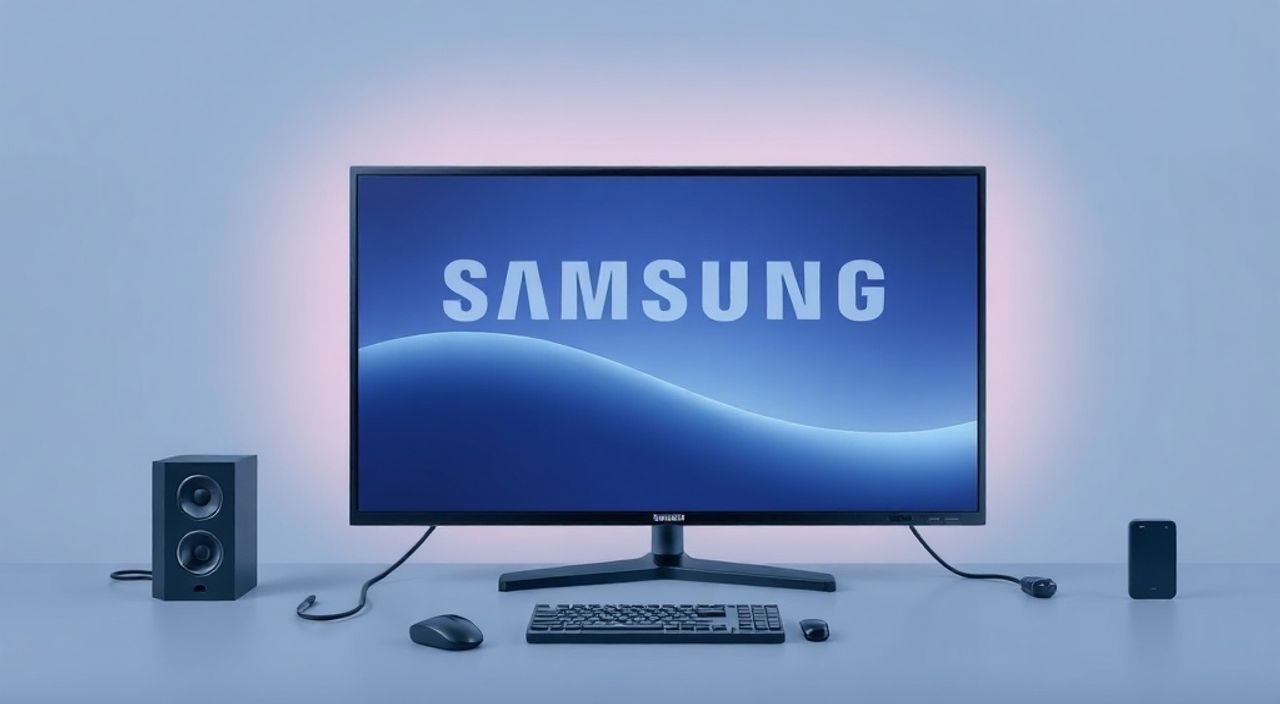
Подключение Samsung телевизора к компьютеру — это не просто способ трансляции видео с монитора на большой экран. Это полноценный способ превратить ТВ в расширенный рабочий стол, медиацентр или игровую консоль. Современные модели Samsung, выпущенные с 2018 года, поддерживают множество протоколов подключения: HDMI, Wireless Display, Miracast, Samsung Smart View, а также сетевые решения через приложения и DLNA. Независимо от того, используете ли вы Windows, macOS или Linux, существует оптимальный метод, который обеспечит стабильную, низколатентную и качественную передачу сигнала. Главное — правильно выбрать способ, соответствующий вашему оборудованию и задачам.
Лучший способ подключить Samsung TV к компьютеру — использовать HDMI-кабель для максимальной стабильности и качества изображения. Если нужна беспроводная связь, включите Miracast или Samsung Smart View через меню телевизора и настройте его через Windows 10/11 или Android/iOS. Для потоковой передачи файлов подойдёт DLNA или медиасерверы вроде Plex.
Содержание статьи:
- Зачем подключать Samsung TV к компьютеру?
- Подключение через HDMI: пошаговая инструкция
- Какой HDMI-кабель выбрать?
- Беспроводное подключение: Miracast и Samsung Smart View
- Подключение через Miracast (Windows 10/11)
- Подключение через Samsung Smart View (Android/iOS/Windows)
- Потоковая передача файлов через DLNA и медиасерверы
- Настройка DLNA на Windows
- Альтернативные способы: USB, Bluetooth, Ethernet
- USB-подключение
- Bluetooth
- Ethernet (проводная сеть)
- Частые ошибки и как их устранить
- Чек-лист перед подключением
- Экспертное мнение: что выбирают профессионалы
- Вопросы и ответы
- Заключение
Зачем подключать Samsung TV к компьютеру?
Многие пользователи считают, что подключение компьютера к телевизору — это лишь способ посмотреть фильм на большом экране. На деле, это универсальный инструмент для работы, обучения и развлечений. Представьте: вы ведёте онлайн-встречу, используя телевизор как монитор — это снижает усталость глаз, улучшает осанку и создаёт более профессиональную атмосферу. Для геймеров это возможность играть в AAA-игры на экране 65+ дюймов с поддержкой высокой частоты обновления. А для дизайнеров, монтажёров и преподавателей — это удобный способ демонстрировать контент аудитории без дополнительных проекторов.
Samsung телевизоры, особенно серии QLED и Neo QLED, обладают отличной цветопередачей, высоким разрешением (4K/8K) и поддержкой HDR10+. При правильном подключении вы получаете не просто увеличенное изображение, а полноценную рабочую среду с минимальными задержками. Особенно это актуально для моделей с технологией FreeSync или G-Sync Compatible — они идеально синхронизируются с видеокартами NVIDIA и AMD.
Полезно знать: Большинство современных Samsung TV имеют 3–4 порта HDMI, включая HDMI 2.1 на топовых моделях. Это позволяет подключать не только ПК, но и консоли, приставки и аудиосистемы одновременно.
Подключение через HDMI: пошаговая инструкция
Самый надёжный, стабильный и универсальный способ — физическое подключение через HDMI-кабель. Он не требует настройки Wi-Fi, не зависит от сети и обеспечивает передачу аудио и видео в высоком качестве без сжатия.
1. Найдите HDMI-порт на задней или боковой панели телевизора. Обычно он обозначен как HDMI 1, HDMI 2 и т.д.
2. Подключите один конец HDMI-кабеля к выходу на видеокарте компьютера (не к материнской плате, если у вас дискретная видеокарта).
3. Второй конец подключите к HDMI-порту на телевизоре.
4. Включите телевизор и переключите источник сигнала на соответствующий HDMI-вход (через пульт или меню «Источник»).
5. На компьютере нажмите Win + P (Windows) и выберите режим:
— «Только второй экран» — если хотите использовать только телевизор;
— «Расширить» — для двойного рабочего стола;
— «Дублировать» — для отображения того же изображения на обоих экранах.
Полезно знать: Для передачи звука через HDMI убедитесь, что в настройках звука Windows выбрано устройство «Телевизор (HDMI)», а не колонки или наушники.
Для macOS: откройте «Системные настройки» → «Дисплеи» → выберите «Расширить» или «Дублировать». Если изображение не появляется, попробуйте перезагрузить компьютер или сменить HDMI-кабель.
Какой HDMI-кабель выбрать?
Тип кабеля | Поддержка разрешения | Частота обновления | Подходит для |
|---|---|---|---|
———— | ——————— | ——————- | ————— |
HDMI 1.4 | До 4K @ 30 Гц | до 30 Гц | Просмотр фильмов, офисная работа |
HDMI 2.0 | 4K @ 60 Гц | до 60 Гц | Игры, монтаж, презентации |
HDMI 2.1 | 8K @ 60 Гц / 4K @ 120 Гц | до 120 Гц | Гейминг, 8K-контент, профессиональная графика |
Если ваш телевизор и видеокарта поддерживают HDMI 2.1 — используйте кабель с маркировкой Ultra High Speed HDMI. Для обычного использования подойдёт стандартный HDMI 2.0.
Беспроводное подключение: Miracast и Samsung Smart View
Если вы не хотите тянуть кабели, воспользуйтесь беспроводными технологиями. Самые популярные — Miracast (стандарт для Windows) и Samsung Smart View (официальное приложение от Samsung).
Подключение через Miracast (Windows 10/11)
1. Убедитесь, что ваш телевизор поддерживает Miracast (все модели Samsung с 2016 года — поддерживают).
2. Включите Wi-Fi на компьютере и телевизоре.
3. На телевизоре: нажмите «Источник» → выберите «Screen Mirroring» или «Wireless Display».
4. На ПК: нажмите Win + K → в списке появится имя вашего телевизора.
5. Выберите его и дождитесь подключения (обычно занимает 5–15 секунд).
После подключения экран телевизора станет вторым монитором. Для лучшей стабильности рекомендуется использовать 5 ГГц Wi-Fi, а не 2.4 ГГц — задержка снижается на 40–60%.
Подключение через Samsung Smart View (Android/iOS/Windows)
1. Скачайте приложение «Samsung Smart View» из Microsoft Store (для Windows) или App Store/Google Play.
2. Запустите приложение и убедитесь, что компьютер и телевизор находятся в одной сети Wi-Fi.
3. Приложение автоматически найдёт телевизор. Выберите его.
4. Нажмите «Подключиться» — можно передавать видео, музыку, фото или зеркально отображать экран.
«Miracast идеален для демонстраций и презентаций, но может давать лаги при быстрых движениях. Для игр и видеомонтажа лучше использовать HDMI. Smart View удобнее для медиа-контента, но не поддерживает полное зеркалирование на всех моделях.» — Алексей Кузнецов, эксперт по цифровым медиасистемам, 12 лет опыта в домашних кинотеатрах.
Потоковая передача файлов через DLNA и медиасерверы
Если вам нужно просто транслировать фильмы, музыку или фотографии с компьютера на телевизор — DLNA (Digital Living Network Alliance) — идеальное решение. Это не зеркалирование экрана, а потоковая передача медиафайлов.
Настройка DLNA на Windows
1. Откройте «Панель управления» → «Сеть и Интернет» → «Центр управления сетями и общим доступом».
2. Выберите «Изменить дополнительные параметры общего доступа».
3. Включите «Включить общий доступ к медиафайлам» и «Включить обнаружение UPnP».
4. Перейдите в «Параметры медиа-стриминга» → выберите «Включить медиа-стриминг» и добавьте папки с видео.
5. На телевизоре: откройте приложение «Media Player» или «Samsung TV Plus» → выберите «Компьютер» → найдите ваш ПК в списке.
Альтернатива — установить Plex или Jellyfin. Эти медиасерверы работают стабильнее, поддерживают транскодинг и доступны на всех платформах. Установите сервер на ПК, настройте библиотеку, и вы сможете управлять контентом через приложение на телевизоре — даже из другой сети.
Полезно знать: DLNA не поддерживает зеркалирование экрана. Это только передача файлов. Для интерактивного использования (например, презентаций) этот метод не подходит.
Альтернативные способы: USB, Bluetooth, Ethernet
Хотя HDMI и Wi-Fi — основные пути, существуют и другие, менее распространённые, но полезные методы.
USB-подключение
Некоторые старые модели Samsung позволяют подключать ПК через USB (в режиме MTP). Однако это не передаёт видео — только файлы. Используется для копирования фотографий, музыки или документов с флешки на телевизор. Не подходит для отображения экрана.
Bluetooth
Bluetooth поддерживается только для передачи аудио на внешние колонки или наушники. Он не может транслировать видео или зеркалировать экран.
Ethernet (проводная сеть)
Если вы используете DLNA, Plex или Samsung Smart View, то стабильность связи можно значительно улучшить, подключив телевизор к роутеру через Ethernet-кабель. Особенно это актуально при потоковой передаче 4K HDR-контента — снижает буферизацию и обрывы.
«Пользователи, которые используют телевизор как монитор для работы, часто недооценивают влияние задержки. Даже 50 мс — это заметно при работе с курсором. Для профессионального использования всегда выбирайте HDMI.» — Марина Соколова, UI/UX-дизайнер, специалист по цифровым рабочим средам.
Частые ошибки и как их устранить
При подключении возникают типичные проблемы. Вот как их быстро решить:
- «Телевизор не видит компьютер» — проверьте, что оба устройства в одной сети Wi-Fi, отключите брандмауэр на время теста, перезагрузите роутер.
- «Нет звука через HDMI» — в Windows: ПКМ по значку звука → «Устройства воспроизведения» → выберите телевизор как устройство по умолчанию.
- «Изображение сжато или с полосами» — измените разрешение в настройках дисплея Windows: попробуйте 1920×1080 @ 60 Гц. Убедитесь, что кабель не повреждён.
- «Miracast не работает» — проверьте, поддерживает ли ваша видеокарта Miracast. Для Intel — нужна 4-го поколения и выше. Для NVIDIA — драйверы должны быть актуальными.
- «Приложение Smart View не запускается» — переустановите приложение, обновите прошивку телевизора через «Настройки» → «Поддержка» → «Обновление ПО».
Чек-лист перед подключением
- ✅ Все устройства включены и подключены к электропитанию
- ✅ Кабель HDMI исправен (попробуйте другой)
- ✅ На телевизоре выбран правильный HDMI-вход
- ✅ Wi-Fi включён и стабилен (для беспроводных методов)
- ✅ Драйверы видеокарты обновлены
- ✅ Прошивка телевизора актуальна
Экспертное мнение: что выбирают профессионалы
«Я работаю с клиентами, которые используют телевизоры Samsung как основной монитор для дизайна, монтажа и видеоконференций. В 90% случаев мы выбираем HDMI — потому что это единственный способ гарантировать нулевую задержку, точную цветопередачу и стабильность. Беспроводные методы — это удобство, а не качество. Если вы не геймер и не монтажёр, Smart View и DLNA — отличный выбор. Но если вы работаете с графикой, видео или проводите важные встречи — HDMI остаётся золотым стандартом.»
— Дмитрий Волков, телекоммуникационный инженер, эксперт по интеграции умных домов, более 15 лет в сфере AV-систем.
Он также отмечает: не стоит экономить на HDMI-кабелях. Дешёвые кабели могут работать «почти нормально», но вызывать мерцание, пропадание звука или сбои при передаче 4K HDR. Рекомендует покупать кабели с сертификатом HDMI Premium Certified — они проходят тесты на стабильность.
Вопросы и ответы
Можно ли подключить MacBook к Samsung TV без адаптера?
Нет. MacBook с портами USB-C/Thunderbolt требует адаптера USB-C → HDMI или USB-C → DisplayPort. Используйте официальные адаптеры Apple или сертифицированные аналоги (Anker, Belkin). Без адаптера подключение невозможно.
Почему изображение на телевизоре тормозит при подключении по Wi-Fi?
Основные причины: слабый сигнал Wi-Fi, перегрузка сети, использование 2.4 ГГц вместо 5 ГГц, устаревшая видеокарта или драйверы. Решение: переключитесь на 5 ГГц, ограничьте загрузку сети другими устройствами, обновите драйверы.
Можно ли использовать телевизор как второй монитор с разным разрешением?
Да. В Windows можно задать разные разрешения для каждого экрана. Например, монитор — 1920×1080, телевизор — 3840×2160. Система автоматически масштабирует интерфейс. Для комфортной работы рекомендуется включить масштабирование 125–150% на телевизоре.
Как подключить Linux к Samsung TV?
Для Ubuntu и других дистрибутивов используйте HDMI. Для беспроводного подключения — установите PulseAudio для аудио и xrandr для настройки дисплеев. Miracast поддерживается через проекты like “wpa_supplicant” и “miraclecast”, но требует ручной настройки.
Почему не работает звук при подключении по HDMI?
Часто проблема в настройках звука ОС. В Windows проверьте, выбран ли телевизор как устройство по умолчанию. Также убедитесь, что в настройках телевизора не включён режим «Аудиовыход: Оптический»
Заключение
Подключение Samsung телевизора к компьютеру — это не просто техническая задача, а ключевой шаг к созданию современной цифровой экосистемы. Выбор между проводным и беспроводным методом зависит от ваших задач: для работы, игр и профессиональной работы — только HDMI. Для просмотра фильмов, презентаций и лёгкого использования — Miracast и Smart View. DLNA остаётся лучшим решением для медиа-библиотек, а Ethernet — залогом стабильности при потоковой передаче 4K.
Не забывайте о совместимости оборудования: устаревшие видеокарты, слабые Wi-Fi-роутеры и дешёвые кабели могут испортить весь опыт. Обновляйте прошивку телевизора, драйверы видеокарты и используйте качественные компоненты — это сэкономит вам часы на устранение неполадок.
Правильно подключённый Samsung TV превращает ваш дом в многофункциональное пространство — от офиса до кинотеатра. Главное — выбрать правильный метод, а не самый удобный.
- Лучший способ — HDMI-кабель: стабильно, без задержек, с полной поддержкой аудио и видео.
- Беспроводные методы (Miracast, Smart View) подходят для развлечений, но не для работы с графикой.
- DLNA и медиасерверы (Plex, Jellyfin) — идеальны для просмотра фильмов и музыки с ПК.
- Всегда проверяйте версию HDMI, драйверы и прошивку — это устраняет 80% проблем.
- Для macOS и Linux используйте адаптеры и проверяйте совместимость до покупки.
⚠️ Дисклеймер — нажмите, чтобы развернуть
Материалы, опубликованные в разделе «Блог» на сайте RU DESIGN SHOP (rudesignshop.ru), носят исключительно информационный и ознакомительный характер и не являются руководством к действию, финансовой рекомендацией, медицинской услугой, ветеринарным назначением либо рекламой товаров и услуг, включая азартные игры. Публикации не содержат призывов к участию в азартных играх и не направлены на продвижение соответствующих операторов.
Безопасность применения товаров и веществ: при использовании строительных материалов, бытовой химии, пестицидов и агрохимикатов необходимо строго следовать инструкциям производителя и действующему законодательству Российской Федерации, включая Федеральный закон РФ от 19.07.1997 № 109-ФЗ «О безопасном обращении с пестицидами и агрохимикатами».
Упоминание товарных знаков, брендов и организаций носит исключительно информационный характер и не означает наличие партнёрских отношений или одобрения со стороны правообладателей.
Материалы, содержащие сведения о медицинских, ветеринарных или косметических средствах, представлены в справочных целях и не являются медицинской консультацией или назначением. Перед применением рекомендуется обратиться к врачу, ветеринарному специалисту или иному сертифицированному профессионалу.
Возрастные ограничения: материалы, содержащие сведения о продукции категории 18+, включая алкоголь или азартные игры, предназначены исключительно для совершеннолетней аудитории и публикуются в информационных целях.
Правовая ответственность: решения, принятые на основе опубликованной информации, пользователь принимает самостоятельно и на свой риск; редакция и авторы несут ответственность в пределах, установленных законодательством Российской Федерации.
Редакция не допускает публикаций, содержащих пропаганду экстремизма, терроризма, наркотических средств или суицида; подобные материалы подлежат немедленному удалению.
Упоминание организаций с ограниченным статусом: компания Meta Platforms Inc. (социальные сети Facebook и Instagram) признана экстремистской организацией решением суда РФ, её деятельность запрещена на территории Российской Федерации; любые упоминания приводятся исключительно в информационных целях.
Авторские права и источники: информация собирается из открытых источников; её актуальность указывается на дату публикации и может изменяться.
Изображения и иллюстрации используются на условиях, разрешённых правообладателями. При возникновении претензий редакция готова оперативно рассмотреть обращение и внести необходимые изменения.
Персональные данные и cookies: сайт использует cookies и обрабатывает персональные данные пользователей в соответствии с Федеральным законом № 152-ФЗ «О персональных данных» и Политикой конфиденциальности RU DESIGN SHOP.
Мнения авторов могут не совпадать с позицией государственных органов или коммерческих организаций, упомянутых в материалах.
РЕКОМЕНДУЕМ
Товары от российских производителей




