Скидка 5% на первый заказ — RDS5




Как подключить саундбар к компьютеру через блютуз
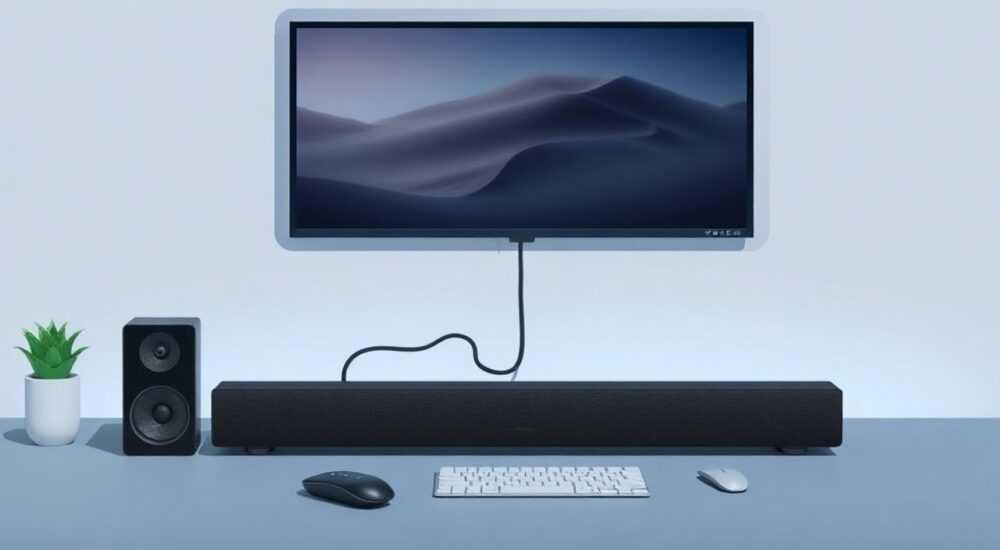
Подключить саундбар к компьютеру через Bluetooth можно за минуту — главное, чтобы и саундбар, и ПК поддерживали Bluetooth 4.0 или выше, а драйверы аудио были обновлены. Для стабильного звука избегайте помех от других устройств и используйте аудио-профиль A2DP.
При работе с компьютером качество звука часто уступает ожиданиям — встроенные динамики слишком тонкие, а наушники не всегда удобны. Саундбар — идеальное решение: компактный, мощный и эстетичный. Особенно актуально подключение через Bluetooth: нет проводов, легко переключаться между устройствами, а звук становится объёмным и насыщенным. Многие пользователи сталкиваются с трудностями при настройке: звук не воспроизводится, пропадает соединение, появляются задержки. В этой статье мы подробно разберём все этапы подключения, типичные ошибки, особенности разных ОС и как добиться идеального звука без лишних хлопот.
Содержание статьи:
- Требования к оборудованию и программному обеспечению
- Как подключить саундбар к компьютеру с Windows
- Альтернативный способ через панель управления
- Как подключить саундбар к Mac
- Проверка профиля A2DP на macOS
- Частые ошибки и способы их устранения
- Как улучшить качество звука и избежать лагов
- Bluetooth vs. USB vs. AUX: что выбрать?
- Экспертное мнение
- Вопросы и ответы
- Заключение
Требования к оборудованию и программному обеспечению
Перед тем как начать подключение, убедитесь, что ваше оборудование совместимо. Саундбар должен поддерживать Bluetooth-профиль A2DP (Advanced Audio Distribution Profile) — именно он отвечает за передачу стереозвука. Большинство современных моделей (Sony, JBL, Bose, Xiaomi, Logitech) поддерживают его, но у бюджетных устройств 2018–2019 годов могут быть ограничения. Проверить это можно в технических характеристиках на официальном сайте производителя.
С другой стороны, ваш компьютер должен иметь встроенный Bluetooth-адаптер или поддерживать внешний USB-адаптер. На ноутбуках он обычно встроен — проверьте через «Диспетчер устройств» (Windows) или «Системные отчёты» (macOS). Если адаптера нет — купите недорогой Bluetooth 5.0+ адаптер (например, TP-Link UB400 или ASUS USB-BT400). Он стоит от 800 рублей и работает стабильно даже с тяжёлыми аудиофайлами.
Для Windows 10 и 11 требуются последние обновления системы — особенно драйверы аудио. Устаревшие драйверы Realtek или Intel HD Audio могут блокировать подключение к аудиоустройствам. Для macOS достаточно версии 10.13 High Sierra и выше. Не забудьте зарядить саундбар — некоторые модели не входят в режим сопряжения при низком уровне заряда.
Полезно знать: Не все Bluetooth-устройства поддерживают одновременное подключение к нескольким источникам. Если саундбар был ранее подключён к телефону — отключите его в настройках Bluetooth телефона, чтобы избежать конфликтов.
Как подключить саундбар к компьютеру с Windows
Подключение к Windows — самый распространённый сценарий. Процесс прост, но требует точности.
1. Включите саундбар и переведите его в режим сопряжения. Обычно для этого нужно удерживать кнопку Bluetooth 3–5 секунд — индикатор начнёт мигать синим или белым цветом. В руководстве к устройству уточните точную последовательность.
2. На компьютере откройте «Параметры» → «Устройства» → «Bluetooth и другие устройства».
3. Включите Bluetooth, если он отключён.
4. Нажмите «Добавить устройство Bluetooth или другое устройство» → выберите «Bluetooth».
5. Дождитесь появления названия саундбара в списке. Оно может отображаться как «JBL Bar 5.1», «Sony HT-S350» или просто «BT Speaker».
6. Щёлкните по нему и дождитесь статуса «Подключено».
После успешного подключения щёлкните правой кнопкой по значку динамика в трее → «Открыть параметры звука». В разделе «Вывод» выберите имя вашего саундбара. Если звук не появился — перезагрузите устройство и повторите шаги.
Полезно знать: Если саундбар не виден в списке — попробуйте перезагрузить Bluetooth-адаптер: в «Диспетчере устройств» найдите его, кликните правой кнопкой → «Отключить», затем снова «Включить».
Альтернативный способ через панель управления
Для пользователей, привыкших к классическому интерфейсу:
1. Откройте «Панель управления» → «Устройства и принтеры».
2. Нажмите «Добавить устройство».
3. Дождитесь поиска — саундбар должен появиться в списке.
4. Выберите его и следуйте инструкциям.
Этот метод иногда лучше работает на старых версиях Windows 10, где «Параметры» могут не отображать все устройства.
Как подключить саундбар к Mac
macOS упрощает процесс за счёт интеграции с экосистемой Apple. Подключение происходит почти автоматически.
1. Включите саундбар и активируйте режим сопряжения (см. выше).
2. На Mac откройте «Системные настройки» → «Bluetooth».
3. Убедитесь, что Bluetooth включён.
4. Дождитесь появления названия саундбара в списке доступных устройств.
5. Нажмите «Подключить».
После подключения перейдите в «Системные настройки» → «Звук» → вкладка «Вывод». Выберите ваш саундбар из списка. Если вы используете macOS Sonoma или более новую версию, система может автоматически переключить аудиовыход при подключении — это удобно, но не всегда надёжно.
Полезно знать: Если саундбар не отображается, попробуйте отключить другие Bluetooth-устройства (клавиатуры, мыши, наушники), особенно если вы используете AirPods — они могут «захватывать» аудиопоток.
Проверка профиля A2DP на macOS
Чтобы убедиться, что используется именно A2DP (а не HSP/HFP — для звонков), нажмите Alt и кликните по иконке Bluetooth в строке меню. В списке устройств найдите ваш саундбар — рядом будет указан профиль. Должно быть: «A2DP» — это идеально. Если указано «HFP» или «HSP» — звук будет монофоническим и низкого качества.
Частые ошибки и способы их устранения
Даже при правильной настройке могут возникать проблемы. Вот самые распространённые и как их решить.
- Саундбар не виден в списке устройств — проверьте, не перепутаны ли режимы «Bluetooth» и «Wi-Fi»; убедитесь, что устройство в режиме сопряжения (не просто включено); попробуйте сбросить саундбар до заводских настроек.
- Звук есть, но прерывается или искажается — это часто вызвано помехами от Wi-Fi роутера, микроволновки или других Bluetooth-устройств. Переместите саундбар ближе к компьютеру (до 3 метров), отключите ненужные устройства.
- Не воспроизводится звук, хотя устройство подключено — проверьте, выбран ли правильный выход в системных настройках звука. Иногда система остаётся на встроенных динамиках.
- Появляется задержка (латентность) при просмотре видео — Bluetooth не предназначен для синхронизации звука и видео. Используйте USB или HDMI-ARC, если задержка критична.
- После обновления Windows звук пропал — переустановите драйверы аудио. Скачайте их с сайта производителя материнской платы или ноутбука, а не через Windows Update.
«Часто пользователи думают, что проблема в саундбаре, но на самом деле — в драйверах. После обновления ОС Windows может установить универсальный драйвер, который не поддерживает все функции Bluetooth-аудио. Решение — всегда использовать драйверы от производителя.» — Алексей Кузнецов, системный администратор, 12 лет опыта в аудиосистемах
Как улучшить качество звука и избежать лагов
Bluetooth — не идеальный протокол для аудио. Он сжимает звук, особенно при использовании кодеков SBC (по умолчанию). Чтобы получить лучшее качество, убедитесь, что ваш саундбар и компьютер поддерживают современные кодеки: AAC (для Mac), aptX, aptX LL, LDAC.
- Для Windows: проверьте поддержку кодеков через сторонние утилиты, например, «Bluetooth Audio Receiver» или «Bluetooth Audio Decoder». Они показывают, какой кодек используется в текущем сеансе.
- Для Mac: AAC поддерживается на всех современных моделях. Если вы используете MacBook с чипом Apple Silicon — качество звука выше, чем на Intel-моделях.
- Рекомендация: если вы слушаете музыку в формате FLAC или аудиокниги — используйте Bluetooth 5.0+ и устройство с поддержкой aptX Adaptive. Это снизит сжатие и улучшит детализацию.
Полезно знать: Никогда не подключайте саундбар через Bluetooth и USB одновременно — это вызывает конфликт драйверов и может привести к полной потере звука.
Для максимального качества — используйте саундбар с опцией «Low Latency Mode» (если есть). Он специально оптимизирован под видео и игры. Также убедитесь, что вы не используете Bluetooth-адаптеры с антенной в корпусе — они хуже ловят сигнал. Лучше выбирайте внешние адаптеры с выносной антенной.
Bluetooth vs. USB vs. AUX: что выбрать?
Таблица поможет понять, когда какой способ подключения предпочтительнее.
Параметр |
Bluetooth |
USB |
AUX (3.5 мм) |
|---|---|---|---|
Качество звука |
Среднее (зависит от кодека) |
Высокое (цифровой сигнал) |
Среднее (аналоговый сигнал) |
Задержка |
100–300 мс |
Минимальная (10–20 мс) |
Минимальная |
Удобство |
Высокое (без проводов) |
Среднее (провод, но стабильно) |
Среднее (провод, возможны помехи) |
Поддержка ОС |
Все современные |
Все (требует драйверов для некоторых моделей) |
Все (всегда работает) |
Цена |
Бесплатно (если есть адаптер) |
От 1500 руб. за кабель + возможный DAC |
От 300 руб. за кабель |
Если вы работаете с аудио/видео — выбирайте USB или HDMI. Для повседневного прослушивания музыки, подкастов и фильмов — Bluetooth идеален. Если нужна максимальная надёжность — используйте AUX с цифровым преобразователем (DAC).
Экспертное мнение
«Я рекомендую пользователям, которые ценят качество звука и не хотят жертвовать комфортом, выбирать саундбары с поддержкой Bluetooth 5.2 и кодеком aptX Adaptive. Они обеспечивают стабильность, низкую задержку и качество, близкое к проводному. Особенно это важно для тех, кто работает с монтажом или смотрит фильмы на большом экране. Не стоит экономить на адаптере — дешёвые USB-Bluetooth модули часто работают с ошибками.» — Елена Морозова, аудиотехник, основатель студии звукозаписи “SoundLab”, 15 лет опыта
Вопросы и ответы
Можно ли подключить саундбар к компьютеру без Bluetooth?
Да, используйте аудиокабель 3.5 мм или USB-аудиоинтерфейс. Это надёжнее, но менее удобно.
Почему после подключения звук идёт через наушники, а не саундбар?
Система может сохранить последнее устройство вывода. Откройте «Параметры звука» и вручную выберите саундбар. Можно отключить наушники в системе, чтобы избежать путаницы.
Можно ли подключить два саундбара к одному компьютеру одновременно?
В Windows и macOS — нет. Система поддерживает только одно аудиоустройство одновременно. Для многоканального звука используйте аудио-концентраторы или HDMI-выход.
Саундбар подключается, но звук только в левом канале?
Это может быть ошибка кодека или повреждение драйвера. Попробуйте сбросить настройки Bluetooth, удалить устройство и подключить заново. Также проверьте баланс звука в настройках системы.
Нужно ли обновлять прошивку саундбара?
Да. Производители регулярно выпускают обновления для улучшения стабильности Bluetooth. Проверяйте в приложении производителя (например, JBL Connect, Sony Headphones Connect).
Заключение
Подключение саундбара к компьютеру через Bluetooth — это не просто способ улучшить звук, а шаг к более комфортному и современному цифровому опыту. Главное — соблюсти три условия: совместимость оборудования, правильная настройка профилей и отсутствие помех. Если вы используете Bluetooth 5.0+, адаптер с хорошей антенной и актуальные драйверы — звук будет стабильным, чистым и без задержек.
Для повседневного использования — Bluetooth остаётся лучшим выбором. Он сочетает простоту, мобильность и приемлемое качество. Если же вы работаете с профессиональным аудио, монтируете видео или играете в игры с высокими требованиями к синхронизации — лучше выбрать USB или HDMI. Не забывайте периодически обновлять прошивку саундбара и драйверы — это продлевает срок службы и улучшает производительность.
Саундбар — это не просто усилитель, а часть вашей цифровой экосистемы. Правильно настроенный, он превращает обычный ПК в домашний кинотеатр, студию подкастов или аудиоплатформу для отдыха.
- Используйте Bluetooth 5.0+ и профиль A2DP для стабильного звука.
- Всегда выбирайте саундбар с поддержкой aptX или AAC для лучшего качества.
- Проверяйте драйверы аудио после обновлений Windows и macOS.
- Избегайте помех — держите саундбар в пределах 3 метров от компьютера.
- Для игр и видео — лучше USB или HDMI; для музыки и фильмов — Bluetooth идеален.
⚠️ Дисклеймер — нажмите, чтобы развернуть
Материалы, опубликованные в разделе «Блог» на сайте RU DESIGN SHOP (rudesignshop.ru), носят исключительно информационный и ознакомительный характер и не являются руководством к действию, финансовой рекомендацией, медицинской услугой, ветеринарным назначением либо рекламой товаров и услуг, включая азартные игры. Публикации не содержат призывов к участию в азартных играх и не направлены на продвижение соответствующих операторов.
Безопасность применения товаров и веществ: при использовании строительных материалов, бытовой химии, пестицидов и агрохимикатов необходимо строго следовать инструкциям производителя и действующему законодательству Российской Федерации, включая Федеральный закон РФ от 19.07.1997 № 109-ФЗ «О безопасном обращении с пестицидами и агрохимикатами».
Упоминание товарных знаков, брендов и организаций носит исключительно информационный характер и не означает наличие партнёрских отношений или одобрения со стороны правообладателей.
Материалы, содержащие сведения о медицинских, ветеринарных или косметических средствах, представлены в справочных целях и не являются медицинской консультацией или назначением. Перед применением рекомендуется обратиться к врачу, ветеринарному специалисту или иному сертифицированному профессионалу.
Возрастные ограничения: материалы, содержащие сведения о продукции категории 18+, включая алкоголь или азартные игры, предназначены исключительно для совершеннолетней аудитории и публикуются в информационных целях.
Правовая ответственность: решения, принятые на основе опубликованной информации, пользователь принимает самостоятельно и на свой риск; редакция и авторы несут ответственность в пределах, установленных законодательством Российской Федерации.
Редакция не допускает публикаций, содержащих пропаганду экстремизма, терроризма, наркотических средств или суицида; подобные материалы подлежат немедленному удалению.
Упоминание организаций с ограниченным статусом: компания Meta Platforms Inc. (социальные сети Facebook и Instagram) признана экстремистской организацией решением суда РФ, её деятельность запрещена на территории Российской Федерации; любые упоминания приводятся исключительно в информационных целях.
Авторские права и источники: информация собирается из открытых источников; её актуальность указывается на дату публикации и может изменяться.
Изображения и иллюстрации используются на условиях, разрешённых правообладателями. При возникновении претензий редакция готова оперативно рассмотреть обращение и внести необходимые изменения.
Персональные данные и cookies: сайт использует cookies и обрабатывает персональные данные пользователей в соответствии с Федеральным законом № 152-ФЗ «О персональных данных» и Политикой конфиденциальности RU DESIGN SHOP.
Мнения авторов могут не совпадать с позицией государственных органов или коммерческих организаций, упомянутых в материалах.
РЕКОМЕНДУЕМ
Товары от российских производителей




