Скидка 5% на первый заказ — RDS5




Как подключить саундбар к ноутбуку
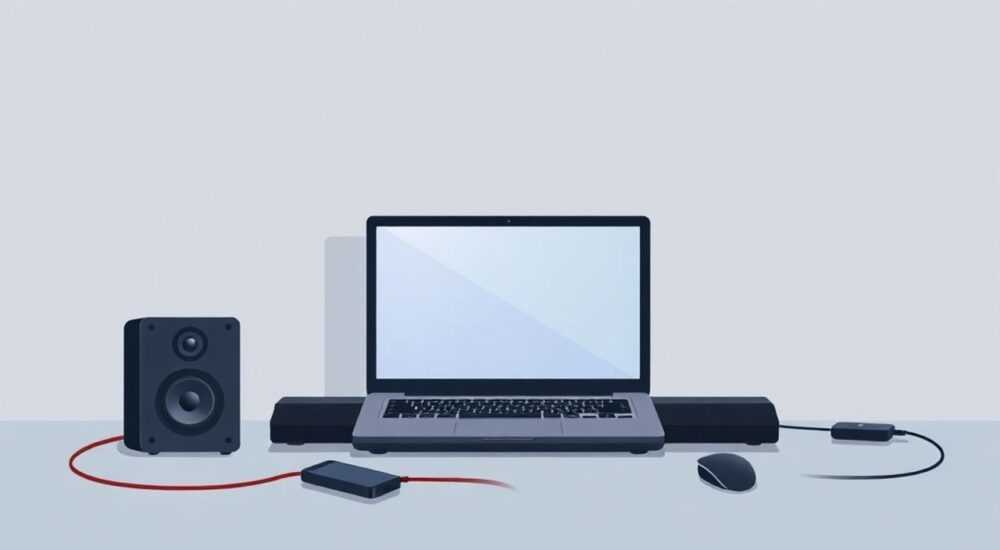
Подключение саундбара к ноутбуку — распространённая задача для тех, кто хочет улучшить качество звука при просмотре фильмов, прослушивании музыки или работе с мультимедиа. Современные ноутбуки часто оснащены слабыми встроенными динамиками, и саундбар становится логичным решением для получения насыщенного, глубокого звучания. Процесс подключения может быть реализован несколькими способами: по проводу (через аудиоразъём, HDMI или USB) или беспроводно (через Bluetooth). Выбор метода зависит от технической оснащённости вашего ноутбука и модели саундбара.
Для быстрого и стабильного подключения используйте HDMI ARC или оптический кабель, если ваша техника их поддерживает. Если нужна мобильность — выбирайте Bluetooth, но будьте готовы к возможной задержке звука.
Содержание статьи:
- Зачем подключать саундбар к ноутбуку?
- Основные способы подключения
- Проводное подключение: шаг за шагом
- Подключение через 3.5 мм аудиокабель
- Подключение через HDMI
- Использование оптического кабеля (TOSLINK)
- Беспроводное подключение через Bluetooth
- Распространённые проблемы и как их решить
- Экспертное мнение
- Вопросы и ответы
- Заключение
Зачем подключать саундбар к ноутбуку?
Современный ноутбук — универсальное устройство для работы, учёбы и развлечений. Однако его компактная конструкция накладывает ограничения на аудиосистему. Встроенные динамики редко обеспечивают качественное звучание: не хватает громкости, глубины басов и чёткости высоких частот. Это особенно заметно при просмотре кино, где звук играет ключевую роль в погружении.
Саундбар решает эту проблему, предлагая мощный, объёмный звук без необходимости устанавливать многоканальную акустическую систему. Он легко помещается под монитором или телевизором и занимает минимум места. Подключение саундбара к ноутбуку позволяет превратить рабочий стол в домашний кинотеатр или студию для прослушивания музыки.
Кроме улучшения качества звука, саундбар повышает комфорт при видеозвонках, онлайн-курсах и стриминге. Чёткий диалоговый канал помогает лучше понимать речь, а широкая стереобаза создаёт эффект присутствия. Для фрилансеров, дизайнеров и музыкантов это также инструмент для более точной оценки аудиоматериалов.
Полезно знать: Многие современные саундбары поддерживают технологии виртуального объёмного звука, такие как DTS Virtual:X или Dolby Atmos, что усиливает эффект присутствия даже без тыловых колонок.
Основные способы подключения
Выбор метода подключения напрямую влияет на качество передачи звука, удобство использования и совместимость оборудования. Основные варианты: проводные (3.5 мм аудио, HDMI, оптический кабель, USB) и беспроводные (Bluetooth, Wi-Fi).
Проводные соединения обеспечивают стабильный сигнал без потерь и задержек, что критично для просмотра видео и игр. Беспроводные методы предлагают свободу перемещения, но могут страдать от помех, ограниченной дальности действия и временных лагов.
Решение зависит от наличия портов на ноутбуке и саундбаре. Например, старые модели чаще имеют 3.5 мм разъём и оптический вход, тогда как новые устройства делают ставку на HDMI ARC и Bluetooth 5.0+. Также важно учитывать, будет ли саундбар использоваться только с ноутбуком или одновременно с другими источниками — телевизором, игровой консолью.
Метод подключения |
Качество звука |
Стабильность |
Удобство |
Требования к оборудованию |
|---|---|---|---|---|
3.5 мм (миниджек) |
Среднее |
Высокая |
Высокое |
Аудиовыход на ноутбуке, вход AUX на саундбаре |
HDMI (особенно ARC) |
Очень высокое |
Очень высокая |
Среднее |
HDMI-выход на ноутбуке, HDMI ARC на саундбаре |
Оптический кабель (TOSLINK) |
Высокое |
Очень высокая |
Среднее |
Оптический выход на ноутбуке, вход S/PDIF на саундбаре |
USB |
Высокое |
Высокая |
Высокое |
USB-порт, поддержка цифрового аудио |
Bluetooth |
Среднее (зависит от кодека) |
Средняя |
Очень высокое |
Bluetooth на обоих устройствах |
«Если ваш ноутбук и саундбар поддерживают HDMI ARC — используйте этот интерфейс в первую очередь. Он передаёт цифровой звук высокого качества и позволяет управлять громкостью с одного пульта.» — Алексей Миронов, аудиоинженер, 12 лет опыта
Проводное подключение: шаг за шагом
Проводное соединение — самый надёжный способ передачи аудиосигнала. Ниже приведены пошаговые инструкции для каждого типа подключения.
Подключение через 3.5 мм аудиокабель
Это самый простой и универсальный способ, подходящий для большинства ноутбуков и саундбаров.
- Найдите аудиовыход (разъём 3.5 мм) на ноутбуке — обычно он расположен сбоку или спереди.
- Подключите один конец стереокабеля к ноутбуку, другой — к входу AUX или Line In на саундбаре.
- Включите саундбар и выберите соответствующий источник сигнала (например, «AUX»).
- На ноутбуке откройте «Панель управления» → «Звук» → вкладку «Воспроизведение» и установите саундбар как устройство по умолчанию.
Подключение через HDMI
HDMI обеспечивает передачу цифрового звука без потерь, особенно если используется стандарт HDMI ARC (Audio Return Channel).
- Подключите HDMI-кабель от HDMI-выхода ноутбука к HDMI ARC-входу саундбара.
- Включите оба устройства и выберите на саундбаре источник «HDMI».
- На ноутбуке перейдите в «Управление звуковыми устройствами» и установите HDMI-выход как основной.
- Убедитесь, что в настройках драйвера графики (Intel, NVIDIA, AMD) выбран правильный аудиовыход.
Использование оптического кабеля (TOSLINK)
Оптический интерфейс передаёт цифровой сигнал по свету, исключая электрические помехи.
- Подключите оптический кабель от выхода S/PDIF на ноутбуке к оптическому входу на саундбаре.
- Включите устройства и выберите на саундбаре режим «Optical».
- На ноутбуке в настройках звука выберите «Цифровое аудио (S/PDIF)» как устройство воспроизведения.
- Проверьте, что формат звука (например, PCM) поддерживается саундбаром.
Полезно знать: У некоторых ноутбуков оптический выход совмещён с 3.5 мм разъёмом. В этом случае потребуется переходник с комбинированного разъёма на TOSLINK.
Беспроводное подключение через Bluetooth
Bluetooth — популярный выбор для пользователей, ценящих мобильность и минимализм. Этот метод не требует кабелей и позволяет быстро переключаться между устройствами.
Перед подключением убедитесь, что:
- На ноутбуке включён Bluetooth (через «Параметры Windows» → «Устройства» → «Bluetooth и другие устройства»).
- Саундбар находится в режиме сопряжения (обычно активируется удержанием кнопки Bluetooth 3–5 секунд).
- Оба устройства находятся в радиусе 10 метров без серьёзных преград.
Процесс сопряжения:
- На ноутбуке нажмите «Добавить устройство» → выберите «Bluetooth».
- Дождитесь появления названия саундбара в списке (например, «Soundbar-X5»).
- Нажмите на название и подтвердите сопряжение.
- После успешного подключения установите саундбар как устройство воспроизведения в настройках звука.
Качество звука зависит от поддерживаемых кодеков: SBC (базовый), AAC (для Apple), aptX или aptX HD (лучшее качество, минимальная задержка). Проверьте спецификации саундбара — наличие aptX особенно важно для игр и видео.
«При использовании Bluetooth для просмотра фильмов проверяйте синхронизацию звука и изображения. Если есть рассогласование, попробуйте отключить обработку звука в настройках драйвера или использовать проводное соединение.» — Екатерина Лебедева, специалист по домашним кинотеатрам
Распространённые проблемы и как их решить
Даже при правильном подключении могут возникнуть технические трудности. Ниже — типичные ошибки и пути их устранения.
- Нет звука после подключения. Проверьте, выбрано ли правильное устройство воспроизведения в системе. Иногда система продолжает использовать встроенные динамики. Также убедитесь, что кабель плотно вставлен и саундбар находится в нужном режиме (AUX, HDMI и т.д.).
- Звук прерывается или «подтормаживает». При использовании Bluetooth — возможны помехи от Wi-Fi, микроволновок или других устройств. Переместите саундбар ближе к ноутбуку. При проводном подключении проверьте целостность кабеля.
- Задержка звука (лавинги). Характерна для Bluetooth и некоторых HDMI-соединений. В Windows можно попробовать отключить улучшения звука: щёлкните ПКМ по устройству воспроизведения → «Свойства» → вкладка «Улучшения» → поставьте галочку «Отключить все улучшения».
- Саундбар не распознаётся. Обновите драйверы звука и Bluetooth (через Диспетчер устройств). Перезагрузите оба устройства и повторите попытку.
Полезно знать: Некоторые саундбары автоматически отключаются при отсутствии сигнала. Если звук пропал — проверьте, не вышел ли саундбар в режим ожидания.
Экспертное мнение
«При подключении саундбара к ноутбуку я рекомендую начинать с HDMI ARC — это оптимальный баланс качества, стабильности и функциональности. Если такой возможности нет, используйте оптический кабель. Bluetooth стоит рассматривать как дополнительный, а не основной вариант, особенно если вы работаете с видео. Также обратите внимание на прошивку саундбара: производители регулярно выпускают обновления, которые улучшают совместимость и снижают задержку.» — Дмитрий Костин, руководитель отдела аудиотехники, компания «Звуковой Мир»
Вопросы и ответы
Можно ли подключить саундбар к ноутбуку без HDMI ARC?
Да, можно. Альтернативы — 3.5 мм кабель, оптический вход или Bluetooth. Качество будет чуть ниже, но для повседневного использования этого достаточно.
Почему при подключении через HDMI нет звука?
Часто проблема в неправильных настройках вывода. Убедитесь, что в системе выбран HDMI-устройство. Также проверьте, поддерживает ли ваш ноутбук передачу звука через HDMI — некоторые модели требуют ручного включения в BIOS или драйверах.
Как уменьшить задержку звука при использовании Bluetooth?
Используйте устройства с поддержкой кодека aptX Low Latency. В операционной системе отключите аудиоэффекты. На некоторых ноутбуках помогает смена профиля Bluetooth с «Стерео» на «Гарнитура (HSP/HFP)», хотя это снижает качество.
Нужен ли отдельный блок питания для саундбара?
Большинство саундбаров требуют подключения к сети. Редкие модели работают от USB, но с ограничением по мощности. Проверьте технические характеристики перед покупкой.
Можно ли использовать саундбар одновременно с телевизором и ноутбуком?
Да, если у саундбара несколько входов. Подключите ноутбук по HDMI, а телевизор — по оптическому кабелю. Переключение источников осуществляется кнопками на корпусе или пульте.
Заключение
Подключение саундбара к ноутбуку — простая, но важная процедура для тех, кто ценит качественный звук. Современные технологии позволяют сделать это быстро и без лишних затрат. Главное — правильно выбрать метод подключения, учитывая особенности вашего оборудования и цели использования.
Для максимального качества предпочтение стоит отдавать проводным интерфейсам: HDMI ARC и оптическому кабелю. Они обеспечивают стабильный сигнал, высокую детализацию и отсутствие задержек. Bluetooth — удобное решение для мобильности, но требует внимания к совместимости и настройкам.
Не бойтесь экспериментировать с настройками звука. Иногда небольшая корректировка формата вывода или отключение эффектов даёт значительный прирост в качестве. Главное — следовать инструкциям и проверять каждое звено цепи: кабель, порт, настройки системы и сам саундбар.
- Приоритет — HDMI ARC или оптический кабель для лучшего качества звука.
- Bluetooth удобен, но может иметь задержки — проверяйте поддержку aptX.
- Всегда указывайте саундбар как устройство воспроизведения по умолчанию.
- Обновляйте драйверы и прошивку для улучшения совместимости.
- Тестируйте звук после подключения и корректируйте настройки при необходимости.
⚠️ Дисклеймер — нажмите, чтобы развернуть
Материалы, опубликованные в разделе «Блог» на сайте RU DESIGN SHOP (rudesignshop.ru), носят исключительно информационный и ознакомительный характер и не являются руководством к действию, финансовой рекомендацией, медицинской услугой, ветеринарным назначением либо рекламой товаров и услуг, включая азартные игры. Публикации не содержат призывов к участию в азартных играх и не направлены на продвижение соответствующих операторов.
Безопасность применения товаров и веществ: при использовании строительных материалов, бытовой химии, пестицидов и агрохимикатов необходимо строго следовать инструкциям производителя и действующему законодательству Российской Федерации, включая Федеральный закон РФ от 19.07.1997 № 109-ФЗ «О безопасном обращении с пестицидами и агрохимикатами».
Упоминание товарных знаков, брендов и организаций носит исключительно информационный характер и не означает наличие партнёрских отношений или одобрения со стороны правообладателей.
Материалы, содержащие сведения о медицинских, ветеринарных или косметических средствах, представлены в справочных целях и не являются медицинской консультацией или назначением. Перед применением рекомендуется обратиться к врачу, ветеринарному специалисту или иному сертифицированному профессионалу.
Возрастные ограничения: материалы, содержащие сведения о продукции категории 18+, включая алкоголь или азартные игры, предназначены исключительно для совершеннолетней аудитории и публикуются в информационных целях.
Правовая ответственность: решения, принятые на основе опубликованной информации, пользователь принимает самостоятельно и на свой риск; редакция и авторы несут ответственность в пределах, установленных законодательством Российской Федерации.
Редакция не допускает публикаций, содержащих пропаганду экстремизма, терроризма, наркотических средств или суицида; подобные материалы подлежат немедленному удалению.
Упоминание организаций с ограниченным статусом: компания Meta Platforms Inc. (социальные сети Facebook и Instagram) признана экстремистской организацией решением суда РФ, её деятельность запрещена на территории Российской Федерации; любые упоминания приводятся исключительно в информационных целях.
Авторские права и источники: информация собирается из открытых источников; её актуальность указывается на дату публикации и может изменяться.
Изображения и иллюстрации используются на условиях, разрешённых правообладателями. При возникновении претензий редакция готова оперативно рассмотреть обращение и внести необходимые изменения.
Персональные данные и cookies: сайт использует cookies и обрабатывает персональные данные пользователей в соответствии с Федеральным законом № 152-ФЗ «О персональных данных» и Политикой конфиденциальности RU DESIGN SHOP.
Мнения авторов могут не совпадать с позицией государственных органов или коммерческих организаций, упомянутых в материалах.
РЕКОМЕНДУЕМ
Товары от российских производителей




