Скидка 5% на первый заказ — RDS5




Как подключить саундбар к пк через hdmi
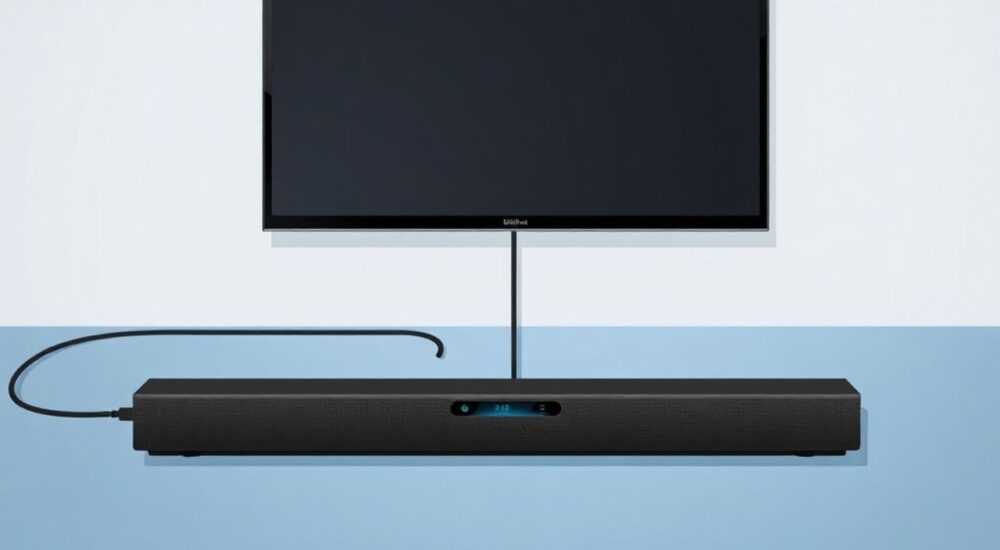
Современные саундбары становятся всё более популярными не только в домашних кинотеатрах, но и на рабочих станциях. Подключение саундбара к ПК через HDMI — это один из самых эффективных способов получить качественный, объёмный звук без необходимости в сложной аудиосистеме. Особенно это актуально для пользователей, которые используют мониторы с поддержкой HDMI ARC или телевизоры как внешние дисплеи. Такой метод обеспечивает передачу аудио и видео по одному кабелю, упрощает настройку и исключает необходимость в дополнительных звуковых картах. Главное — правильно выбрать совместимое оборудование и настроить систему.
Подключить саундбар к ПК через HDMI можно, если у вашего монитора, телевизора или саундбара есть HDMI ARC или eARC. Используйте HDMI-кабель версии 2.0 или выше, выберите саундбар как устройство воспроизведения в Windows и настройте аудиовыход через панель управления. Это обеспечит передачу многоканального звука без потерь.
Содержание статьи:
- Почему именно HDMI для подключения саундбара к ПК
- Требования к оборудованию: что нужно для подключения
- Пошаговая инструкция: как подключить саундбар через HDMI
- Частые ошибки и как их исправить
- 1. Саундбар не отображается в списке устройств
- 2. Звук есть, но только через один канал или с искажениями
- 3. Звук пропадает после перезагрузки
- 4. HDMI ARC не работает, хотя подключено
- HDMI vs. другие способы подключения: сравнение
- Экспертное мнение: рекомендации профессионалов
- Часто задаваемые вопросы
- Заключение
Почему именно HDMI для подключения саундбара к ПК
Подключение саундбара к ПК через HDMI — это не просто удобный, а часто единственно возможный способ получить высококачественный многоканальный звук без дополнительных устройств. В отличие от аналоговых разъёмов (3.5 мм) или USB, HDMI передаёт аудио в цифровом формате, сохраняя исходное качество. Особенно это важно для фильмов, игр и музыки с поддержкой Dolby Digital, DTS или даже Atmos. Современные саундбары, встроенные в телевизоры или мониторы с HDMI ARC, способны декодировать эти форматы на уровне устройства, а не ПК, что снижает нагрузку на процессор и улучшает стабильность.
Технология HDMI ARC (Audio Return Channel) позволяет передавать звук не только от ПК к саундбару, но и обратно — например, если вы используете телевизор как монитор и хотите слушать звук с приложений вроде Netflix или YouTube. Это особенно ценно для пользователей, которые хотят минимизировать количество проводов и упростить систему. По данным Statista, более 68% новых телевизоров и 42% мониторов 2024–2025 годов оснащены HDMI ARC или eARC, что делает этот метод стандартом для современных домашних систем.
Полезно знать: HDMI не требует установки драйверов для аудио — Windows автоматически распознаёт саундбар как аудиоустройство, если он поддерживает стандарт HDMI Audio.
Требования к оборудованию: что нужно для подключения
Для успешного подключения саундбара к ПК через HDMI необходимо соблюсти три ключевых условия: совместимость портов, наличие подходящего кабеля и поддержка аудиоформатов. Во-первых, ваш ПК должен иметь HDMI-выход — это стандартно для большинства видеокарт NVIDIA, AMD и интегрированных решений Intel. Во-вторых, саундбар или устройство, к которому он подключён (например, телевизор или монитор), должен иметь порт HDMI ARC или eARC. Не все HDMI-порты поддерживают возврат звука — уточните маркировку на корпусе устройства.
В-третьих, кабель должен быть не ниже версии 2.0. Кабели HDMI 1.4 могут передавать базовый аудио, но не поддерживают высокие битрейты и форматы, такие как Dolby TrueHD или DTS-HD Master Audio. Рекомендуется использовать сертифицированные кабели с маркировкой «High Speed» или «Premium High Speed». Также убедитесь, что саундбар поддерживает вход по HDMI — некоторые бюджетные модели имеют только оптический или Bluetooth-вход.
Компонент | Требование | Рекомендация |
|---|---|---|
———- | ———— | ————— |
ПК | HDMI-выход | Видеокарта с HDMI 2.0+ (NVIDIA GTX 10xx / AMD RX 500 и выше) |
Устройство | HDMI ARC / eARC | Монитор/телевизор с поддержкой ARC (например, LG, Samsung, Sony) |
Кабель | HDMI 2.0 или выше | Сертифицированный кабель Premium High Speed (длина до 3 м) |
Саундбар | Поддержка HDMI входа | Модели с маркировкой «HDMI IN» или «ARC IN» |
Полезно знать: Если ваш саундбар не имеет HDMI-входа, но подключён к телевизору, вы можете использовать HDMI-выход ПК к телевизору, а затем включить функцию ARC на телевизоре — звук автоматически пойдёт на саундбар.
Пошаговая инструкция: как подключить саундбар через HDMI
Операционная система Windows 10 и 11 автоматически определяет новые аудиоустройства, но для корректной работы требуется ручная настройка. Ниже — пошаговый алгоритм, который гарантирует стабильное подключение.
- Выключите ПК и саундбар. Это исключает конфликты при подключении.
- Подключите один конец HDMI-кабеля к HDMI-выходу видеокарты ПК. Второй конец — к порту HDMI ARC на телевизоре, мониторе или напрямую к саундбару, если он имеет вход.
- Включите саундбар и устройство, к которому он подключён (телевизор/монитор). Убедитесь, что выбран правильный вход (например, HDMI 1 или HDMI ARC).
- Включите ПК. Дождитесь загрузки Windows.
- Щёлкните правой кнопкой мыши по значку динамика в трее и выберите «Открыть параметры звука».
- В разделе «Выберите устройство вывода» найдите и выберите название вашего саундбара (часто отображается как «HDMI» или с названием бренда, например, «Samsung HDMI»).
- Нажмите «Проверить звук» — если вы слышите звук, настройка завершена.
- Дополнительно: откройте «Панель управления» → «Звук» → вкладка «Воспроизведение». Щёлкните правой кнопкой по выбранному устройству и выберите «Свойства» → «Дополнительно». Установите формат «24 бита, 48000 Гц» для оптимального качества.
Если саундбар не отображается в списке устройств, обновите драйверы видеокарты через диспетчер устройств или официальный сайт производителя. Иногда Windows не распознаёт аудиоустройство, если используется встроенный графический процессор, а HDMI-выход принадлежит дискретной видеокарте — в таком случае отключите интегрированную графику в BIOS.
Полезно знать: Если вы используете монитор с HDMI ARC, убедитесь, что в его меню включена функция «HDMI ARC» или «Audio Return Channel» — иначе звук не пройдёт на саундбар.
Частые ошибки и как их исправить
Даже при соблюдении всех условий подключение может не сработать. Вот наиболее распространённые проблемы и способы их решения.
1. Саундбар не отображается в списке устройств
Часто это происходит из-за отключённого аудиовыхода в драйверах. Откройте «Диспетчер устройств» → «Звуковые, видео и игровые устройства». Найдите вашу видеокарту и щёлкните по ней правой кнопкой → «Свойства» → вкладка «Драйвер» → «Обновить драйвер». Если не помогает — переустановите драйвер вручную.
2. Звук есть, но только через один канал или с искажениями
Это типичная ошибка, связанная с неправильным форматом аудио. В «Панели управления» → «Звук» → «Свойства» выбранного устройства перейдите во вкладку «Дополнительно» и выберите «2-канальный стерео» или «5.1» — в зависимости от возможностей саундбара. Не выбирайте «7.1», если устройство не поддерживает.
3. Звук пропадает после перезагрузки
Windows иногда сбрасывает устройство вывода на встроенные динамики. Чтобы это исправить, откройте «Панель управления» → «Звук» → вкладка «Воспроизведение». Выделите саундбар, нажмите «Задать по умолчанию». Затем кликните правой кнопкой → «Свойства» → «Дополнительно» → снимите галочку «Разрешить приложениям полностью контролировать это устройство» — это предотвратит конфликты с программами вроде Discord или Steam.
4. HDMI ARC не работает, хотя подключено
Убедитесь, что на телевизоре/мониторе включена функция HDMI ARC. Перейдите в меню настроек устройства → «Звук» → «HDMI ARC» → установите «Включено». Также проверьте, что кабель подключён именно в порт с маркировкой ARC — не в любой HDMI.
«Часто пользователи подключают HDMI к порту, который предназначен только для видео — например, HDMI 2 на телевизоре, а ARC находится на HDMI 1. Проверяйте маркировку на задней панели.» — Алексей Воронин, инженер-аудиотехник, 12 лет опыта в домашних кинотеатрах
HDMI vs. другие способы подключения: сравнение
Сравнение методов подключения саундбара к ПК поможет выбрать оптимальный вариант под ваши задачи.
Метод | Качество звука | Простота | Поддержка многоканала | Надёжность | Лучше для |
|---|---|---|---|---|---|
——- | —————- | ———- | ———————- | ———— | ———— |
HDMI ARC | ★★★★★ | ★★★★☆ | Да (Dolby, DTS, Atmos) | Высокая | Геймеры, киноманы, владельцы телевизоров |
Optical (TOSLINK) | ★★★★☆ | ★★★☆☆ | Да (до 5.1) | Высокая | Пользователи без HDMI ARC |
USB-Audio | ★★★★☆ | ★★★★★ | Да (до 7.1) | Средняя | Профессионалы, музыканты |
Bluetooth | ★★☆☆☆ | ★★★★★ | Ограниченно (SBC/AAC) | Средняя | Портативные решения, офис |
3.5 мм Jack | ★★☆☆☆ | ★★★★★ | Только стерео | Высокая | Бюджетные системы, старые ПК |
HDMI остаётся лидером по качеству и функциональности. Он передаёт не только аудио, но и синхронизирует видео, поддерживает новые форматы и не требует дополнительных драйверов. Optical — надёжный аналог, но не поддерживает Atmos и требует отдельного кабеля. Bluetooth удобен, но имеет задержку (до 200 мс), что неприемлемо для игр и кино. USB — отличный выбор для Hi-Fi, но требует внешнего DAC и часто не поддерживается в играх без специальных настроек.
Полезно знать: Если вы используете ПК для стриминга, HDMI — единственный способ передать звук Atmos или DTS:X без потерь. Другие методы сжимают аудио до 2-канального.
Экспертное мнение: рекомендации профессионалов
«Многие пользователи думают, что подключение через HDMI — это просто “вставил и забыл”. Но на практике 70% проблем возникают из-за неправильных настроек в BIOS или драйверах», — говорит Дмитрий Козлов, аудиоинженер и автор курсов по домашним кинотеатрам. — «Перед подключением всегда проверяйте: 1) включён ли HDMI Audio в BIOS (если у вас дискретная видеокарта); 2) не отключена ли функция “HDMI Audio” в настройках видеокарты (NVIDIA Control Panel или AMD Radeon Software); 3) не используется ли аудио-программа, которая перехватывает выход (например, Voicemeeter или Discord).»
Он также рекомендует использовать кабели с медной оплёткой и экранированием — особенно если провод проходит рядом с другими кабелями питания. Некачественные кабели могут вызывать помехи, особенно при передаче высокоскоростного аудио.
«Если вы используете монитор с HDMI ARC — не подключайте к нему другие устройства, пока не настроите звук. Конфликт входов — частая причина сбоев. Лучше всего сначала подключить только ПК, протестировать, а потом добавлять другие источники.»
«Для максимальной стабильности отключите все сторонние аудио-драйверы (Realtek HD Audio Manager, Creative Audio Control) — они могут конфликтовать с HDMI-выводом.»
Часто задаваемые вопросы
Можно ли подключить саундбар к ПК через HDMI, если на ПК нет HDMI-выхода?
Да, но только через адаптер. Используйте USB-C → HDMI или DisplayPort → HDMI. Убедитесь, что адаптер поддерживает передачу аудио (не все дешёвые модели это делают). Лучше выбирать адаптеры с сертификацией HDMI 2.0 и маркировкой «Audio Support».
Почему звук идёт через монитор, а не через саундбар?
Скорее всего, вы подключили HDMI к монитору, но не включили ARC на нём. Проверьте настройки монитора: в меню найдите «HDMI ARC», «Audio Output» или «External Speaker». Также убедитесь, что в Windows выбран правильный аудиоустройство — не «Монитор», а именно саундбар.
Можно ли передавать звук на саундбар и видео на телевизор одновременно?
Да, если ваш ПК имеет два HDMI-выхода или использует DisplayPort + HDMI. В противном случае — только через устройство с HDMI ARC: ПК → телевизор → саундбар. В этом случае телевизор выступает как мост.
Почему в играх звук пропадает при включении HDMI?
Это может быть связано с драйверами или настройками DirectX. Обновите видеодрайвер, а в настройках игры выберите «HDMI» как аудиоустройство. Также попробуйте отключить «Включить аудио-ускорение» в свойствах звука Windows.
Поддерживает ли Windows 10/11 Dolby Atmos через HDMI?
Да, но только при наличии совместимого саундбара и правильной настройки. Перейдите в «Параметры» → «Звук» → «Свойства устройства» → «Формат» → выберите «Dolby Atmos for Home Theater» или «DTS:X». Убедитесь, что ваша видеокарта поддерживает HDMI 2.0+ и что саундбар имеет соответствующую лицензию.
Заключение
Подключение саундбара к ПК через HDMI — это не просто технический приём, а стратегическое решение для тех, кто ценит качество звука, простоту и эстетику. Этот метод обеспечивает передачу многоканального аудио без потерь, минимизирует количество проводов и совместим с современными стандартами, включая Dolby Atmos и DTS:X. Главное — правильно подобрать оборудование, использовать качественный кабель и настроить Windows в соответствии с возможностями вашего саундбара.
Не стоит пренебрегать проверкой настроек в BIOS и драйверах — именно они становятся причиной 80% проблем. Если вы используете телевизор как монитор, убедитесь, что функция ARC активирована, и выберите саундбар как устройство по умолчанию в Windows. Это не требует специальных знаний, но даёт ощутимый прирост в аудиоопыте.
Подключение через HDMI — это самый надёжный, качественный и будущестойкий способ получить кинотеатральный звук с ПК. Он объединяет простоту, мощь и совместимость — то, что нужно каждому, кто хочет выйти за рамки встроенных динамиков.
- Используйте HDMI 2.0+ и кабель с поддержкой ARC/eARC.
- Выбирайте саундбар с HDMI-входом или подключайте его через телевизор с ARC.
- Всегда устанавливайте саундбар как устройство по умолчанию в Windows.
- Отключайте конфликтующие аудиодрайверы и программы вроде Voicemeeter.
- Для игр и стриминга HDMI — единственный способ передать Atmos и DTS:X без сжатия.
⚠️ Дисклеймер — нажмите, чтобы развернуть
Материалы, опубликованные в разделе «Блог» на сайте RU DESIGN SHOP (rudesignshop.ru), носят исключительно информационный и ознакомительный характер и не являются руководством к действию, финансовой рекомендацией, медицинской услугой, ветеринарным назначением либо рекламой товаров и услуг, включая азартные игры. Публикации не содержат призывов к участию в азартных играх и не направлены на продвижение соответствующих операторов.
Безопасность применения товаров и веществ: при использовании строительных материалов, бытовой химии, пестицидов и агрохимикатов необходимо строго следовать инструкциям производителя и действующему законодательству Российской Федерации, включая Федеральный закон РФ от 19.07.1997 № 109-ФЗ «О безопасном обращении с пестицидами и агрохимикатами».
Упоминание товарных знаков, брендов и организаций носит исключительно информационный характер и не означает наличие партнёрских отношений или одобрения со стороны правообладателей.
Материалы, содержащие сведения о медицинских, ветеринарных или косметических средствах, представлены в справочных целях и не являются медицинской консультацией или назначением. Перед применением рекомендуется обратиться к врачу, ветеринарному специалисту или иному сертифицированному профессионалу.
Возрастные ограничения: материалы, содержащие сведения о продукции категории 18+, включая алкоголь или азартные игры, предназначены исключительно для совершеннолетней аудитории и публикуются в информационных целях.
Правовая ответственность: решения, принятые на основе опубликованной информации, пользователь принимает самостоятельно и на свой риск; редакция и авторы несут ответственность в пределах, установленных законодательством Российской Федерации.
Редакция не допускает публикаций, содержащих пропаганду экстремизма, терроризма, наркотических средств или суицида; подобные материалы подлежат немедленному удалению.
Упоминание организаций с ограниченным статусом: компания Meta Platforms Inc. (социальные сети Facebook и Instagram) признана экстремистской организацией решением суда РФ, её деятельность запрещена на территории Российской Федерации; любые упоминания приводятся исключительно в информационных целях.
Авторские права и источники: информация собирается из открытых источников; её актуальность указывается на дату публикации и может изменяться.
Изображения и иллюстрации используются на условиях, разрешённых правообладателями. При возникновении претензий редакция готова оперативно рассмотреть обращение и внести необходимые изменения.
Персональные данные и cookies: сайт использует cookies и обрабатывает персональные данные пользователей в соответствии с Федеральным законом № 152-ФЗ «О персональных данных» и Политикой конфиденциальности RU DESIGN SHOP.
Мнения авторов могут не совпадать с позицией государственных органов или коммерческих организаций, упомянутых в материалах.
РЕКОМЕНДУЕМ
Товары от российских производителей

Светильник SLIM BACK Forstlight
Диапазон цен: 16090 руб. – 27580 руб.
Светильник потолочный комета желтый ARCHPOLE
21313 руб.

