Скидка 5% на первый заказ — RDS5




Как подключить саундбар к пк
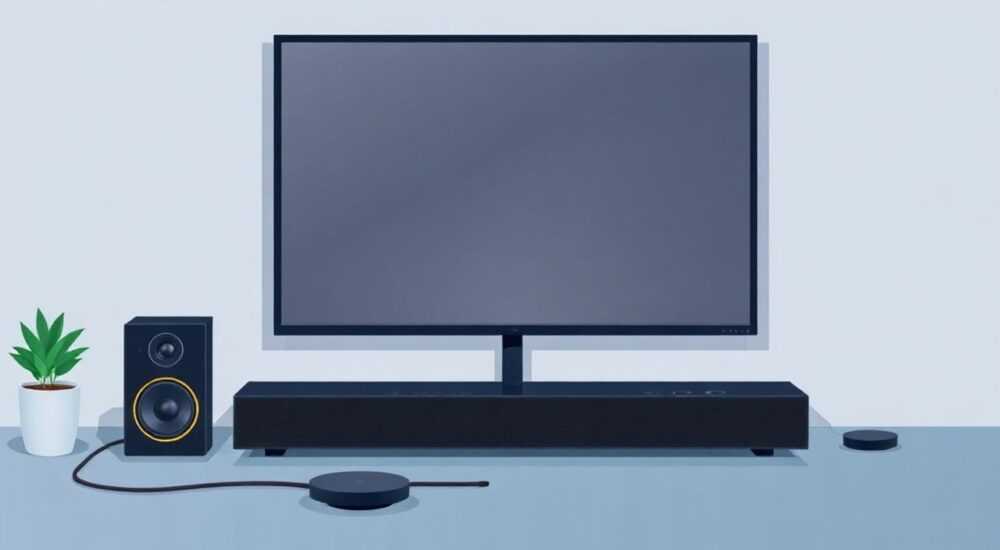
Подключение саундбара к компьютеру — это простой способ значительно улучшить качество звука при работе, просмотре фильмов или играх. Современные ПК часто оснащены встроенными динамиками или стандартными аудиовыходами, которые не обеспечивают насыщенного и объемного звучания. Саундбар решает эту проблему, предлагая мощный, чистый звук с глубоким басом и широкой стереобазой. Главное — правильно выбрать тип подключения и настроить оборудование.
Чтобы подключить саундбар к ПК, определите доступные порты на обоих устройствах: чаще всего используются HDMI (ARC), оптический выход, 3.5 мм аудиоразъем или Bluetooth. Приоритет — цифровые интерфейсы для лучшего качества звука.
Содержание статьи:
- Типы саундбаров и их совместимость с ПК
- Основные способы подключения саундбара к компьютеру
- 1. Через HDMI (предпочтительно)
- 2. Через оптический аудиовыход (Toslink)
- 3. Через разъем 3.5 мм (аналоговый)
- 4. По Bluetooth
- Пошаговое руководство по подключению
- Подключение через HDMI
- Подключение через оптический кабель
- Подключение через 3.5 мм разъем
- Подключение по Bluetooth
- Распространённые ошибки и как их избежать
- Экспертное мнение
- Вопросы и ответы
- Заключение
Типы саундбаров и их совместимость с ПК
Саундбары бывают разных типов, и от их конструкции зависит, насколько просто будет интегрировать устройство в систему с персональным компьютером. Некоторые модели ориентированы исключительно на телевизоры, другие универсальны и легко работают с ПК, ноутбуками и даже смартфонами.
Первое, что нужно понять — это разница между активными и пассивными саундбарами. Активные модели имеют встроенный усилитель и могут подключаться напрямую к источнику сигнала. Пассивные же требуют внешнего ресивера, что делает их менее подходящими для обычного домашнего ПК.
Также различаются саундбары по способу передачи звука:
- Цифровые — используют HDMI, оптический кабель, обеспечивают высокое качество звука без потерь.
- Аналоговые — работают через разъем 3.5 мм, подвержены помехам, но доступны почти на всех ПК.
- Беспроводные — подключаются по Bluetooth или Wi-Fi, удобны, но могут иметь задержки (латентность).
Современные саундбары часто поддерживают технологии Dolby Atmos, DTS:X и имеют функцию автоматической калибровки звука. Однако для полноценной работы таких режимов требуется соответствующий источник — например, ПК с поддержкой вывода многоканального аудио через HDMI.
Полезно знать: Если вы планируете использовать саундбар для игр или просмотра кино, выбирайте модель с низкой латентностью и поддержкой HDMI ARC/eARC.
Основные способы подключения саундбара к компьютеру
Выбор метода подключения зависит от технической оснащённости вашего ПК и саундбара. Ниже рассмотрены все основные варианты — от проводных до беспроводных.
1. Через HDMI (предпочтительно)
HDMI — самый надежный и качественный способ передачи звука. Он позволяет передавать многоканальный аудиосигнал без сжатия, включая форматы Dolby TrueHD и DTS-HD Master Audio.
Для подключения понадобится:
- HDMI-выход на ПК (видеокарта или материнская плата);
- Саундбар с поддержкой HDMI входа и функцией ARC (Audio Return Channel);
- HDMI-кабель версии 1.4 или выше.
Если саундбар поддерживает eARC (enhanced ARC), это ещё лучше — пропускная способность увеличивается, позволяя передавать аудио высокого разрешения без компрессии.
2. Через оптический аудиовыход (Toslink)
Оптический интерфейс — отличная альтернатива HDMI. Он передаёт цифровой звук без электрических помех, поскольку сигнал передаётся по свету. Подходит для большинства саундбаров среднего и высокого класса.
На ПК оптический выход может быть:
- Выделенным (SPDIF) — встречается на некоторых материнских платах;
- Комбинированным с разъёмом 3.5 мм — требует переходника;
- Отсутствовать — тогда нужен USB-аудиоинтерфейс с оптическим выходом.
Главное преимущество Toslink — отсутствие гальванической связи, что снижает риск фонового шума.
3. Через разъем 3.5 мм (аналоговый)
Самый простой, но наименее качественный способ. Подходит, если у вас базовый саундбар и нет других вариантов подключения.
На ПК используется аудиовыход (зелёный разъём на задней панели). На саундбаре должен быть аналоговый вход (AUX IN). Качество зависит от ЦАП (цифро-аналогового преобразователя) в вашем ПК. У многих бюджетных систем он слабый, что приводит к шуму и ограниченной детализации.
4. По Bluetooth
Беспроводной способ, удобный для быстрого подключения. Особенно популярен среди владельцев ноутбуков и мини-ПК.
Для работы требуется:
- Bluetooth-модуль на ПК (встроенный или через USB-адаптер);
- Поддержка Bluetooth на саундбаре;
- Стабильная связь в радиусе до 10 метров.
Минус — возможна задержка звука (до 100–200 мс), что критично для игр и синхронизации видео. Используйте кодеки aptX Low Latency, если они поддерживаются.
Метод подключения |
Качество звука |
Задержка |
Универсальность |
|---|---|---|---|
HDMI |
Отличное (до 7.1, без потерь) |
Низкая |
Высокая (при наличии портов) |
Оптический |
Хорошее (до 5.1, цифровой) |
Низкая |
Средняя |
3.5 мм |
Удовлетворительное (стерео) |
Нет |
Очень высокая |
Bluetooth |
Среднее (сжатие, зависит от кодека) |
Высокая |
Высокая |
Пошаговое руководство по подключению
Рассмотрим пошаговый процесс для каждого из основных методов подключения.
Подключение через HDMI
- Проверьте наличие HDMI-выхода на вашем ПК и HDMI-входа на саундбаре с поддержкой ARC.
- Подключите оба устройства с помощью HDMI-кабеля.
- Включите ПК и саундбар, выберите соответствующий вход на саундбаре (например, HDMI 1).
- Зайдите в «Панель управления» → «Звук» → вкладка «Воспроизведение». Выберите HDMI-устройство как устройство по умолчанию.
- Проверьте воспроизведение звука. При необходимости настройте формат (например, 5.1 или стерео) в свойствах устройства.
Подключение через оптический кабель
- Определите наличие оптического выхода на ПК. Если его нет — подключите USB-аудиоинтерфейс с SPDIF.
- Подключите оптический кабель от ПК к саундбару.
- На саундбаре выберите вход «Optical».
- В настройках звука Windows выберите оптический выход как устройство воспроизведения.
- Убедитесь, что в BIOS/UEFI включена поддержка SPDIF (если применимо).
Подключение через 3.5 мм разъем
- Используйте кабель с разъемами 3.5 мм на обоих концах (или переходник, если на саундбаре RCA).
- Подключите один конец к аудиовыходу ПК, другой — к AUX-входу саундбара.
- Выберите на саундбаре источник «AUX».
- В системе Windows установите динамики как устройство по умолчанию (если система не распознала автоматически).
- Проверьте уровень громкости на обоих устройствах — слишком высокая громкость на ПК может вызвать искажения.
Подключение по Bluetooth
- Включите Bluetooth на ПК (через «Параметры» → «Устройства» → «Bluetooth и другие устройства»).
- Переведите саундбар в режим сопряжения (обычно удержанием кнопки Source или Bluetooth).
- Выберите саундбар в списке доступных устройств и подключитесь.
- После подключения установите его как устройство воспроизведения по умолчанию.
- Протестируйте звук и проверьте синхронизацию с видео (особенно важно для игр).
«При подключении по HDMI или оптике обязательно проверяйте, включен ли правильный аудиовыход в BIOS. Иногда система по умолчанию использует встроенные динамики, даже при наличии HDMI.» — Алексей Миронов, системный инженер, 12 лет опыта в аудиосистемах
Распространённые ошибки и как их избежать
Даже при правильном выборе кабеля и портов пользователи сталкиваются с типичными проблемами. Ниже — основные ошибки и пути их решения.
- Нет звука после подключения. Проверьте, выбрано ли правильное устройство воспроизведения в настройках Windows. Также убедитесь, что саундбар находится на нужном входе (HDMI, Optical и т.д.).
- Звук искажается или хрипит. Часто это происходит при слишком высокой громкости на стороне ПК. Снизьте уровень до 70–80% и регулируйте громкость уже на саундбаре.
- Задержка звука при видео или играх. Особенно актуально для Bluetooth. Включите режим «Game Mode» на саундбаре или используйте проводное подключение.
- Саундбар не видит сигнал по HDMI. Убедитесь, что кабель поддерживает ARC и в BIOS включена передача аудио по HDMI. Попробуйте перезагрузить оба устройства.
- Нет многоканального звука. Проверьте настройки аудиоформата в свойствах устройства. Для Dolby Digital требуется активация лицензии или использование стороннего ПО (например, Dolby Access).
Полезно знать: Если вы используете Windows 10/11, скачайте фирменное приложение от производителя саундбара — оно может добавить дополнительные настройки и улучшить совместимость.
Экспертное мнение
«Сегодня многие пользователи недооценивают важность правильного аудиоинтерфейса. Подключение саундбара через 3.5 мм — это как смотреть 4K-видео на экране SD. Используйте цифровые соединения, когда это возможно. HDMI и оптика — ваши главные союзники в борьбе за качественный звук.» — Марина Костина, аудиоинженер, участник команды Harman International
Современные ПК — особенно игровые и мультимедийные — способны на гораздо большее, чем просто вывод стереозвука. Однако большинство пользователей ограничиваются стандартными настройками. Эксперт отмечает, что ключ к успеху — в комплексном подходе: сочетание качественного саундбара, правильного кабеля и грамотной настройки ОС.
Также важно учитывать, что не все саундбары одинаково хорошо работают с ПК. Например, модели, заточенные под телевизоры, могут не распознавать PCM-сигнал от компьютера. Рекомендуется выбирать устройства с явной поддержкой PC-подключения — такие указаны в спецификациях производителя.
Вопросы и ответы
Можно ли подключить саундбар к ноутбуку?
Да, абсолютно. Большинство современных ноутбуков имеет HDMI, USB или Bluetooth. Самые частые способы — HDMI и Bluetooth. Если нет HDMI, используйте USB-аудиоинтерфейс с оптическим выходом.
Почему звук идёт только с колонок ПК, а не с саундбара?
Скорее всего, система не переключила устройство воспроизведения. Зайдите в «Звук» → «Воспроизведение» и выберите саундбар. Также проверьте, не отключено ли устройство антивирусом или драйвером.
Нужны ли специальные драйверы для саундбара?
Обычно нет. Саундбар распознаётся как внешнее аудиоустройство. Однако некоторые бренды (например, Sonos, Bose) предлагают фирменные приложения для настройки эквалайзера и прошивки.
Как уменьшить задержку звука при Bluetooth-подключении?
Используйте адаптеры с поддержкой aptX Low Latency. На стороне Windows можно попробовать отключить аудиоускорение: «Свойства звука» → «Дополнительно» → снять галочку с «Разрешить ускорение звука».
Можно ли использовать саундбар как основную акустическую систему для ПК?
Да, и это даже рекомендуется. Саундбар обеспечивает более качественное звучание, чем встроенные динамики, и занимает меньше места, чем полноценная 5.1-система.
Заключение
Подключение саундбара к ПК — это несложная задача, которая кардинально меняет восприятие звука. Благодаря цифровым интерфейсам, таким как HDMI и оптический выход, можно добиться студийного качества без лишних усилий. Главное — правильно оценить возможности своего оборудования и выбрать подходящий способ подключения.
Не экономьте на качестве звука. Даже самый мощный ПК теряет часть своего потенциала, если звук остаётся плоским и невыразительным. Саундбар — это инвестиция в комфорт, продуктивность и удовольствие от контента.
- Приоритет — цифровые подключения: HDMI и оптический кабель.
- Bluetooth удобен, но может иметь задержку — не подходит для игр.
- Всегда проверяйте выбор устройства воспроизведения в Windows.
- Используйте фирменные приложения для тонкой настройки.
- Правильная настройка даёт объёмный, чистый звук без помех.
⚠️ Дисклеймер — нажмите, чтобы развернуть
Материалы, опубликованные в разделе «Блог» на сайте RU DESIGN SHOP (rudesignshop.ru), носят исключительно информационный и ознакомительный характер и не являются руководством к действию, финансовой рекомендацией, медицинской услугой, ветеринарным назначением либо рекламой товаров и услуг, включая азартные игры. Публикации не содержат призывов к участию в азартных играх и не направлены на продвижение соответствующих операторов.
Безопасность применения товаров и веществ: при использовании строительных материалов, бытовой химии, пестицидов и агрохимикатов необходимо строго следовать инструкциям производителя и действующему законодательству Российской Федерации, включая Федеральный закон РФ от 19.07.1997 № 109-ФЗ «О безопасном обращении с пестицидами и агрохимикатами».
Упоминание товарных знаков, брендов и организаций носит исключительно информационный характер и не означает наличие партнёрских отношений или одобрения со стороны правообладателей.
Материалы, содержащие сведения о медицинских, ветеринарных или косметических средствах, представлены в справочных целях и не являются медицинской консультацией или назначением. Перед применением рекомендуется обратиться к врачу, ветеринарному специалисту или иному сертифицированному профессионалу.
Возрастные ограничения: материалы, содержащие сведения о продукции категории 18+, включая алкоголь или азартные игры, предназначены исключительно для совершеннолетней аудитории и публикуются в информационных целях.
Правовая ответственность: решения, принятые на основе опубликованной информации, пользователь принимает самостоятельно и на свой риск; редакция и авторы несут ответственность в пределах, установленных законодательством Российской Федерации.
Редакция не допускает публикаций, содержащих пропаганду экстремизма, терроризма, наркотических средств или суицида; подобные материалы подлежат немедленному удалению.
Упоминание организаций с ограниченным статусом: компания Meta Platforms Inc. (социальные сети Facebook и Instagram) признана экстремистской организацией решением суда РФ, её деятельность запрещена на территории Российской Федерации; любые упоминания приводятся исключительно в информационных целях.
Авторские права и источники: информация собирается из открытых источников; её актуальность указывается на дату публикации и может изменяться.
Изображения и иллюстрации используются на условиях, разрешённых правообладателями. При возникновении претензий редакция готова оперативно рассмотреть обращение и внести необходимые изменения.
Персональные данные и cookies: сайт использует cookies и обрабатывает персональные данные пользователей в соответствии с Федеральным законом № 152-ФЗ «О персональных данных» и Политикой конфиденциальности RU DESIGN SHOP.
Мнения авторов могут не совпадать с позицией государственных органов или коммерческих организаций, упомянутых в материалах.
РЕКОМЕНДУЕМ
Товары от российских производителей




