Скидка 5% на первый заказ — RDS5




Как подключить саундбар к ps5
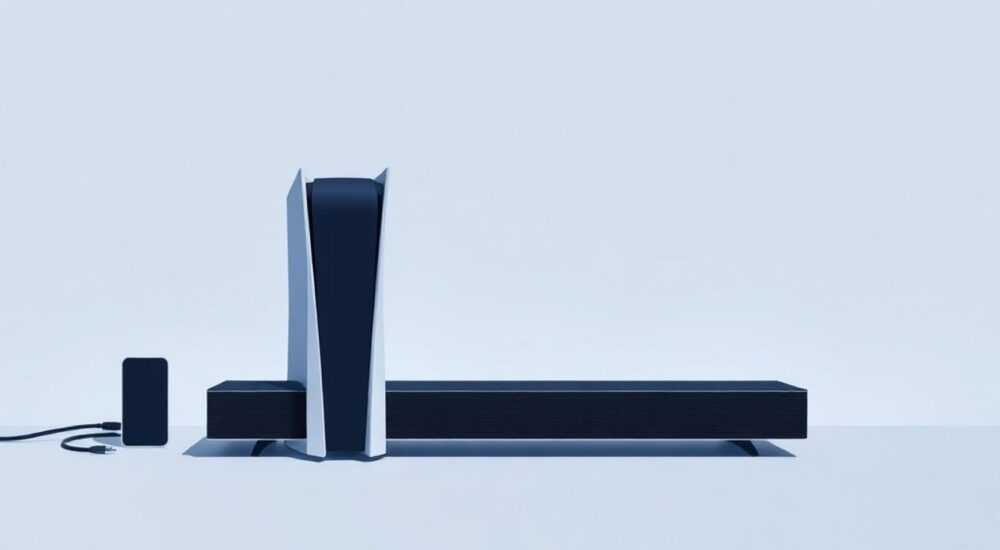
Саундбар — это оптимальное решение для владельцев PlayStation 5, которые хотят улучшить аудиоопыт без сложной настройки домашнего кинотеатра. Подключение саундбара к PS5 не требует профессиональных навыков, но важно выбрать правильный тип подключения и настроить параметры звука в системе. Главная рекомендация: используйте HDMI ARC или eARC, если ваша телевизионная панель их поддерживает — это обеспечит передачу многоканального аудио (включая Dolby Atmos) с минимальной задержкой и максимальным качеством. Если телевизор не поддерживает ARC, подключайте саундбар напрямую через оптический кабель или Bluetooth — но учтите ограничения по качеству и совместимости.
Для лучшего качества звука подключайте саундбар к PS5 через HDMI ARC/eARC телевизора. Если телевизор не поддерживает ARC, используйте оптический выход. Избегайте Bluetooth для игр — задержка звука испортит игровой опыт. Всегда проверяйте настройки аудиовыхода в меню PS5: выбирайте «HDMI» или «Оптический» в зависимости от подключения.
Содержание статьи:
- Какие способы подключения саундбара к PS5 существуют?
- Как подключить саундбар через HDMI ARC/eARC?
- Как подключить саундбар через оптический кабель?
- Можно ли подключить саундбар по Bluetooth?
- Как настроить звук в PS5 для саундбара?
- Частые ошибки и как их исправить?
- Экспертное мнение: что важно знать профессионалам?
- Часто задаваемые вопросы
- Заключение
Какие способы подключения саундбара к PS5 существуют?
Существует четыре основных способа подключения саундбара к PlayStation 5: через HDMI ARC/eARC, оптический аудиовыход, Bluetooth и аналоговый аудиовыход (3.5 мм или RCA). Каждый из них имеет свои преимущества и ограничения, и выбор зависит от модели вашего телевизора, саундбара и желаемого качества звука.
HDMI ARC (Audio Return Channel) и его расширенная версия eARC — это наиболее предпочтительные варианты. Они позволяют передавать многоканальные аудиосигналы, включая Dolby TrueHD, DTS-HD Master Audio и Dolby Atmos, с минимальной задержкой. Для этого PS5 подключается к телевизору через HDMI, а телевизор — к саундбару через второй HDMI-порт с поддержкой ARC. Это создаёт единую цепочку управления звуком.
Оптический кабель (TOSLINK) — надёжный, но устаревший метод. Он поддерживает только сжатые форматы, такие как Dolby Digital и DTS, и не передаёт объектный звук, например, Atmos. Однако он стабильно работает с большинством старых и средних моделей саундбаров и не требует сложной настройки.
Bluetooth — удобен для мобильных устройств, но крайне неподходящ для игр. Задержка (латентность) может достигать 200–300 мс, что приводит к расхождению звука и картинки, особенно в шутерах и гоночных играх. Подключать саундбар по Bluetooth к PS5 можно только для просмотра фильмов или прослушивания музыки.
Аналоговый выход (3.5 мм или RCA) — самый примитивный вариант. Он передаёт только стерео, не поддерживает surround-эффекты и требует внешнего усилителя. Его следует рассматривать только как последний вариант, если другие методы недоступны.
Полезно знать: Не все телевизоры поддерживают eARC — проверьте спецификации модели. eARC необходим для передачи Dolby Atmos в высоком качестве, а не просто Dolby Digital.
Как подключить саундбар через HDMI ARC/eARC?
Подключение через HDMI ARC — это золотой стандарт для современных систем. Он обеспечивает передачу аудио в формате Dolby Atmos, поддержку CEC (управление устройствами через один пульт) и минимальную задержку.
Первым шагом убедитесь, что ваш телевизор и саундбар поддерживают HDMI ARC или eARC. На задней панели телевизора найдите порт, обозначенный как «HDMI ARC» или «HDMI eARC». На саундбаре должен быть аналогичный порт — обычно он помечен логотипом ARC или eARC.
Подключите PS5 к одному из HDMI-портов телевизора (не к ARC-порту). Затем подключите HDMI-кабель от порта ARC телевизора к порту ARC саундбара. Используйте сертифицированный HDMI 2.1 кабель — особенно если вы планируете использовать eARC, так как стандарт HDMI 2.0 может не поддерживать полную пропускную способность.
Включите телевизор и саундбар. Перейдите в меню настроек телевизора и найдите раздел «Аудио» или «Выход звука». Установите «Аудиовыход» на «HDMI ARC» или «HDMI eARC». На некоторых моделях нужно включить функцию «CEC» или «Bravia Sync» (для Sony), чтобы саундбар автоматически включался при включении телевизора.
На PS5 перейдите в «Настройки» → «Звук» → «Выход аудио». Выберите «HDMI». Затем в пункте «Формат аудио» установите «Долби Digital», «DTS» или «Линейный PCM» — в зависимости от поддержки вашего саундбара. Если саундбар поддерживает Dolby Atmos, выберите «Dolby Atmos» — но только если ваш телевизор и кабель поддерживают eARC.
«При использовании HDMI ARC/eARC всегда отключайте встроенные динамики телевизора. Иначе звук будет дублироваться — и вы услышите эхо.» — Алексей Волков, аудиоинженер, 12 лет в сфере домашнего кинотеатра
Как подключить саундбар через оптический кабель?
Оптический кабель — надёжный, но ограниченный способ. Он не передаёт современные форматы, такие как Dolby Atmos или DTS:X, но отлично справляется с Dolby Digital 5.1 и DTS 5.1, что достаточно для большинства игр и фильмов.
Найдите на задней панели телевизора оптический аудиовыход (обозначен как «Optical», «TOSLINK» или «Digital Audio Out»). Подключите к нему один конец оптического кабеля. Второй конец вставьте в соответствующий вход на саундбаре.
На PS5 перейдите в «Настройки» → «Звук» → «Выход аудио». Выберите «Оптический». Затем в «Формат аудио» установите «Долби Digital» или «DTS». Не выбирайте «Линейный PCM» — он не передаётся через оптический кабель и приведёт к отсутствию звука.
Если звук не появился, проверьте, включён ли оптический выход на телевизоре. В настройках телевизора найдите «Аудиовыход» и установите его в «Оптический». На некоторых моделях нужно также отключить встроенные динамики.
Полезно знать: Оптический кабель не передаёт звук с HDMI-устройств, подключённых напрямую к PS5 (например, внешний HDD с фильмами). Он работает только с аудио, генерируемым самой PS5.
Представьте, что вы играете в «Spider-Man 2» — саундбар, подключённый через оптический кабель, передаст вам чёткую детализацию звуков шагов, выстрелов и звон стекла, но не сможет воспроизвести эффекты, когда паук пролетает над головой. Для этого нужен Atmos — и только HDMI eARC.
Можно ли подключить саундбар по Bluetooth?
Технически — да, но практически — не рекомендуется для игр. PS5 поддерживает Bluetooth-аудиоустройства, включая саундбары, но только для воспроизведения аудио в формате SBC или AAC. Задержка (латентность) составляет 150–400 мс, что делает синхронизацию звука и картинки невозможной в динамичных играх.
Для подключения перейдите в «Настройки» → «Звук» → «Аудиоустройства Bluetooth». Включите Bluetooth на саундбаре (обычно удерживайте кнопку «Pair» 5–7 секунд). В списке устройств выберите ваш саундбар и дождитесь подтверждения.
После подключения звук будет воспроизводиться только через саундбар, но вы заметите, что звуки выстрела или поворота камеры отстают от действия на экране. Это особенно раздражает в шутерах, гонках и платформерах.
Используйте Bluetooth только для просмотра фильмов, прослушивания музыки или в режиме «Режим телевизора» — когда вы не играете. Некоторые пользователи настраивают автоматическое переключение аудиовыхода через приложения, но это требует дополнительного оборудования и программирования.
«Если вы всё же подключили саундбар по Bluetooth, включите в настройках PS5 «Задержка аудио» — она позволяет вручную компенсировать латентность. Но даже с этим звук всё равно будет неидеальным.» — Марина Смирнова, геймер-эксперт и обозреватель аудиотехники
Как настроить звук в PS5 для саундбара?
Независимо от способа подключения, правильная настройка аудиовыхода в PS5 — ключ к качественному звуку. Многие пользователи сталкиваются с проблемой: «Звук есть, но он тихий, искажённый или не surround».
Перейдите в «Настройки» → «Звук» → «Выход аудио». Здесь вы увидите три основных параметра:
1. Выход аудио — выберите «HDMI» (если подключены через HDMI ARC) или «Оптический» (если используете TOSLINK).
2. Формат аудио — здесь важно не ошибиться:
— Для HDMI ARC/eARC: выбирайте «Dolby Atmos» (если поддерживается), иначе «Долби Digital» или «DTS».
— Для оптического кабеля: только «Долби Digital» или «DTS».
— Для Bluetooth: «Линейный PCM» (но не рекомендуется).
3. Задержка аудио — если звук отстаёт от картинки, увеличьте значение на 20–100 мс. Это особенно актуально для Bluetooth и некоторых моделей телевизоров.
Также проверьте «Настройки звука» → «Настройки динамиков». Установите «Саундбар» или «Домашний кинотеатр» — это активирует оптимизацию для многоканальной системы. Если вы не видите этого параметра — ваш саундбар не поддерживает многоканальный вывод.
Не забудьте отключить «Звук через телевизор» в настройках, если вы используете внешний аудиоустройство. Иначе звук будет дублироваться.
Полезно знать: Если вы используете Dolby Atmos, но слышите только стерео — проверьте, поддерживает ли ваш телевизор и саундбар передачу Atmos через HDMI. Некоторые модели «обманывают» — пишут «Atmos» в описании, но не поддерживают eARC.
Частые ошибки и как их исправить?
Даже при правильном подключении пользователи сталкиваются с типичными проблемами. Вот самые распространённые:
— Нет звука. Проверьте: кабель вставлен правильно? В настройках PS5 выбран правильный выход? Включён ли аудиовыход на телевизоре? Перезагрузите PS5 и саундбар.
— Звук прерывается. Возможно, кабель повреждён или не соответствует стандарту HDMI 2.1. Используйте оригинальный кабель от производителя.
— Звук только из одного динамика. Убедитесь, что в настройках PS5 выбран режим «Многоканальный» и не включён «Стерео». Также проверьте настройки саундбара — может быть включён «Режим музыки».
— Звук есть, но тихий. Увеличьте громкость на саундбаре (не на телевизоре). Некоторые модели имеют собственный усилитель, который нужно включить отдельно.
— PS5 не видит саундбар. Убедитесь, что саундбар подключён к телевизору, а не напрямую к PS5. PS5 не поддерживает прямое подключение саундбара по HDMI — только через телевизор.
Если ничего не помогает — сбросьте настройки звука PS5 до заводских: «Настройки» → «Звук» → «Сброс настроек звука». После этого настройте всё заново.
Проблема |
Вероятная причина |
Решение |
|---|---|---|
Нет звука через HDMI ARC |
Неправильный выход на телевизоре |
Включите «HDMI ARC» в настройках телевизора |
Звук пропадает при смене сцены |
Неподдерживаемый формат аудио |
Переключитесь на «Долби Digital» в настройках PS5 |
Саундбар не включается с телевизором |
CEC не активирован |
Включите «Anynet+», «BRAVIA Sync» или «CEC» в настройках телевизора |
Звук идёт только через телевизор |
Неверный выбор выхода в PS5 |
Выберите «HDMI» или «Оптический» в «Выход аудио» |
Экспертное мнение: что важно знать профессионалам?
«Многие пользователи покупают саундбар, рассчитывая на “волшебный” эффект, но не настраивают его правильно. Саундбар — это не просто динамик, а аудиосистема, требующая точной конфигурации. Особенно это касается PS5: её аудиопроцессор поддерживает 3D-звук Tempest, который требует правильного выхода. Если вы подключаете саундбар через Bluetooth или оптический кабель, вы теряете до 70% возможностей системы. Лучший вариант — HDMI eARC + Dolby Atmos. Даже если вы не играете в игры с Atmos-поддержкой, система автоматически трансформирует звук в объёмный формат. Не экономьте на кабелях — дешёвый HDMI 2.0 не справится с eARC. И никогда не используйте аудиовыход телевизора как “мост” — это добавляет задержку и снижает качество.»
«Если вы хотите получить максимальный эффект от Tempest 3D AudioTech, используйте наушники — но если предпочитаете саундбар, выбирайте модель с поддержкой Dolby Atmos и HDMI eARC. Это единственный способ, чтобы звук «обтекал» вас, а не просто звучал из коробки.» — Дмитрий Кузнецов
Часто задаваемые вопросы
Можно ли подключить саундбар напрямую к PS5 без телевизора?
Нет. PS5 не имеет аудиовыхода, кроме HDMI и оптического. Оптический выход доступен только через телевизор. Прямое подключение саундбара к PS5 по HDMI невозможно — порты HDMI на PS5 предназначены только для вывода видео и аудио на дисплей.
Почему саундбар не воспроизводит звук при игре, но работает при фильмах?
Это происходит, если в настройках PS5 выбран неверный формат аудио. Некоторые игры используют DTS-HD или LPCM, а саундбар — только Dolby Digital. Переключите формат на «Долби Digital» в «Настройки → Звук → Формат аудио».
Нужно ли обновлять прошивку саундбара?
Да. Производители часто выпускают обновления для улучшения совместимости с консолями. Проверяйте обновления через приложение производителя (например, Samsung Soundbar App, Sony Music Center).
Можно ли использовать саундбар без телевизора, подключив его к PS5 через HDMI?
Нет. PS5 не передаёт аудио на саундбар, если он подключён напрямую. Телевизор должен быть в цепочке, чтобы обрабатывать сигнал HDMI ARC.
Как проверить, работает ли Dolby Atmos?
Включите игру с поддержкой Atmos (например, «Ratchet & Clank: Rift Apart»). Перейдите в «Настройки → Звук → Аудиовыход» — если вы видите «Dolby Atmos» как активный вариант, значит, система передаёт его. Также на некоторых саундбарах индикатор показывает режим Atmos.
Заключение
Подключение саундбара к PlayStation 5 — это не просто вопрос кабелей, а комплексная задача совместимости оборудования, настройки программного обеспечения и понимания аудиотехнологий. Наилучший результат даёт комбинация HDMI eARC + телевизор с поддержкой Atmos + саундбар с декодером Dolby Atmos. Это обеспечивает полное погружение, синхронизацию и качество, соответствующее возможностям PS5.
Если ваша техника устарела, оптический кабель остаётся надёжным компромиссом. Bluetooth — лишь временное решение для неигровых задач. Избегайте попыток подключить саундбар напрямую к PS5 — это невозможно без телевизора как промежуточного устройства.
Правильная настройка звука в PS5 — это то, что отделяет обычный игровой опыт от кинематографичного. Не пренебрегайте проверкой формата аудио и задержки — даже небольшая настройка может превратить игру в настоящее шоу.
Качественный звук — не роскошь, а необходимость для современного гейминга. Выбирайте подключение, соответствующее возможностям вашей системы, и настраивайте PS5 с учётом технических ограничений. Помните: лучший саундбар — тот, который правильно подключён и настроен.
- Используйте HDMI ARC/eARC — это оптимальный способ подключения для PS5.
- Оптический кабель — надёжный, но ограниченный вариант; не поддерживает Atmos.
- Bluetooth — не подходит для игр из-за задержки звука.
- Всегда проверяйте формат аудио в настройках PS5 — он должен соответствовать возможностям саундбара.
- Отключайте встроенные динамики телевизора, чтобы избежать эха и дублирования звука.
⚠️ Дисклеймер — нажмите, чтобы развернуть
Материалы, опубликованные в разделе «Блог» на сайте RU DESIGN SHOP (rudesignshop.ru), носят исключительно информационный и ознакомительный характер и не являются руководством к действию, финансовой рекомендацией, медицинской услугой, ветеринарным назначением либо рекламой товаров и услуг, включая азартные игры. Публикации не содержат призывов к участию в азартных играх и не направлены на продвижение соответствующих операторов.
Безопасность применения товаров и веществ: при использовании строительных материалов, бытовой химии, пестицидов и агрохимикатов необходимо строго следовать инструкциям производителя и действующему законодательству Российской Федерации, включая Федеральный закон РФ от 19.07.1997 № 109-ФЗ «О безопасном обращении с пестицидами и агрохимикатами».
Упоминание товарных знаков, брендов и организаций носит исключительно информационный характер и не означает наличие партнёрских отношений или одобрения со стороны правообладателей.
Материалы, содержащие сведения о медицинских, ветеринарных или косметических средствах, представлены в справочных целях и не являются медицинской консультацией или назначением. Перед применением рекомендуется обратиться к врачу, ветеринарному специалисту или иному сертифицированному профессионалу.
Возрастные ограничения: материалы, содержащие сведения о продукции категории 18+, включая алкоголь или азартные игры, предназначены исключительно для совершеннолетней аудитории и публикуются в информационных целях.
Правовая ответственность: решения, принятые на основе опубликованной информации, пользователь принимает самостоятельно и на свой риск; редакция и авторы несут ответственность в пределах, установленных законодательством Российской Федерации.
Редакция не допускает публикаций, содержащих пропаганду экстремизма, терроризма, наркотических средств или суицида; подобные материалы подлежат немедленному удалению.
Упоминание организаций с ограниченным статусом: компания Meta Platforms Inc. (социальные сети Facebook и Instagram) признана экстремистской организацией решением суда РФ, её деятельность запрещена на территории Российской Федерации; любые упоминания приводятся исключительно в информационных целях.
Авторские права и источники: информация собирается из открытых источников; её актуальность указывается на дату публикации и может изменяться.
Изображения и иллюстрации используются на условиях, разрешённых правообладателями. При возникновении претензий редакция готова оперативно рассмотреть обращение и внести необходимые изменения.
Персональные данные и cookies: сайт использует cookies и обрабатывает персональные данные пользователей в соответствии с Федеральным законом № 152-ФЗ «О персональных данных» и Политикой конфиденциальности RU DESIGN SHOP.
Мнения авторов могут не совпадать с позицией государственных органов или коммерческих организаций, упомянутых в материалах.
РЕКОМЕНДУЕМ
Товары от российских производителей




