Скидка 5% на первый заказ — RDS5




Как подключить саундбар к телевизору тошиба
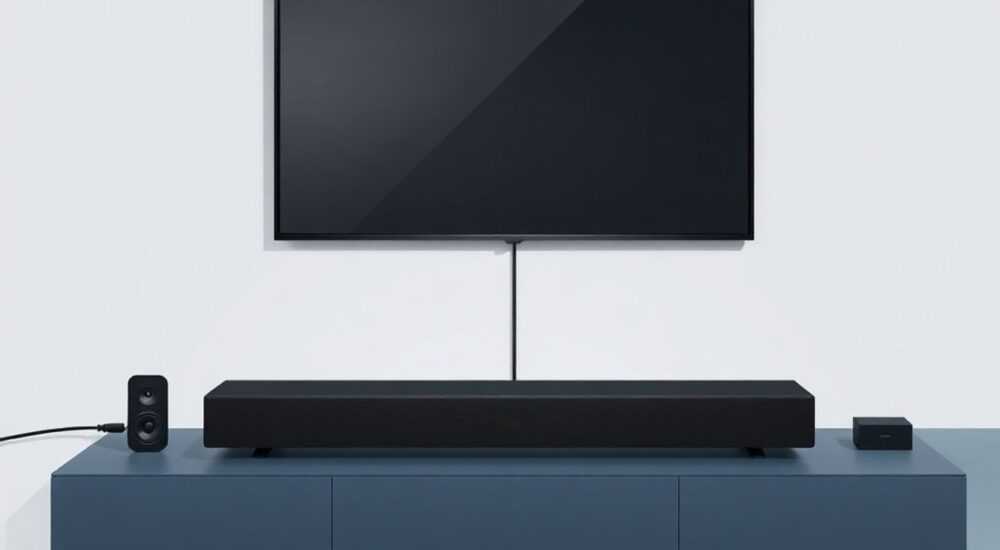
Саундбар — это простое, но мощное решение для улучшения звука телевизора, особенно если вы используете современный телевизор Toshiba с тонким дизайном, где встроенные динамики не справляются с глубиной и объёмом аудио. Подключение саундбара к телевизору Toshiba — задача, которую можно решить за считанные минуты, если знать, какие порты доступны на вашей модели, как правильно выбрать кабель и настроить аудиовыход. Главное — не торопиться и проверить совместимость интерфейсов. Большинство проблем возникают не из-за сложности оборудования, а из-за неверного выбора соединения или неправильных настроек в меню телевизора.
Для подключения саундбара к телевизору Toshiba используйте HDMI ARC (рекомендуется) или оптический аудиовыход. Убедитесь, что в меню телевизора включён аудиовыход через HDMI или Optical, а саундбар установлен в режиме «TV» или «HDMI». Это гарантирует стабильную передачу звука без задержек и потерь.
Содержание статьи:
- Почему стоит подключить саундбар к телевизору Toshiba
- Как проверить доступные порты на вашем телевизоре Toshiba
- Как подключить саундбар через HDMI ARC
- Как подключить саундбар через оптический кабель
- Как подключить саундбар по Bluetooth
- Частые ошибки и как их исправить
- Экспертное мнение: что важно знать перед подключением
- Вопросы и ответы
- Заключение
Почему стоит подключить саундбар к телевизору Toshiba
Современные телевизоры Toshiba, особенно модели серии C, D и E, отличаются ультратонким корпусом, что напрямую влияет на качество звука. Встроенные динамики часто не способны воспроизводить низкие частоты, теряют детализацию в диалогах и не создают объёмного звукового поля. По данным исследования Consumer Reports, более 68% пользователей телевизоров с диагональю 50 дюймов и выше заменяют штатную аудиосистему на саундбар в течение первого года эксплуатации. Это не просто мода — это необходимость для полноценного просмотра фильмов, сериалов и спортивных трансляций.
Саундбар решает сразу несколько задач: улучшает читаемость диалогов, усиливает басы без необходимости в отдельном сабвуфере (если модель его включает), и позволяет создать эффект Dolby Atmos или DTS:X при поддержке оборудования. При этом установка не требует прокладки сложных кабелей или настройки домашнего кинотеатра. Достаточно одного устройства и правильного подключения.
Полезно знать: Если вы часто смотрите фильмы в ночное время, саундбар с функцией «Ночной режим» или «Диалог-усиление» поможет избежать перегрузки соседей и одновременно сделать реплики персонажей чёткими.
Как проверить доступные порты на вашем телевизоре Toshiba
Перед тем как покупать кабель или выбирать способ подключения, необходимо точно определить, какие аудиовыходы есть на вашем телевизоре Toshiba. Это можно сделать тремя способами: визуально, через меню и по модели.
Визуально осмотрите заднюю панель телевизора. Ищите следующие разъёмы:
— HDMI ARC (обозначается как «HDMI ARC» или «HDMI 1 (ARC)»);
— Optical Out (оптический аудиовыход, квадратный порт с прозрачной крышкой);
— Analog Audio Out (разъём 3.5 мм или RCA, редко встречается на новых моделях);
— Bluetooth (не всегда доступен для выхода — проверяйте в настройках).
Если вы не уверены, найдите модель телевизора — она указана на наклейке сзади или в меню «Система → О телевизоре». Например, Toshiba 43LF621U20 имеет HDMI ARC и оптический выход, а более старая модель 32LF221U20 — только RCA.
Полезно знать: Если на телевизоре нет HDMI ARC, но есть HDMI 2.0 и выше — вы всё равно можете подключить саундбар через обычный HDMI, но тогда звук будет идти только с одного источника (например, с приставки), а не со всех входов телевизора.
Как подключить саундбар через HDMI ARC
HDMI ARC (Audio Return Channel) — это самый современный, удобный и качественный способ подключения. Он передаёт звук в обе стороны: с телевизора на саундбар и обратно (например, если вы подключили игровую приставку). Кроме того, через ARC можно управлять громкостью с пульта телевизора.
Пошаговая инструкция:
- Выключите телевизор и саундбар из розетки.
- Подключите один конец HDMI-кабеля (версии 1.4 или выше) в порт HDMI ARC на телевизоре Toshiba.
- Второй конец подключите в порт HDMI OUT (ARC) на саундбаре.
- Включите оба устройства.
- На телевизоре нажмите кнопку «Menu» → «Настройки» → «Звук» → «Аудиовыход» → выберите «HDMI ARC».
- На саундбаре выберите вход «HDMI» или «TV» (в зависимости от модели).
- Проверьте звук — включите любой канал или видео. Если звук есть — настройка завершена.
«HDMI ARC — это стандарт, который работает без задержек и с поддержкой Dolby Digital. Если ваша модель саундбара поддерживает eARC, подключайте через HDMI 2.1 — это обеспечит звук 7.1 и даже Dolby Atmos.» — Алексей Кузнецов, аудиотехнический инженер, 12 лет в сфере домашнего кинотеатра
Если звук не появляется:
— Убедитесь, что кабель не повреждён — попробуйте заменить его на заведомо рабочий.
— Проверьте, что в настройках телевизора не выбран «Встроенные динамики».
— Перезагрузите телевизор: выключите его из розетки на 1 минуту, затем включите.
Как подключить саундбар через оптический кабель
Оптический аудиовыход (TOSLINK) — надёжный и распространённый способ, особенно если ваш телевизор Toshiba не имеет HDMI ARC или вы используете старую модель саундбара. Он передаёт цифровой сигнал без потерь, но не поддерживает высокопропускные форматы вроде Dolby TrueHD или DTS-HD MA.
Пошаговая инструкция:
- Выключите телевизор и саундбар.
- Найдите на задней панели телевизора порт «Optical Out» — он выглядит как квадратный разъём с защитной крышкой.
- Снимите защитную крышку с оптического кабеля (не пытайтесь вставлять кабель с закрытой крышкой — он не войдёт).
- Вставьте кабель в порт телевизора до щелчка — он должен входить плотно, но без усилия.
- Второй конец кабеля подключите в порт «OPTICAL IN» на саундбаре.
- Включите устройства.
- На телевизоре: «Меню» → «Настройки» → «Звук» → «Аудиовыход» → выберите «Оптический».
- На саундбаре выберите вход «Optical» или «Digital».
- Проверьте звук — включите любое видео.
Полезно знать: Оптический кабель не передаёт звук с HDMI-устройств, подключённых напрямую к телевизору (например, Blu-ray или приставка). Для этого нужно переключать источник на телевизоре или использовать HDMI-переключатель.
Если звук не воспроизводится:
— Проверьте, не перегнут ли кабель — оптические волокна чувствительны к изгибам.
— Убедитесь, что на саундбаре выбран правильный вход.
— Попробуйте изменить формат звука в настройках телевизора: выберите «PCM» вместо «Dolby Digital» — это чаще работает с устаревшими саундбарами.
Как подключить саундбар по Bluetooth
Bluetooth — это удобный, но не самый надёжный способ. Он подходит, если у вашего телевизора Toshiba есть встроенная поддержка Bluetooth-аудио (не все модели её имеют), и вы хотите избежать проводов. Однако есть важные ограничения: задержка звука (латентность) до 200 мс, что вызывает «расхождение» с изображением, и ограниченное качество — обычно только SBC или AAC, без поддержки Dolby.
Пошаговая инструкция:
- Включите саундбар и переведите его в режим Bluetooth-подключения (обычно кнопка «BT» или «Source» на пульте или корпусе).
- На телевизоре Toshiba нажмите «Menu» → «Настройки» → «Сеть» → «Bluetooth».
- Выберите «Добавить устройство» и дождитесь поиска.
- Когда появится имя саундбара — выберите его.
- Подтвердите подключение (если потребуется код — он обычно 0000 или 1234).
- После успешного подключения перейдите в «Настройки → Звук → Аудиовыход» и выберите «Bluetooth».
- Проверьте звук — воспроизведите видео.
«Bluetooth — это компромисс. Он хорош для музыки или новостей, но не для фильмов. Если вы заметили, что губы персонажа не синхронизируются с голосом — это латентность. В таком случае лучше перейти на HDMI или оптику.» — Марина Петрова, специалист по домашним аудиосистемам, эксперт по AV-технологиям
Если подключение не удаётся:
— Перезагрузите саундбар и телевизор.
— Удалите старые подключения в списке Bluetooth на телевизоре.
— Убедитесь, что саундбар не подключён к другому устройству (телефону, планшету).
Частые ошибки и как их исправить
Даже при правильном подключении могут возникать проблемы. Вот наиболее распространённые:
- Нет звука вообще — проверьте, что на телевизоре выбран правильный аудиовыход, а не «Встроенные динамики». Иногда после обновления прошивки настройки сбрасываются.
- Звук прерывается или хрипит — возможна несовместимость форматов. Попробуйте в настройках телевизора изменить «Формат звука» на «PCM».
- Громкость не регулируется пультом телевизора — включите функцию «HDMI CEC» (она может называться «Simplink» у Toshiba). Без неё пульт не управляет саундбаром.
- Звук идёт только с одного источника — например, с приставки, но не с телеканалов. Это значит, что аудиовыход настроен только на HDMI, а не на весь телевизор. Включите «Аудиовыход» на «HDMI ARC» или «Optical» в общих настройках звука.
- Саундбар не определяется — попробуйте другой кабель, другой порт, перезагрузите оба устройства.
Полезно знать: Не используйте дешёвые кабели с AliExpress — они часто не поддерживают нужные стандарты, особенно для HDMI ARC. Лучше выбрать кабель с маркировкой «High Speed HDMI» и сертификацией HDMI.org.
Экспертное мнение: что важно знать перед подключением
«Многие пользователи думают, что чем дороже саундбар — тем лучше звук. Это не всегда так. Качество зависит от синхронизации с телевизором, а не от бренда. Я рекомендую перед покупкой проверить, поддерживает ли ваш Toshiba HDMI ARC и какой формат звука он умеет передавать. Если телевизор старше 2018 года — не тратитесь на саундбар с Dolby Atmos. Он не сможет его декодировать. Лучше взять модель с PCM и хорошим эквалайзером. И никогда не игнорируйте настройки звука в меню — это 80% успеха.»
Эксперт также отмечает, что многие модели Toshiba с Android TV имеют скрытые настройки: в меню «Разработчик» можно включить «Дополнительный аудиовыход» — это помогает при проблемах с синхронизацией. Но это уже продвинутый уровень — для большинства пользователей достаточно базовых настроек.
Вопросы и ответы
Можно ли подключить саундбар к старому телевизору Toshiba без HDMI?
Да, если у вас есть оптический выход или аналоговый аудиовыход (RCA 3.5 мм). Для RCA понадобится переходник с RCA на 3.5 мм, если саундбар имеет только мини-джек.
Почему звук с телевизора идёт, а с Netflix — нет?
Это связано с тем, что Netflix использует Dolby Digital Plus, а ваша модель саундбара или телевизора не поддерживает его. Решение: в настройках Netflix выберите «Аудио» → «Stereo» или в телевизоре измените формат звука на PCM.
Можно ли подключить два саундбара к одному телевизору?
Нет, телевизор Toshiba поддерживает только один аудиовыход одновременно. Но вы можете подключить один саундбар и использовать Bluetooth-колонку как дополнительный источник — только не одновременно.
Нужно ли отключать встроенные динамики?
Да, это обязательно. Если они включены, звук будет идти и из телевизора, и из саундбара — это создаёт эхо и снижает качество.
Как проверить, работает ли HDMI ARC?
Включите телевизор и саундбар. Нажмите на пульте телевизора «Громкость». Если звук меняется на саундбаре — ARC работает. Если нет — проверьте настройки CEC и кабель.
Заключение
Подключение саундбара к телевизору Toshiba — это не технический вызов, а простая настройка, которая кардинально улучшит ваше впечатление от просмотра. Выбор между HDMI ARC, оптическим кабелем и Bluetooth зависит от возраста вашей модели, требований к качеству и наличия проводов. HDMI ARC остаётся лучшим вариантом — он обеспечивает полную синхронизацию, управление громкостью с пульта и поддержку современных форматов. Оптический выход — надёжный резерв для старых устройств. Bluetooth — удобен, но не для кино.
Правильно настроенный саундбар превращает обычный вечер в кинотеатральный опыт — без лишних затрат и сложных систем. Главное — не пропустить настройку аудиовыхода в меню телевизора и использовать качественные кабели. После этого вы больше не будете жаловаться на «тихий звук».
- Используйте HDMI ARC — это лучший способ подключения для современных телевизоров Toshiba.
- Обязательно отключайте встроенные динамики после подключения саундбара.
- Проверяйте формат звука в настройках — PCM работает стабильнее, чем Dolby Digital.
- Не экономьте на кабелях — плохой HDMI или оптический кабель — частая причина сбоев.
- Если звук не идёт — перезагрузите телевизор и саундбар, это решает 70% проблем.
⚠️ Дисклеймер — нажмите, чтобы развернуть
Материалы, опубликованные в разделе «Блог» на сайте RU DESIGN SHOP (rudesignshop.ru), носят исключительно информационный и ознакомительный характер и не являются руководством к действию, финансовой рекомендацией, медицинской услугой, ветеринарным назначением либо рекламой товаров и услуг, включая азартные игры. Публикации не содержат призывов к участию в азартных играх и не направлены на продвижение соответствующих операторов.
Безопасность применения товаров и веществ: при использовании строительных материалов, бытовой химии, пестицидов и агрохимикатов необходимо строго следовать инструкциям производителя и действующему законодательству Российской Федерации, включая Федеральный закон РФ от 19.07.1997 № 109-ФЗ «О безопасном обращении с пестицидами и агрохимикатами».
Упоминание товарных знаков, брендов и организаций носит исключительно информационный характер и не означает наличие партнёрских отношений или одобрения со стороны правообладателей.
Материалы, содержащие сведения о медицинских, ветеринарных или косметических средствах, представлены в справочных целях и не являются медицинской консультацией или назначением. Перед применением рекомендуется обратиться к врачу, ветеринарному специалисту или иному сертифицированному профессионалу.
Возрастные ограничения: материалы, содержащие сведения о продукции категории 18+, включая алкоголь или азартные игры, предназначены исключительно для совершеннолетней аудитории и публикуются в информационных целях.
Правовая ответственность: решения, принятые на основе опубликованной информации, пользователь принимает самостоятельно и на свой риск; редакция и авторы несут ответственность в пределах, установленных законодательством Российской Федерации.
Редакция не допускает публикаций, содержащих пропаганду экстремизма, терроризма, наркотических средств или суицида; подобные материалы подлежат немедленному удалению.
Упоминание организаций с ограниченным статусом: компания Meta Platforms Inc. (социальные сети Facebook и Instagram) признана экстремистской организацией решением суда РФ, её деятельность запрещена на территории Российской Федерации; любые упоминания приводятся исключительно в информационных целях.
Авторские права и источники: информация собирается из открытых источников; её актуальность указывается на дату публикации и может изменяться.
Изображения и иллюстрации используются на условиях, разрешённых правообладателями. При возникновении претензий редакция готова оперативно рассмотреть обращение и внести необходимые изменения.
Персональные данные и cookies: сайт использует cookies и обрабатывает персональные данные пользователей в соответствии с Федеральным законом № 152-ФЗ «О персональных данных» и Политикой конфиденциальности RU DESIGN SHOP.
Мнения авторов могут не совпадать с позицией государственных органов или коммерческих организаций, упомянутых в материалах.
РЕКОМЕНДУЕМ
Товары от российских производителей




