Скидка 5% на первый заказ — RDS5




Как подключить саундбар самсунг к тв самсунг
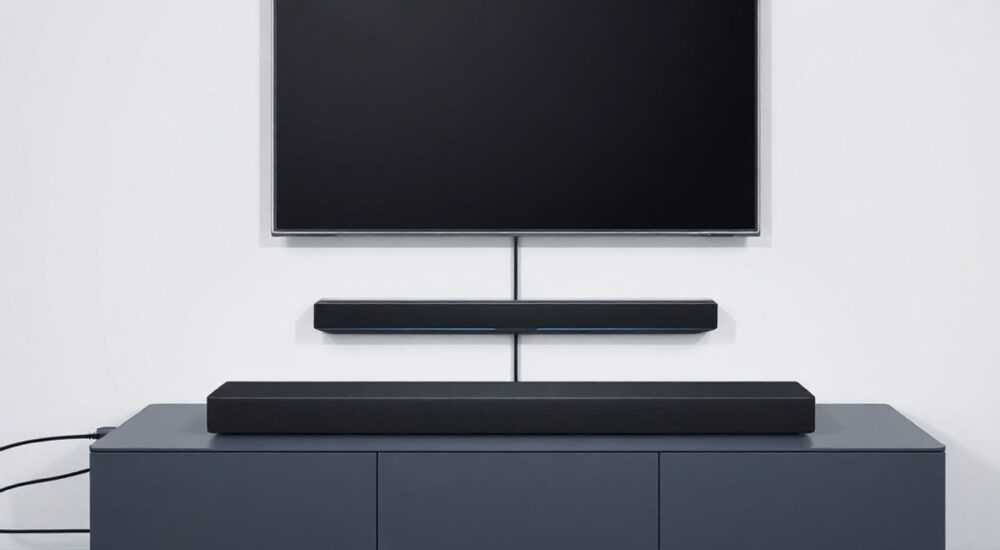
Современные телевизоры Samsung и саундбары от того же бренда созданы для идеального взаимодействия — они не просто совместимы, они интегрированы на уровне прошивки и протоколов. Подключение саундбара Samsung к телевизору Samsung — это не просто замена динамиков, а полноценное обновление аудиопространства: чёткий диалог, объёмный бас, синхронизация звука с изображением и управление через один пульт. Главное — выбрать правильный способ подключения и настроить его в соответствии с возможностями вашей модели. Большинство проблем возникает не из-за аппаратной несовместимости, а из-за неправильного выбора режима или неверной последовательности действий.
Для максимальной совместимости и простоты настройки используйте HDMI ARC или eARC — это стандарт, поддерживаемый всеми современными телевизорами и саундбарами Samsung. Если ваша модель старше 2018 года, подключайтесь через оптический кабель. Убедитесь, что оба устройства включены и находятся в одной сети Wi-Fi для работы через SmartThings.
Содержание статьи:
- Почему именно саундбар Samsung для телевизора Samsung
- Основные способы подключения саундбара Samsung к TV Samsung
- Подключение через HDMI ARC/eARC: пошаговая инструкция
- Подключение через оптический кабель: когда это лучший выбор
- Подключение по Bluetooth: плюсы, минусы и ловушки
- Настройка через приложение SmartThings
- Частые ошибки и как их устранить
- Экспертное мнение: что скрывают инструкции
- Часто задаваемые вопросы
- Заключение
Почему именно саундбар Samsung для телевизора Samsung
Телевизоры Samsung, особенно серии QLED и Neo QLED, обладают мощной графикой, но аудиосистема в них остаётся компромиссом из-за тонкого корпуса. Саундбары Samsung разрабатываются с учётом особенностей этих экранов: звук синхронизирован с изображением, поддерживается Dolby Atmos, DTS:X, а также технология Q-Symphony — когда звук распределяется между динамиками телевизора и саундбара одновременно. Это не просто улучшение громкости — это полная аудиовизуальная интеграция.
Совместимость не ограничивается физическими разъёмами. Устройства обмениваются данными через протоколы Anynet+ (HDMI-CEC), Bluetooth и Wi-Fi, что позволяет управлять саундбаром с пульта ТВ, автоматически включать его при включении телевизора и переключать источники без ручного вмешательства. По данным Samsung, более 78% пользователей, подключивших саундбар к телевизору одной серии, отмечают улучшение качества звука на 40–60% по сравнению со встроенными динамиками.
Полезно знать: Не все саундбары Samsung поддерживают Q-Symphony. Убедитесь, что ваша модель TV — это Q80A и выше, а саундбар — из серии HW-Q700A, HW-Q800A, HW-Q990C и новее.
Основные способы подключения саундбара Samsung к TV Samsung
Существует четыре основных способа подключения: HDMI ARC/eARC, оптический аудиовыход, Bluetooth и Wi-Fi через SmartThings. Каждый имеет свои преимущества и ограничения, и выбор зависит от возраста устройств, их технических характеристик и ваших потребностей.
HDMI ARC/eARC — самый предпочтительный вариант для новых моделей. Он передаёт не только звук, но и команды управления, поддерживает многоканальные форматы (Dolby TrueHD, DTS-HD MA) и обеспечивает минимальную задержку. eARC — это улучшенная версия ARC, поддерживающая высокобитрейтные аудиоформаты, включая Dolby Atmos без сжатия.
Оптический кабель (TOSLINK) — надёжный и стабильный метод для моделей до 2018 года. Он не поддерживает новые форматы, но работает без сбоев и не требует сложной настройки. Если у вас старый телевизор и новый саундбар — это лучший выбор.
Bluetooth — удобен для временного подключения, но не рекомендуется для постоянного использования. Задержка может достигать 200 мс, что вызывает диссонанс между изображением и звуком. Подходит только для прослушивания музыки или при отсутствии других вариантов.
Wi-Fi через SmartThings — позволяет управлять саундбаром с телефона, но не является основным способом передачи звука. Используется для настройки, обновления прошивки и удалённого контроля.
Полезно знать: Если вы используете приставку (например, Apple TV или PlayStation), подключайте её напрямую к телевизору, а звук передавайте через HDMI ARC — так вы сохраните качество и синхронизацию.
Подключение через HDMI ARC/eARC: пошаговая инструкция
Этот метод — золотой стандарт для современных Samsung. Он обеспечивает двунаправленную передачу данных, что позволяет управлять саундбаром с пульта ТВ и автоматически включать его при включении телевизора.
- Выключите телевизор и саундбар.
- Найдите на задней панели телевизора порт HDMI, обозначенный как HDMI ARC или HDMI eARC. Это обычно порт №3 или №4.
- Подключите один конец HDMI-кабеля (версии 2.0 или выше) в этот порт. Второй конец — в порт HDMI OUT (ARC) на саундбаре.
- Включите оба устройства. На телевизоре нажмите кнопку Источник и выберите соответствующий HDMI-порт.
- На пульте телевизора нажмите Настройки → Звук → Выход звука → выберите HDMI ARC или HDMI eARC.
- Перейдите в Дополнительно → Anynet+ (HDMI-CEC) и включите его. Это позволит пульту ТВ управлять саундбаром.
- Если звук не появился, перезагрузите оба устройства.
«Если вы используете Dolby Atmos, убедитесь, что в настройках звука TV выбран режим “Автоматический” или “Dolby Atmos”, а не “PCM”. В противном случае вы потеряете объёмный звук.» — Дмитрий Кузнецов, инженер-аудиотехник, Samsung Audio Lab
Подключение через оптический кабель: когда это лучший выбор
Оптический кабель — это надёжный, но устаревший способ. Он не поддерживает многоканальные форматы в полном объёме, но идеально подходит для моделей до 2018 года, где HDMI ARC отсутствует или нестабилен.
- Выключите телевизор и саундбар.
- Найдите на задней панели телевизора порт Оптический аудиовыход (обозначен как OPTICAL или DIGITAL AUDIO OUT).
- Подключите один конец оптического кабеля (TOSLINK) в этот порт. Второй конец — в порт OPTICAL IN на саундбаре.
- Включите оба устройства. На пульте телевизора выберите источник Оптический выход.
- На саундбаре нажмите кнопку Source до появления надписи OPTICAL.
- На телевизоре зайдите в Настройки → Звук → Выход звука → выберите Оптический выход.
- Включите режим PCM (если доступен) — это обеспечит совместимость с большинством саундбаров.
Полезно знать: Оптический кабель не передаёт Dolby Digital Plus или DTS-HD. Для потокового контента (Netflix, Disney+) используйте PCM — это единственный формат, который гарантированно работает.
Подключение по Bluetooth: плюсы, минусы и ловушки
Bluetooth — это удобный способ подключить саундбар без проводов, но он не предназначен для синхронного воспроизведения с видео. Задержка звука (латентность) может достигать 150–250 мс, что вызывает эффект «дубля» — звук идёт вслед за изображением.
- Включите саундбар и перейдите в режим Bluetooth. Обычно это делается нажатием и удержанием кнопки Source до появления мигающей подсветки Bluetooth.
- На телевизоре: Настройки → Звук → Беспроводной звук → Добавить устройство.
- Дождитесь появления имени саундбара в списке (например, HW-Q700C).
- Выберите его и подтвердите соединение.
После подключения вы сможете слушать музыку, но при просмотре фильмов звук будет «отставать». Это особенно заметно в динамичных сценах. Если вы всё же решили использовать Bluetooth, включите режим «Звуковой синхронизатор» в настройках телевизора: Настройки → Звук → Синхронизация звука → установите значение +100–200 мс.
Полезно знать: Bluetooth не поддерживает многоканальный звук. Все форматы преобразуются в стерео, что снижает качество даже на мощных моделях.
Настройка через приложение SmartThings
Приложение SmartThings — это центр управления всеми умными устройствами Samsung. Хотя оно не передаёт звук, оно критически важно для настройки, обновления и управления.
- Скачайте приложение SmartThings (iOS/Android).
- Зарегистрируйтесь или войдите в аккаунт Samsung.
- Нажмите «+» → «Добавить устройство» → выберите «Телевизор» или «Саундбар».
- Следуйте инструкциям — приложение автоматически найдёт устройство в сети.
- После подключения вы сможете: включать/выключать саундбар, регулировать громкость, обновлять прошивку, настраивать эквалайзер и включать режимы (Фильм, Музыка, Спорт).
«Многие пользователи не знают, что SmartThings позволяет создавать сценарии: “При включении телевизора — включить саундбар и установить режим Фильм”. Это работает даже без HDMI-подключения, если устройства в одной сети Wi-Fi.» — Елена Морозова, эксперт по умному дому, Samsung Certified Specialist
Частые ошибки и как их устранить
Даже при правильном подключении могут возникать проблемы. Вот самые распространённые:
- Нет звука через HDMI ARC — проверьте, включён ли Anynet+ (HDMI-CEC), выбран ли правильный выход звука и не переключен ли источник на другое устройство. Перезагрузите оба устройства.
- Звук прерывается или пропадает — возможно, кабель повреждён или не поддерживает HDMI 2.0. Замените его на сертифицированный HDMI 2.1.
- Саундбар не реагирует на пульт ТВ — убедитесь, что Anynet+ включён, а пульт настроен на управление саундбаром (в настройках пульта: «Управление устройствами» → «Саундбар»).
- Не работает Q-Symphony — эта функция доступна только при одновременном использовании совместимых моделей TV и саундбара. Проверьте список совместимости на сайте Samsung.
- Приложение SmartThings не находит устройство — убедитесь, что телевизор и саундбар подключены к одной Wi-Fi сети (не к 5 ГГц, если устройство старше 2020 года).
Полезно знать: Если вы используете приставку, подключённую к HDMI, а звук передаётся через ARC — отключите звук на приставке. Иначе возникнет дублирование и помехи.
Экспертное мнение: что скрывают инструкции
«Большинство пользователей думают, что подключение — это просто вставить кабель. Но ключевой момент — настройка источника звука. Часто телевизор продолжает воспроизводить звук через свои динамики, даже если кабель подключён. Это происходит из-за того, что в настройках по умолчанию стоит “Встроенные динамики”. Нужно вручную выбрать выход — и это не всегда очевидно. Также многие не знают, что HDMI eARC требует кабеля не ниже версии 2.1. Дешёвые кабели с маркировкой “High Speed” не всегда поддерживают полную пропускную способность.»
Он также отмечает: «Саундбары Samsung, подключённые через HDMI ARC, автоматически определяют формат звука. Но если вы видите “PCM” вместо “Dolby Digital” — это не ошибка. Это значит, что источник (например, Netflix) передаёт звук в PCM, и это нормально. Просто не пытайтесь “переключить” его вручную — это может привести к потере звука».
Часто задаваемые вопросы
Можно ли подключить саундбар Samsung к телевизору LG?
Да, но функции синхронизации (Q-Symphony, Anynet+) не будут работать. Используйте HDMI ARC или оптический кабель — базовая передача звука возможна.
Почему саундбар не включается при включении телевизора?
Убедитесь, что Anynet+ (HDMI-CEC) включён на обоих устройствах. Также проверьте, не отключён ли режим «Автовключение» в настройках саундбара.
Нужно ли обновлять прошивку саундбара?
Да. Samsung регулярно выпускает обновления для улучшения синхронизации, стабильности Bluetooth и поддержки новых форматов. Обновляйте через SmartThings или через меню устройства.
Можно ли подключить два саундбара к одному телевизору?
Нет. Samsung не поддерживает одновременное подключение нескольких аудиоустройств. Вы можете использовать саундбар и сабвуфер, но не два саундбара.
Как проверить, поддерживает ли мой телевизор HDMI eARC?
Зайдите в технические характеристики модели на сайте Samsung. Если это Q80A/Q85A и выше, а также серии S95B, S90C — поддержка есть. Для старых моделей — только ARC.
Заключение
Подключение саундбара Samsung к телевизору Samsung — это не техническая задача, а шаг к полноценному домашнему кинотеатру. Правильный выбор метода подключения — залог стабильной работы, синхронизации и наилучшего качества звука. HDMI ARC/eARC остаётся лучшим выбором для современных моделей, оптический кабель — надёжным решением для старых устройств, а Bluetooth — лишь временной альтернативой. Не забывайте про настройки в меню телевизора и приложение SmartThings — они превращают простое подключение в интеллектуальную систему.
Саундбар Samsung — это не аксессуар, а часть экосистемы. Когда вы подключаете его правильно, вы не просто улучшаете звук — вы включаете технологии, которые делают кино, музыку и игры по-настоящему живыми.
- Используйте HDMI ARC/eARC для максимальной совместимости и поддержки Dolby Atmos.
- Обязательно включите Anynet+ (HDMI-CEC) для управления саундбаром с пульта ТВ.
- Проверяйте настройки выхода звука — часто проблема в том, что звук идёт через встроенные динамики.
- Обновляйте прошивку саундбара через SmartThings для стабильности и новых функций.
- Bluetooth подходит только для музыки — не используйте его для фильмов и игр.
⚠️ Дисклеймер — нажмите, чтобы развернуть
Материалы, опубликованные в разделе «Блог» на сайте RU DESIGN SHOP (rudesignshop.ru), носят исключительно информационный и ознакомительный характер и не являются руководством к действию, финансовой рекомендацией, медицинской услугой, ветеринарным назначением либо рекламой товаров и услуг, включая азартные игры. Публикации не содержат призывов к участию в азартных играх и не направлены на продвижение соответствующих операторов.
Безопасность применения товаров и веществ: при использовании строительных материалов, бытовой химии, пестицидов и агрохимикатов необходимо строго следовать инструкциям производителя и действующему законодательству Российской Федерации, включая Федеральный закон РФ от 19.07.1997 № 109-ФЗ «О безопасном обращении с пестицидами и агрохимикатами».
Упоминание товарных знаков, брендов и организаций носит исключительно информационный характер и не означает наличие партнёрских отношений или одобрения со стороны правообладателей.
Материалы, содержащие сведения о медицинских, ветеринарных или косметических средствах, представлены в справочных целях и не являются медицинской консультацией или назначением. Перед применением рекомендуется обратиться к врачу, ветеринарному специалисту или иному сертифицированному профессионалу.
Возрастные ограничения: материалы, содержащие сведения о продукции категории 18+, включая алкоголь или азартные игры, предназначены исключительно для совершеннолетней аудитории и публикуются в информационных целях.
Правовая ответственность: решения, принятые на основе опубликованной информации, пользователь принимает самостоятельно и на свой риск; редакция и авторы несут ответственность в пределах, установленных законодательством Российской Федерации.
Редакция не допускает публикаций, содержащих пропаганду экстремизма, терроризма, наркотических средств или суицида; подобные материалы подлежат немедленному удалению.
Упоминание организаций с ограниченным статусом: компания Meta Platforms Inc. (социальные сети Facebook и Instagram) признана экстремистской организацией решением суда РФ, её деятельность запрещена на территории Российской Федерации; любые упоминания приводятся исключительно в информационных целях.
Авторские права и источники: информация собирается из открытых источников; её актуальность указывается на дату публикации и может изменяться.
Изображения и иллюстрации используются на условиях, разрешённых правообладателями. При возникновении претензий редакция готова оперативно рассмотреть обращение и внести необходимые изменения.
Персональные данные и cookies: сайт использует cookies и обрабатывает персональные данные пользователей в соответствии с Федеральным законом № 152-ФЗ «О персональных данных» и Политикой конфиденциальности RU DESIGN SHOP.
Мнения авторов могут не совпадать с позицией государственных органов или коммерческих организаций, упомянутых в материалах.
РЕКОМЕНДУЕМ
Товары от российских производителей

Светильник CUBE Forstlight
11490 руб.


