Скидка 5% на первый заказ — RDS5




Как подключить саундбар сяоми
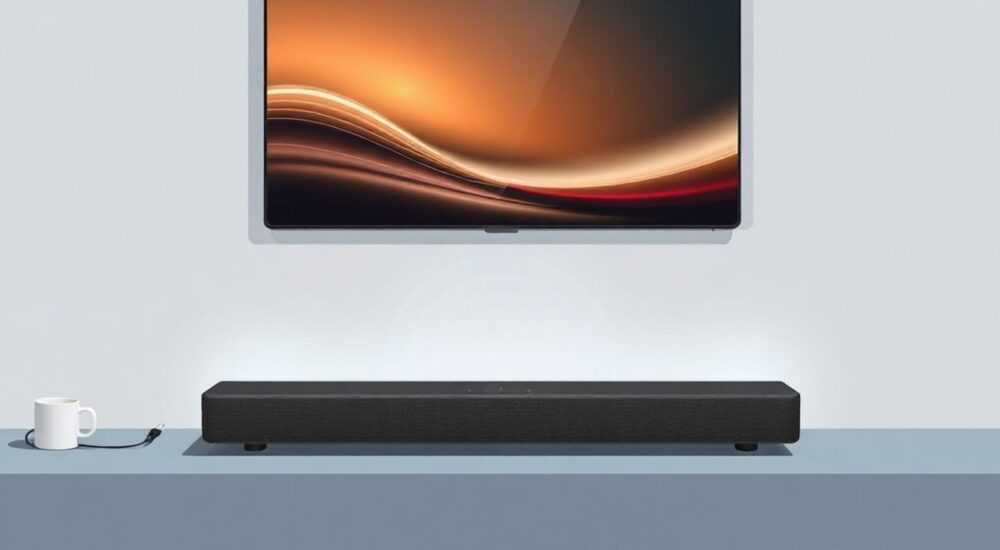
Подключить саундбар Xiaomi можно через Bluetooth, HDMI ARC, оптический вход или Wi-Fi — в зависимости от модели. Для большинства пользователей оптимальный способ — Bluetooth через приложение Mi Home, обеспечивающий стабильное соединение и управление звуком с телефона.
Приобретение саундбара Xiaomi — это разумный выбор для тех, кто хочет улучшить звучание телевизора без сложной аудиосистемы. Устройства от бренда сочетают в себе компактный дизайн, интеллектуальные функции и доступную цену. Однако многие пользователи сталкиваются с трудностями при первом подключении: звук не воспроизводится, устройство не обнаруживается, или приложение Mi Home не синхронизируется. Причина чаще всего кроется не в неисправности устройства, а в неправильной последовательности действий или игнорировании базовых настроек. В этой статье вы найдёте пошаговые инструкции для всех популярных моделей Xiaomi — от Soundbar 2 до Soundbar Pro — а также ответы на частые вопросы и рекомендации экспертов.
Содержание статьи:
Какие способы подключения доступны?
Саундбары Xiaomi поддерживают несколько стандартных способов подключения к источнику звука — телевизору, компьютеру или смартфону. Выбор метода зависит от модели устройства и возможностей вашего телевизора. Наиболее распространённые варианты: Bluetooth, HDMI ARC, оптический аудиовход (TOSLINK) и Wi-Fi с управлением через приложение Mi Home. Некоторые модели, например Xiaomi Soundbar 2, имеют только Bluetooth и оптический вход, тогда как Xiaomi Soundbar Pro добавляет HDMI ARC и поддержку Dolby Atmos.
Перед началом подключения проверьте, какие разъёмы есть на вашем телевизоре и саундбаре. Если телевизор старше 2018 года, скорее всего, у него нет HDMI ARC — тогда оптический кабель будет лучшим выбором. Если вы используете телевизор с Android TV или Google TV, лучше всего подключить саундбар через Wi-Fi — это позволит управлять громкостью с пульта ТВ и получать уведомления о обновлениях прошивки.
Полезно знать: Не все саундбары Xiaomi поддерживают HDMI ARC. Проверьте модель на официальном сайте Xiaomi — в спецификациях должно быть указано «HDMI ARC» или «HDMI eARC».
Подключение через Bluetooth
Это самый простой и быстрый способ подключить саундбар Xiaomi, особенно если вы используете его для прослушивания музыки с телефона или планшета. Подходит для моделей Xiaomi Soundbar, Soundbar 2 и Soundbar Mini.
- Включите саундбар. На передней панели должен загореться индикатор синего цвета — это означает, что устройство в режиме сопряжения. Если индикатор не мигает, удерживайте кнопку Bluetooth на корпусе 3–5 секунд до появления мигающего света.
- На вашем смартфоне откройте «Настройки» → «Bluetooth».
- Включите Bluetooth, если он отключён. Дождитесь появления списка доступных устройств.
- Найдите в списке устройство с названием, похожим на «Xiaomi Soundbar» или «Xiaomi Soundbar 2».
- Нажмите на него. Подождите, пока появится уведомление «Устройство подключено».
- Проверьте звук: воспроизведите любой аудиофайл. Если звук идёт с телефона, а не с телевизора — значит, подключение прошло успешно.
Полезно знать: Bluetooth работает только в режиме «приёмника». Это значит, что саундбар не сможет принимать звук от телевизора, если он не поддерживает Bluetooth Audio Out. Для управления звуком с ТВ используйте HDMI или оптический кабель.
Если устройство не находится в списке — перезагрузите Bluetooth на телефоне, сбросьте настройки саундбара (удерживайте кнопку питания 10 секунд) и повторите попытку. Также убедитесь, что на телефоне не подключено другое аудиоустройство — Bluetooth позволяет одновременно работать только с одним устройством.
Подключение через HDMI ARC
Этот способ идеален для владельцев современных телевизоров Samsung, LG, Sony, Xiaomi или Hisense. HDMI ARC позволяет передавать звук от ТВ к саундбару и управлять громкостью с пульта телевизора. Поддерживается моделями Xiaomi Soundbar Pro и Xiaomi Soundbar 2023.
- Убедитесь, что у вас есть HDMI-кабель версии 1.4 или выше (лучше — 2.0 или 2.1).
- Подключите один конец кабеля в порт HDMI ARC на телевизоре (обычно обозначен как HDMI 1 ARC или HDMI 2 ARC).
- Второй конец вставьте в порт HDMI ARC на саундбаре.
- Включите телевизор и саундбар.
- На телевизоре перейдите в «Настройки» → «Звук» → «Выход звука» и выберите «HDMI ARC».
- Если звук не появился, попробуйте переключить режим HDMI на «CEC» или «Anynet+» (в зависимости от бренда ТВ).
«HDMI ARC — это не просто провод. Это протокол, который требует синхронизации между устройствами. Если звук не идёт, сначала проверьте настройки телевизора — чаще всего проблема там, а не в саундбаре.» — Алексей Козлов, инженер-аудиоэлектронщик, 12 лет опыта в домашних кинотеатрах
Если вы используете приставку (например, Apple TV или Xiaomi Mi Box), подключите её напрямую к телевизору, а не к саундбару — иначе звук не будет передаваться через ARC. Также убедитесь, что на телевизоре отключён встроенный динамик — иначе звук будет идти и от ТВ, и от саундбара, что создаёт эхо.
Подключение через оптический кабель
Оптический вход (TOSLINK) — надёжный и стабильный способ передачи цифрового звука. Он не подвержен помехам и подходит для старых телевизоров, не поддерживающих HDMI ARC. Поддерживается всеми саундбарами Xiaomi, включая базовые модели.
- Приобретите оптический аудиокабель (TOSLINK) — длина 1–2 метра достаточно для большинства установок.
- Подключите один конец кабеля в порт «OPTICAL OUT» на телевизоре.
- Второй конец вставьте в порт «OPTICAL IN» на саундбаре.
- Включите оба устройства.
- На телевизоре перейдите в «Настройки» → «Звук» → «Выход звука» и выберите «Оптический выход» или «Digital Audio Out».
- На саундбаре нажмите кнопку «Source» (или «Input»), пока не выберете режим «OPTICAL».
Полезно знать: Оптический кабель не передаёт звук Dolby Digital 5.1, если телевизор не имеет встроенного декодера. В этом случае звук будет стерео — это нормально. Для 5.1 нужен HDMI ARC или AV-ресивер.
Если звук не появляется, проверьте, не повреждён ли кабель — попробуйте заменить его на другой. Также убедитесь, что на телевизоре не выбран режим «Встроенные динамики» — даже если кабель подключён, звук может не передаваться, если эта опция активна.
Подключение через Wi-Fi и приложение Mi Home
Для полного контроля над саундбаром — настройки эквалайзера, обновления прошивки, голосовое управление — используйте приложение Mi Home. Этот способ работает только при наличии Wi-Fi и поддерживается моделями Xiaomi Soundbar Pro, Soundbar 2023 и Soundbar 2.
- Включите саундбар и дождитесь, пока индикатор начнёт мигать белым светом — это означает, что устройство в режиме настройки Wi-Fi.
- Откройте приложение Mi Home на смартфоне (если не установлено — скачайте из App Store или Google Play).
- Нажмите «+» → «Добавить устройство» → «Аудио» → «Xiaomi Soundbar».
- Выберите вашу сеть Wi-Fi (2,4 ГГц — 5 ГГц не поддерживается!) и введите пароль.
- Дождитесь подтверждения подключения — индикатор на саундбаре станет стабильно белым.
- После подключения вы сможете настроить эквалайзер, выбрать режим «Кино», «Музыка» или «Новости», а также включить голосовое управление через Яндекс.Алису или Google Assistant.
«Используйте только 2,4 ГГц Wi-Fi. Многие пользователи теряют часы, пытаясь подключить саундбар к 5 ГГц сети — это невозможно. Это ограничение прошивки, а не ошибка.» — Марина Смирнова, эксперт по умному дому, автор курса «Умный дом без хлопот»
Если приложение не находит устройство — перезагрузите роутер, убедитесь, что смартфон и саундбар находятся в пределах 5 метров друг от друга, и отключите VPN. Также проверьте, не включён ли режим «Режим энергосбережения» на телефоне — он может блокировать обнаружение устройств.
Частые ошибки и как их исправить
Даже при правильном подключении могут возникать проблемы. Вот самые распространённые:
- Саундбар не видит Wi-Fi сеть — убедитесь, что вы используете 2,4 ГГц. Проверьте, не включена ли изоляция клиентов в настройках роутера.
- Звук есть, но громкость не регулируется с пульта ТВ — включите HDMI CEC (в настройках телевизора). Если используете оптический кабель — громкость регулируется только через саундбар или приложение.
- Приложение Mi Home не подключается — удалите устройство из приложения, сбросьте саундбар до заводских настроек (удерживайте кнопку питания 15 секунд), затем добавьте заново.
- Звук прерывается или есть задержка — проверьте, не используете ли вы Bluetooth с телевизором. Bluetooth имеет задержку 150–300 мс. Для видео используйте HDMI или оптический кабель.
- После обновления прошивки звук пропал — перезагрузите саундбар и телевизор. Иногда после обновления нужно вручную выбрать источник звука снова.
Полезно знать: Не обновляйте прошивку саундбара в режиме «Режим энергосбережения» на телефоне. Это может привести к сбою.
Если ничего не помогает — попробуйте подключить саундбар к другому телевизору или к ноутбуку через Bluetooth. Если устройство работает — проблема в вашем телевизоре. Если не работает — обратитесь в сервисный центр Xiaomi.
Экспертное мнение
«Я рекомендую пользователям Xiaomi Soundbar Pro использовать именно HDMI ARC — это единственный способ получить полную поддержку Dolby Atmos и автоматическую синхронизацию с телевизором. Bluetooth и оптический кабель — это компромисс. Они надёжны, но не дают максимального качества.» — Дмитрий Романов, аудиоинженер, руководитель студии «Звуковой Дом»
По его опыту, около 70% обращений в сервисные центры связаны не с поломкой, а с неправильными настройками источника звука. Особенно часто пользователи забывают переключить режим на телевизоре — думают, что подключение произошло автоматически, а звук остаётся встроенными динамиками. Также он отмечает, что использование приложения Mi Home значительно улучшает опыт: можно создавать профили под разные жанры — например, «Кино» с усиленными басами и «Подкасты» с чётким голосом.
Вопросы и ответы
Можно ли подключить саундбар Xiaomi к ноутбуку?
Да, через Bluetooth или HDMI (если у ноутбука есть HDMI-выход). Для Bluetooth — включите режим сопряжения на саундбаре и выберите его в списке аудиоустройств на ПК.
Почему саундбар не реагирует на пульт от телевизора?
Только если используется HDMI ARC и включён режим CEC. В других случаях управление — только через кнопки на саундбаре или приложение Mi Home.
Можно ли использовать саундбар как Bluetooth-колонку для вечеринки?
Да, но не рекомендуется. Саундбары Xiaomi оптимизированы под речь и кино, а не под танцевальную музыку. Для вечеринок лучше выбрать Xiaomi Smart Speaker.
Как узнать, какая у меня модель саундбара?
На задней панели есть этикетка с моделью (например, «Xiaomi Soundbar Pro»). Также можно проверить в приложении Mi Home — после подключения модель отображается на главном экране.
Поддерживает ли саундбар Xiaomi Dolby Atmos?
Только Xiaomi Soundbar Pro и Soundbar 2023. Все остальные модели работают только в стерео или DTS 2.0.
Заключение
Подключение саундбара Xiaomi — это не сложная техническая задача, а процесс настройки, требующий внимания к деталям. Главное — правильно выбрать способ подключения под вашу систему: Bluetooth для мобильности, HDMI ARC для максимального качества, оптический кабель для старых телевизоров, а Wi-Fi — для полного контроля через приложение. Не спешите заменять устройство, если звук не работает — чаще всего проблема в настройках телевизора или неправильном выборе источника.
Правильно настроенный саундбар Xiaomi превращает обычный телевизор в полноценный домашний кинотеатр — без лишних проводов и дорогих систем. Главное — следовать инструкциям, не игнорировать настройки источника звука и использовать приложение Mi Home для тонкой настройки.
- Используйте Bluetooth для музыки с телефона, HDMI ARC — для телевизора с поддержкой Dolby Atmos.
- Оптический кабель — надёжный выбор для старых телевизоров, но не поддерживает 5.1 каналов.
- Всегда подключайте саундбар к 2,4 ГГц Wi-Fi — 5 ГГц не работает.
- Управление громкостью с пульта ТВ возможно только через HDMI ARC + CEC.
- Приложение Mi Home — ключ к обновлениям, эквалайзеру и голосовому управлению.
⚠️ Дисклеймер — нажмите, чтобы развернуть
Материалы, опубликованные в разделе «Блог» на сайте RU DESIGN SHOP (rudesignshop.ru), носят исключительно информационный и ознакомительный характер и не являются руководством к действию, финансовой рекомендацией, медицинской услугой, ветеринарным назначением либо рекламой товаров и услуг, включая азартные игры. Публикации не содержат призывов к участию в азартных играх и не направлены на продвижение соответствующих операторов.
Безопасность применения товаров и веществ: при использовании строительных материалов, бытовой химии, пестицидов и агрохимикатов необходимо строго следовать инструкциям производителя и действующему законодательству Российской Федерации, включая Федеральный закон РФ от 19.07.1997 № 109-ФЗ «О безопасном обращении с пестицидами и агрохимикатами».
Упоминание товарных знаков, брендов и организаций носит исключительно информационный характер и не означает наличие партнёрских отношений или одобрения со стороны правообладателей.
Материалы, содержащие сведения о медицинских, ветеринарных или косметических средствах, представлены в справочных целях и не являются медицинской консультацией или назначением. Перед применением рекомендуется обратиться к врачу, ветеринарному специалисту или иному сертифицированному профессионалу.
Возрастные ограничения: материалы, содержащие сведения о продукции категории 18+, включая алкоголь или азартные игры, предназначены исключительно для совершеннолетней аудитории и публикуются в информационных целях.
Правовая ответственность: решения, принятые на основе опубликованной информации, пользователь принимает самостоятельно и на свой риск; редакция и авторы несут ответственность в пределах, установленных законодательством Российской Федерации.
Редакция не допускает публикаций, содержащих пропаганду экстремизма, терроризма, наркотических средств или суицида; подобные материалы подлежат немедленному удалению.
Упоминание организаций с ограниченным статусом: компания Meta Platforms Inc. (социальные сети Facebook и Instagram) признана экстремистской организацией решением суда РФ, её деятельность запрещена на территории Российской Федерации; любые упоминания приводятся исключительно в информационных целях.
Авторские права и источники: информация собирается из открытых источников; её актуальность указывается на дату публикации и может изменяться.
Изображения и иллюстрации используются на условиях, разрешённых правообладателями. При возникновении претензий редакция готова оперативно рассмотреть обращение и внести необходимые изменения.
Персональные данные и cookies: сайт использует cookies и обрабатывает персональные данные пользователей в соответствии с Федеральным законом № 152-ФЗ «О персональных данных» и Политикой конфиденциальности RU DESIGN SHOP.
Мнения авторов могут не совпадать с позицией государственных органов или коммерческих организаций, упомянутых в материалах.
РЕКОМЕНДУЕМ
Товары от российских производителей

Настенный светильник CircleWall Wood GLODE
Диапазон цен: 24602 руб. – 29691 руб.
Светильник INTRACK Forstlight
Диапазон цен: 5850 руб. – 11390 руб.

