Скидка 5% на первый заказ — RDS5




Как подключить системный блок к телевизору
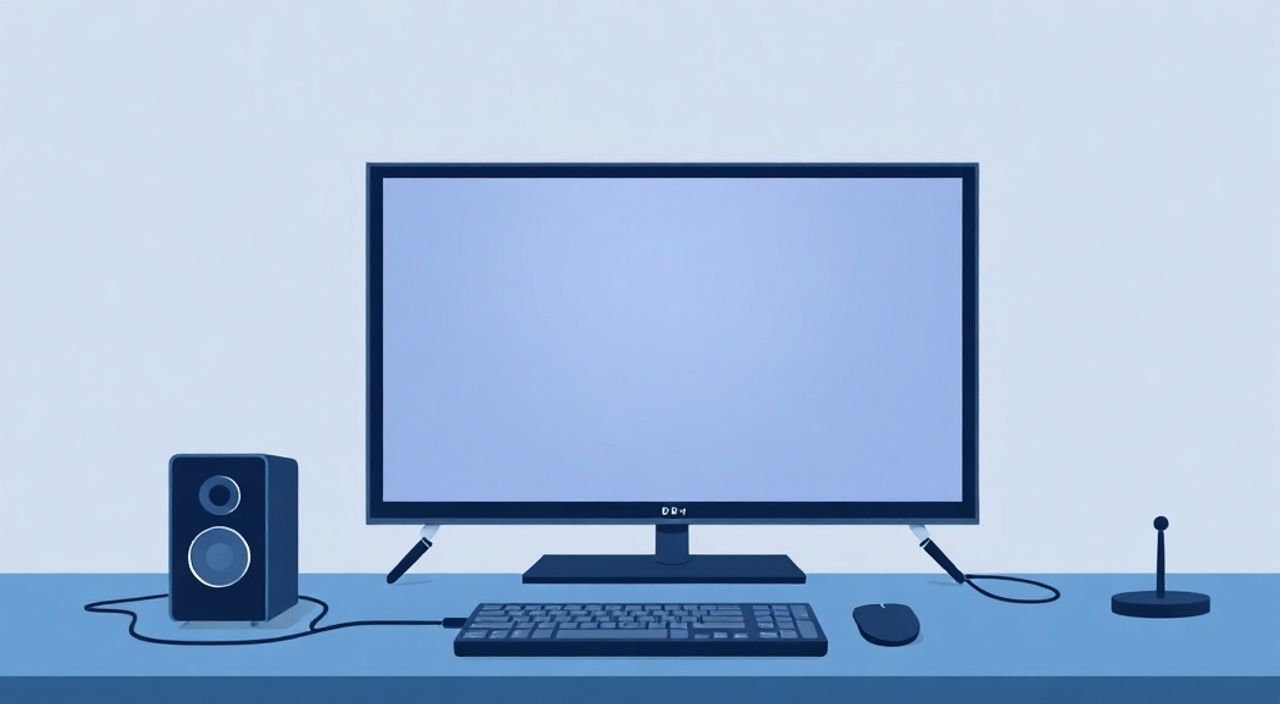
Сегодня многие пользователи хотят использовать телевизор как монитор для системного блока — чтобы смотреть фильмы, играть в игры, презентовать работу или просто расширить пространство рабочего стола. Подключение ПК к ТВ — задача, которая на первый взгляд кажется простой, но на практике может вызвать множество вопросов: какой кабель выбрать, как настроить изображение и звук, почему нет сигнала или почему изображение обрезано. В этой статье вы найдёте исчерпывающее руководство по подключению системного блока к телевизору, включая все современные методы, типичные ошибки, способы их устранения и рекомендации экспертов.
Подключить системный блок к телевизору можно через HDMI, DisplayPort, DVI или VGA — но HDMI остаётся лучшим выбором благодаря поддержке высокого разрешения, цифрового звука и простоте настройки. Убедитесь, что оба устройства включены, кабель исправен, а телевизор переключён на правильный вход.
Содержание статьи:
- Зачем подключать системный блок к телевизору?
- Какие порты есть на телевизоре и системном блоке?
- Как подключить через HDMI — пошаговая инструкция
- Подключение через DisplayPort и USB-C
- Подключение через DVI, VGA и другие старые интерфейсы
- Настройка изображения и звука на телевизоре и ПК
- Частые ошибки и как их исправить
- Экспертное мнение: что скрывают производители
- Часто задаваемые вопросы
- Заключение
Зачем подключать системный блок к телевизору?
Подключение ПК к телевизору — это не просто способ посмотреть фильм на большом экране. Это расширение функциональности вашего компьютера. Представьте, что вы работаете с несколькими окнами: один монитор — для документов, второй — для презентаций, а третий — телевизор — для демонстрации контента клиенту или членам семьи. Такой подход повышает продуктивность и удобство. Кроме того, для геймеров телевизор с диагональю 55–75 дюймов и частотой обновления 120 Гц создаёт иммерсивную среду, недоступную на обычном мониторе. По данным исследования Statista, в 2024 году более 68% российских домохозяйств, имеющих телевизор с Smart TV, использовали его как внешний дисплей для ПК хотя бы раз в месяц.
Полезно знать: Современные телевизоры с разрешением 4K и поддержкой HDR идеально подходят для работы с графикой, дизайном и видеообработкой — особенно если вы используете качественный кабель и корректные настройки цветового пространства.
Какие порты есть на телевизоре и системном блоке?
Перед тем как подключать устройства, необходимо определить, какие разъёмы доступны на обоих сторонах. На телевизоре чаще всего встречаются HDMI (1–4 порта), иногда DisplayPort (в дорогих моделях) и редко — VGA или DVI. На системном блоке — всё зависит от видеокарты. Современные видеокарты NVIDIA и AMD оснащены 1–3 портами HDMI, а также DisplayPort. Старые модели могут иметь только DVI или VGA.
Сравнение интерфейсов поможет выбрать оптимальный вариант:
Интерфейс |
Макс. разрешение |
Поддержка звука |
Поддержка HDR |
Рекомендация |
|---|---|---|---|---|
HDMI 2.0 |
4K @ 60 Гц |
Да |
Да |
Лучший выбор для большинства пользователей |
HDMI 2.1 |
8K @ 60 Гц / 4K @ 120 Гц |
Да |
Да |
Для геймеров и профессионалов с новыми видеокартами |
DisplayPort 1.4 |
8K @ 60 Гц |
Да (через адаптер) |
Да |
Идеален для высокочастотных мониторов и профессиональной графики |
DVI-D |
2560×1600 |
Нет |
Нет |
Только если нет других вариантов |
VGA |
1920×1200 |
Нет |
Нет |
Устаревший аналоговый интерфейс — избегать |
Если на вашем ПК нет HDMI, но есть DisplayPort, а на телевизоре — только HDMI, используйте активный адаптер DisplayPort → HDMI. Пассивные адаптеры не работают с видео, только с аудио.
Как подключить через HDMI — пошаговая инструкция
HDMI — это стандарт де-факто для подключения ПК к телевизору. Он обеспечивает цифровое качество изображения, передачу звука и автоматическое определение устройства. Вот как это сделать правильно:
- Выключите системный блок и телевизор. Это снижает риск повреждения портов.
- Найдите HDMI-порт на задней панели системного блока — он находится на видеокарте, а не на материнской плате, если у вас дискретная видеокарта.
- Найдите свободный HDMI-вход на телевизоре — обычно обозначен как HDMI 1, HDMI 2 и т.д.
- Подключите HDMI-кабель к обоим устройствам. Убедитесь, что он надёжно защёлкнут — кабель должен фиксироваться с щелчком.
- Включите телевизор и переключите вход на соответствующий HDMI-порт с помощью пульта (кнопка «Source» или «Input»).
- Включите системный блок. Через 10–15 секунд изображение должно появиться на экране.
Если изображение не появилось — проверьте, не отключён ли второй монитор в настройках Windows. Нажмите Win + P и выберите «Расширить» или «Копировать».
Полезно знать: Используйте кабель HDMI 2.0 или выше, особенно если хотите 4K или 120 Гц. Дешёвые кабели на 1.4 могут не передавать полный поток данных, особенно при высоких частотах обновления.
Подключение через DisplayPort и USB-C
DisplayPort — более продвинутый интерфейс, особенно актуальный для профессионалов. Он поддерживает более высокие частоты обновления и разрешения, чем HDMI 2.0, и позволяет передавать аудио, видео и данные одновременно. Если ваша видеокарта имеет DisplayPort, а телевизор — HDMI, используйте активный адаптер. Пассивные адаптеры (без чипа) не работают с видео.
USB-C с поддержкой Thunderbolt 3/4 и DisplayPort Alt Mode — это современное решение для ноутбуков и мини-ПК. Если ваш системный блок имеет USB-C, а телевизор — HDMI, подключите через кабель USB-C → HDMI. Убедитесь, что кабель поддерживает видео — не все USB-C кабели способны передавать видео-сигнал.
«Пользователи часто путают USB-C с USB 3.0 — но только кабели с поддержкой DisplayPort Alt Mode передают видео. Проверьте маркировку на кабеле: если написано „DP Alt Mode“ или „4K@60Hz“, он подходит.» — Алексей Воронин, инженер по цифровым интерфейсам, Intel Certified
Подключение через DVI, VGA и другие старые интерфейсы
Если у вас старый ПК или бюджетный телевизор, возможно, придётся использовать DVI или VGA. DVI-D передаёт только видео, поэтому звук нужно подключать отдельно — через аудиокабель 3.5 мм от звуковой карты ПК к аудиовходу телевизора. Это неудобно, но работает.
VGA — аналоговый интерфейс, который уже не поддерживается современными операционными системами на полную мощность. Изображение может быть размытым, с артефактами, особенно на экранах 4K. К тому же, VGA не передаёт звук — и не поддерживает HDR, что делает его непригодным для современных задач.
Если вы вынуждены использовать VGA, установите разрешение не выше 1920×1080 и частоту 60 Гц. В настройках дисплея Windows выберите «Устранение неисправностей» — система может автоматически подобрать оптимальные параметры.
Полезно знать: При подключении через DVI или VGA всегда используйте качественный кабель. Плохой контакт вызывает мерцание, пропадание сигнала или искажения цвета — это не проблема телевизора, а низкое качество провода.
Настройка изображения и звука на телевизоре и ПК
После физического подключения важно правильно настроить систему. Часто пользователи сталкиваются с тем, что изображение «обрезано» по краям — это называется « Overscan ». Телевизоры по умолчанию включают эту функцию, чтобы «заполнить» экран, но она обрезает панель задач и значки.
Чтобы отключить Overscan:
1. Зайдите в меню телевизора → «Изображение» → «Размер экрана» → выберите «1:1» или «Оригинальный».
2. В Windows: щёлкните правой кнопкой мыши на рабочем столе → «Параметры дисплея» → «Масштаб и макет» → установите 100%.
3. Для точной настройки цвета: в настройках видеокарты (NVIDIA Control Panel или AMD Radeon Software) выберите «Цветовая глубина» — 8 бит или 10 бит, в зависимости от возможностей телевизора.
Звук настраивается в Windows: щёлкните правой кнопкой по значку динамика → «Открыть параметры звука» → в разделе «Выберите устройство вывода» укажите телевизор (он появится как HDMI-устройство). Если звука нет — перезагрузите ПК или обновите драйверы аудиокарты.
Частые ошибки и как их исправить
Даже при правильном подключении возникают проблемы. Вот самые распространённые:
- «Нет сигнала» — проверьте, включён ли телевизор на правильный вход. Попробуйте другой HDMI-порт. Убедитесь, что кабель не повреждён — подключите его к другому устройству.
- «Изображение мигает» — причина в несовместимости частоты обновления. Перейдите в «Параметры дисплея» → «Дополнительные параметры дисплея» → «Свойства адаптера» → «Частота обновления» → выберите 50 или 60 Гц.
- «Телевизор не определяет ПК» — попробуйте перезагрузить оба устройства. Иногда помогает отключение питания телевизора на 2 минуты.
- «Звук идёт через колонки ПК, а не телевизор» — проверьте, выбран ли в Windows правильный аудиоустройство. Также убедитесь, что в настройках телевизора включена передача звука по HDMI (иногда называется «HDMI ARC» — отключите её, если не используете аудиосистему).
- «Телевизор показывает только 1080p, хотя он 4K» — проверьте кабель: он должен быть HDMI 2.0+. Также убедитесь, что в настройках видеокарты установлено разрешение 3840×2160 и частота 60 Гц.
Экспертное мнение: что скрывают производители
«Многие производители телевизоров намеренно включают Overscan по умолчанию, чтобы скрыть неровности краёв экрана. Но для ПК это катастрофа — вы теряете до 5% рабочего пространства. Не полагайтесь на автоматику — всегда проверяйте настройки вручную.» — Екатерина Морозова, эксперт по цифровым медиасистемам, автор курсов по AV-технологиям
Также стоит учитывать, что не все телевизоры одинаково хорошо работают как мониторы. Телевизоры с матрицей VA имеют плохие углы обзора и медленный отклик — они не подходят для игр или работы с графикой. Лучше выбирать модели с IPS или OLED-матрицей. Кроме того, функция «Game Mode» в телевизоре отключает все обработки изображения (шумоподавление, интерполяцию) и снижает задержку до 15–20 мс — это критично для геймеров.
Часто задаваемые вопросы
Можно ли подключить ПК к телевизору без кабеля?
Да, через Wi-Fi с помощью Miracast (Windows 10/11). Нажмите Win + K, выберите телевизор из списка. Но задержка может достигать 500 мс — не подходит для игр или видеомонтажа.
Почему после подключения телевизор не показывает полный экран?
Это Overscan. Отключите его в меню телевизора — ищите «Размер экрана», «Формат изображения» или «Полный экран».
Нужно ли покупать дорогой HDMI-кабель?
Нет. Кабель HDMI 2.0 за 500–800 рублей работает так же хорошо, как за 5000. Главное — сертифицированный стандарт. Не покупайте кабели без маркировки.
Можно ли использовать телевизор как второй монитор?
Да, и это очень удобно. В Windows выберите режим «Расширить» — тогда вы сможете перетаскивать окна между экранами. Рекомендуется использовать телевизор для демонстрации контента, а монитор — для работы.
Почему изображение тусклое или с зелёным оттенком?
Вероятно, используется неправильное цветовое пространство. В настройках видеокарты измените цветовую глубину на 8 бит и пространство RGB (не YCbCr).
Заключение
Подключение системного блока к телевизору — это не сложная техническая операция, а стратегическое решение для повышения удобства, продуктивности и комфорта. Выбрав правильный интерфейс (HDMI 2.0+), качественный кабель и настроив параметры изображения и звука, вы получите полноценный рабочий дисплей с диагональю до 85 дюймов. Не полагайтесь на автоматику — всегда проверяйте настройки телевизора и ПК вручную. Особенно важно отключить Overscan и выбрать правильное разрешение. Если вы используете телевизор для игр — включите «Game Mode». Для работы — настройте цветопередачу и масштабирование.
Современный телевизор — это не просто экран для фильмов, а универсальный монитор, который может заменить или дополнить ваш рабочий дисплей. Главное — не экономить на кабеле, не игнорировать настройки и не полагаться на «автоматику» производителя.
- Лучший способ подключения — HDMI 2.0 или выше.
- Отключите Overscan на телевизоре, чтобы избежать обрезания экрана.
- Для звука используйте HDMI — не подключайте аудиокабель 3.5 мм, если есть цифровой выход.
- Проверяйте драйверы видеокарты и аудиоустройства — они часто являются причиной проблем.
- Для игр и профессиональной работы выбирайте телевизоры с OLED или IPS-матрицей и поддержкой Game Mode.
⚠️ Дисклеймер — нажмите, чтобы развернуть
Материалы, опубликованные в разделе «Блог» на сайте RU DESIGN SHOP (rudesignshop.ru), носят исключительно информационный и ознакомительный характер и не являются руководством к действию, финансовой рекомендацией, медицинской услугой, ветеринарным назначением либо рекламой товаров и услуг, включая азартные игры. Публикации не содержат призывов к участию в азартных играх и не направлены на продвижение соответствующих операторов.
Безопасность применения товаров и веществ: при использовании строительных материалов, бытовой химии, пестицидов и агрохимикатов необходимо строго следовать инструкциям производителя и действующему законодательству Российской Федерации, включая Федеральный закон РФ от 19.07.1997 № 109-ФЗ «О безопасном обращении с пестицидами и агрохимикатами».
Упоминание товарных знаков, брендов и организаций носит исключительно информационный характер и не означает наличие партнёрских отношений или одобрения со стороны правообладателей.
Материалы, содержащие сведения о медицинских, ветеринарных или косметических средствах, представлены в справочных целях и не являются медицинской консультацией или назначением. Перед применением рекомендуется обратиться к врачу, ветеринарному специалисту или иному сертифицированному профессионалу.
Возрастные ограничения: материалы, содержащие сведения о продукции категории 18+, включая алкоголь или азартные игры, предназначены исключительно для совершеннолетней аудитории и публикуются в информационных целях.
Правовая ответственность: решения, принятые на основе опубликованной информации, пользователь принимает самостоятельно и на свой риск; редакция и авторы несут ответственность в пределах, установленных законодательством Российской Федерации.
Редакция не допускает публикаций, содержащих пропаганду экстремизма, терроризма, наркотических средств или суицида; подобные материалы подлежат немедленному удалению.
Упоминание организаций с ограниченным статусом: компания Meta Platforms Inc. (социальные сети Facebook и Instagram) признана экстремистской организацией решением суда РФ, её деятельность запрещена на территории Российской Федерации; любые упоминания приводятся исключительно в информационных целях.
Авторские права и источники: информация собирается из открытых источников; её актуальность указывается на дату публикации и может изменяться.
Изображения и иллюстрации используются на условиях, разрешённых правообладателями. При возникновении претензий редакция готова оперативно рассмотреть обращение и внести необходимые изменения.
Персональные данные и cookies: сайт использует cookies и обрабатывает персональные данные пользователей в соответствии с Федеральным законом № 152-ФЗ «О персональных данных» и Политикой конфиденциальности RU DESIGN SHOP.
Мнения авторов могут не совпадать с позицией государственных органов или коммерческих организаций, упомянутых в материалах.
РЕКОМЕНДУЕМ
Товары от российских производителей




