Скидка 5% на первый заказ — RDS5




Как подключить смарт камеру к телефону
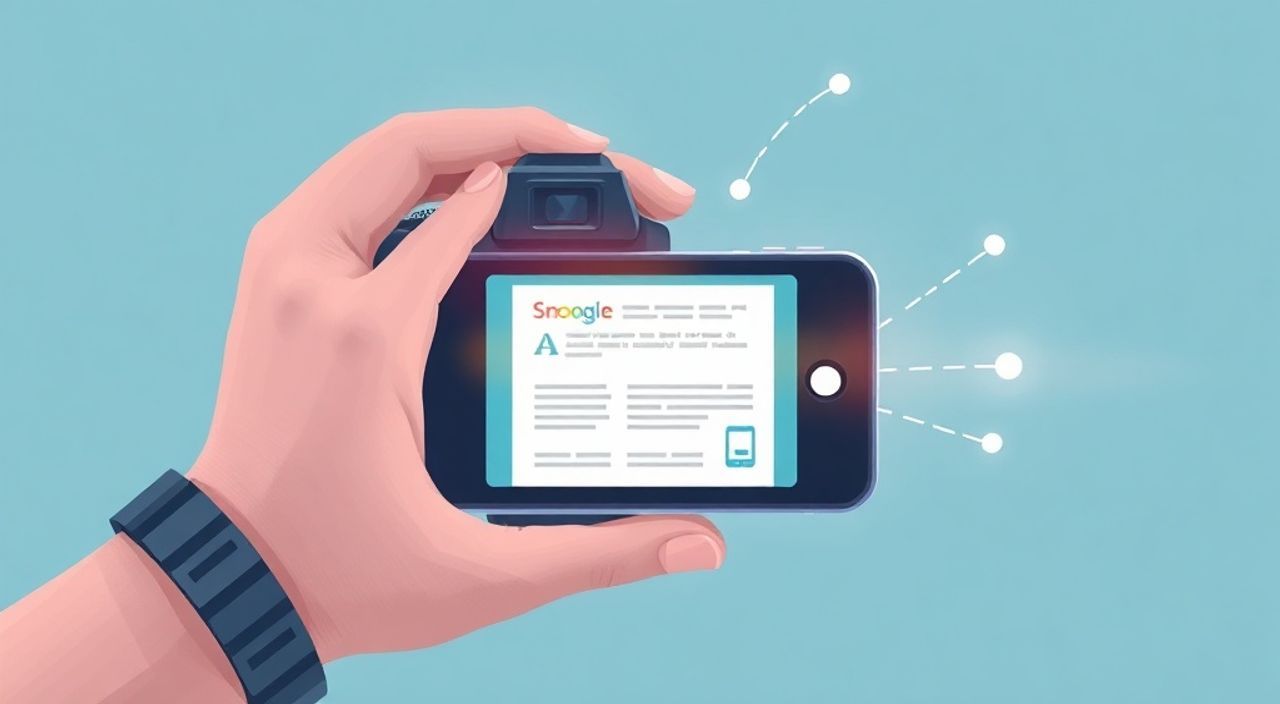
Смарт-камеры стали неотъемлемой частью современной системы домашней безопасности, контроля за детьми, пожилыми родственниками или даже домашними животными. Они позволяют наблюдать за происходящим в реальном времени, получать уведомления о движении, записывать видео и даже общаться с людьми через встроенный динамик и микрофон. Однако подключение смарт-камеры к телефону — задача, которая кажется простой, но на практике вызывает множество трудностей: нестабильное Wi-Fi, несовместимость приложений, ошибки аутентификации, неправильная настройка сети. Многие пользователи сталкиваются с тем, что камера не видит телефон, не находит сеть или отказывается синхронизироваться. В этой статье вы найдёте исчерпывающее руководство по подключению любой смарт-камеры к смартфону — от выбора модели до устранения распространённых ошибок, с учётом актуальных технологий 2025 года.
Чтобы успешно подключить смарт-камеру к телефону, убедитесь, что устройство включено, находится в пределах действия Wi-Fi, используйте официальное приложение от производителя и следуйте инструкциям по режиму настройки (обычно это «AP-режим»). Главное — не пропускайте этап привязки камеры к аккаунту в облаке, иначе удалённый доступ будет невозможен.
Содержание статьи:
Зачем подключать смарт-камеру к телефону
Смарт-камера без подключения к смартфону — это просто видеокамера с питанием. Её основная ценность раскрывается только тогда, когда вы получаете доступ к изображению в реальном времени, уведомлениям о движении, возможностям записи и архивации. Современные устройства работают на базе облачных сервисов и локальных сетей, обеспечивая двойную защиту: если интернет пропал — запись продолжается на SD-карту, а как только соединение восстановилось — видео синхронизируется с приложением.
Представьте ситуацию: вы на работе, а ребёнок пришёл домой из школы. Смарт-камера в прихожей не только покажет, пришёл ли он, но и позволит поздороваться через встроенный динамик. Или вы уехали в отпуск — камера на даче зафиксирует подозрительное движение и сразу отправит уведомление с видеофрагментом. Это не фантастика, а повседневная реальность, доступная каждому.
Кроме безопасности, подключение к телефону открывает доступ к функциям аналитики: распознавание лиц, определение типов движущихся объектов (люди, животные, транспорт), интеллектуальные уведомления. Некоторые модели даже интегрируются с голосовыми помощниками — Alexa, Google Assistant, Siri — и могут включать освещение или звонить по тревоге при обнаружении незнакомца.
Полезно знать: Согласно исследованиям Statista, в 2024 году более 68% владельцев смарт-камер используют их именно для удалённого мониторинга, а не только для записи событий. Это делает подключение к телефону не опцией, а необходимостью.
Подготовка к подключению: что нужно заранее
Прежде чем начать настройку, убедитесь, что у вас есть всё необходимое. Даже небольшая деталь может сорвать процесс. Начните с проверки комплектации: камера, блок питания, инструкция, антенна (если есть) и SD-карта (если планируете локальную запись).
Важно: камера должна поддерживать Wi-Fi 2,4 ГГц. Большинство бюджетных и средних моделей не работают с сетями 5 ГГц, даже если ваш роутер их предоставляет. Это одна из самых частых причин неудачной настройки. Убедитесь, что роутер разрешает подключение новых устройств — иногда включена функция «клиент-изоляция», которая блокирует взаимодействие между устройствами в локальной сети.
Также подготовьте смартфон: обновите операционную систему до актуальной версии (iOS 15+ или Android 9+), проверьте, что Bluetooth и Wi-Fi включены, и отключите режим «Экономия энергии» на время настройки — он может блокировать фоновые процессы.
Не забудьте о чётком понимании, какая именно камера у вас: бренд (Tuya, TP-Link, Xiaomi, Hikvision, Reolink и др.) и модель. Это определяет, какое приложение вы будете использовать. Не пытайтесь подключить камеру Hikvision через приложение Xiaomi — это невозможно.
Полезно знать: Если вы используете роутер с двумя сетями (2,4 ГГц и 5 ГГц), временно отключите 5 ГГц. Некоторые камеры не умеют автоматически переключаться между диапазонами, и могут «запутаться» при попытке подключения.
Пошаговая инструкция: как подключить камеру к телефону
Процесс подключения универсален для большинства моделей, хотя детали могут отличаться. Ниже — универсальный алгоритм, применимый к 90% устройств на рынке.
- Включите камеру и дождитесь, пока индикатор начнёт мигать — это означает, что устройство перешло в режим настройки (AP-режим). Обычно для этого нужно удерживать кнопку «Reset» 5–10 секунд.
- Подключите телефон к Wi-Fi камеры. В списке доступных сетей появится имя вроде «IPCAM_XXXX» или «TuyaCamera_123». Подключитесь к ней — пароль обычно указан на коробке или на корпусе устройства.
- Откройте официальное приложение (например, Tuya Smart, Mi Home, Reolink App). Нажмите «+» или «Добавить устройство».
- Выберите тип устройства — «Смарт-камера» или «IP-камера».
- Следуйте инструкциям в приложении: оно попросит вас подключиться к домашнему Wi-Fi. Выберите свою сеть (2,4 ГГц!) и введите пароль.
- Дождитесь подтверждения. Камера должна перезагрузиться, и в приложении появится статус «Устройство подключено».
- Привяжите камеру к аккаунту. Создайте или войдите в аккаунт производителя (например, Tuya, Mi, Google). Без этого вы не сможете получать уведомления вне локальной сети.
- Назовите камеру и установите зону наблюдения — это позволит приложению лучше интерпретировать движения.
После завершения вы сможете открывать видео в реальном времени, настраивать уведомления, включать запись и управлять поворотом камеры (если она поддерживает панорамирование).
Полезно знать: Если камера не появляется в приложении — попробуйте перезагрузить её, роутер и телефон. Иногда сброс кэша приложения (в настройках Android/iOS) решает проблему.
Как выбрать правильное приложение
Выбор приложения — критически важный этап. Многие пользователи скачивают «похожие» приложения из магазина, не понимая, что каждая камера требует специфичного софта. Использование сторонних приложений может привести к утечке данных, нестабильной работе или полной потере доступа.
Вот таблица соответствия брендов и официальных приложений:
Бренд камеры |
Официальное приложение |
Поддержка iOS/Android |
|---|---|---|
Tuya / Smart Life |
Tuya Smart / Smart Life |
Да |
Xiaomi / Mi |
Mi Home |
Да |
TP-Link |
TP-Link Tapo |
Да |
Reolink |
Reolink App |
Да |
Hikvision |
Hik-Connect |
Да |
Arlo |
Arlo App |
Да |
Google Nest |
Google Home |
Да |
Если вы купили камеру с неизвестным брендом — проверьте QR-код на упаковке. Он ведёт на страницу загрузки приложения. Никогда не скачивайте приложения из сторонних источников — даже если они «работают лучше». Это рискованно: в 2023 году более 12% «пиратских» приложений для камер содержали шпионское ПО (по данным Kaspersky).
«Пользователи часто не проверяют, является ли приложение официальным. Вместо этого они ищут «лучшее приложение для камер» — и устанавливают то, что выглядит красиво. Это приводит к утечкам данных и потере доступа. Всегда сверяйтесь с коробкой или инструкцией.» — Алексей Морозов, эксперт по IoT-безопасности, CyberLab
Частые ошибки и как их исправить
Даже при точном следовании инструкции возникают сбои. Вот наиболее распространённые проблемы и их решения.
- Камера не появляется в списке устройств — убедитесь, что она в режиме настройки (мигает синий/красный свет). Перезагрузите её. Проверьте, не подключён ли телефон к другой сети (например, мобильному интернету).
- Ошибка «Неверный пароль Wi-Fi» — пароль должен быть без спецсимволов (например, «@», «#»). Попробуйте временно изменить пароль на простой: «12345678». После подключения верните его обратно.
- Камера подключена, но видео не грузится — проверьте качество сигнала Wi-Fi. Камера должна находиться не далее 8–10 метров от роутера. Используйте Wi-Fi-анализатор (например, NetSpot или Wi-Fi Analyzer) — уровень сигнала должен быть выше -65 дБм.
- Уведомления не приходят — в настройках телефона проверьте разрешения для приложения: уведомления, фоновая активность, доступ к сети. На Android 12+ также отключите «Ограничение фоновой активности».
- Приложение вылетает при открытии камеры — удалите и переустановите приложение. Очистите кэш и данные в настройках приложения. Иногда помогает сброс настроек роутера.
Если ничего не помогает — сбросьте камеру до заводских настроек (удерживайте кнопку Reset 15–20 секунд) и начните процесс заново. Не спешите — настройка может занять 15–20 минут, особенно при первом использовании.
Полезно знать: Некоторые камеры требуют, чтобы вы отключили двухфакторную аутентификацию в аккаунте производителя на время настройки. Включите её обратно после успешного подключения.
Экспертное мнение: советы от специалиста
«Я работаю с тысячами клиентов, у которых не работает камера. Самая частая ошибка — люди пытаются подключить камеру через мобильный интернет, а не через Wi-Fi дома. Даже если у вас 5G, это не поможет. Камера должна быть в той же сети, что и телефон на этапе привязки. Даже если вы используете роутер с Mesh-сетью — подключайтесь напрямую к основному узлу, а не к репитеру.» — Елена Кузнецова, инженер по домашней автоматизации, SmartHome Expert
Елена также советует: всегда используйте отдельный пароль для аккаунта камеры — не повторяйте пароль от почты или соцсетей. Включайте двухфакторную аутентификацию в приложении. Даже если камера «надёжная», хакеры сканируют миллионы IP-адресов в поисках уязвимых устройств.
Также она рекомендует не хранить записи только в облаке. Даже если подписка бесплатна — она может быть отключена, а видео — удалено. Всегда используйте SD-карту 32–128 ГБ (класс 10 или выше) для локальной записи. Это ваша страховка.
Часто задаваемые вопросы
Можно ли подключить камеру к телефону без Wi-Fi?
Нет. Все современные смарт-камеры требуют Wi-Fi для удалённого доступа. Можно подключить только через кабель (PoE) и смотреть в локальной сети, но это требует ПК или TV-приставки. Для мобильного доступа Wi-Fi обязателен.
Почему камера не видит мой роутер с 5 ГГц?
Большинство камер используют чипы, поддерживающие только 2,4 ГГц — из-за лучшей проникающей способности и совместимости с IoT-устройствами. Даже если ваш роутер поддерживает 5 ГГц, камера не сможет к нему подключиться. Отключите 5 ГГц на время настройки.
Какой тип SD-карты выбрать для записи?
Используйте карты класса 10, UHS-I, объёмом 32–128 ГБ. Лучше брать модели от SanDisk, Samsung или Kingston, предназначенные для круглосуточной записи (например, SanDisk High Endurance). Обычные карты быстро выходят из строя.
Можно ли подключить камеру к двум телефонам?
Да. Большинство приложений позволяют добавлять устройство в несколько аккаунтов. Просто войдите в приложение на втором телефоне тем же аккаунтом, или используйте функцию «Общий доступ» в настройках камеры.
Что делать, если приложение требует привязку к китайскому аккаунту?
Это характерно для камер Tuya или Xiaomi. Не пугайтесь — вы можете создать аккаунт с русским номером или email. Важно, чтобы он был подтверждён. Некоторые приложения позволяют сменить регион в настройках — это устранит проблемы с языком и серверами.
Заключение
Подключение смарт-камеры к телефону — это не просто техническая процедура, а ключ к полноценной безопасности вашего дома. Сделав это правильно, вы получаете не просто видеонаблюдение, а интеллектуальную систему, которая работает на вас: предупреждает о приходе гостей, фиксирует подозрительные действия и позволяет контролировать ситуацию из любой точки мира. Главное — не торопиться, использовать только официальные приложения, поддерживать чистоту сети и не пренебрегать локальной записью.
Даже самые простые камеры сегодня — это устройства с ИИ, которые различают людей и животных, распознают лица и реагируют на звук. Их потенциал раскрывается только при правильной настройке. Не экономьте на качестве роутера и не игнорируйте обновления — они закрывают уязвимости и добавляют новые функции.
Смарт-камера — это не просто камера. Это ваш глаз, который не спит. Подключите её правильно — и вы получите не просто безопасность, а спокойствие.
- Всегда используйте Wi-Fi 2,4 ГГц для первоначальной настройки.
- Подключайте камеру только через официальное приложение от производителя.
- Обязательно привязывайте устройство к облачному аккаунту для удалённого доступа.
- Используйте SD-карту для локальной записи — это ваша страховка от сбоев облака.
- Регулярно обновляйте прошивку камеры и приложение — это критично для безопасности.
⚠️ Дисклеймер — нажмите, чтобы развернуть
Материалы, опубликованные в разделе «Блог» на сайте RU DESIGN SHOP (rudesignshop.ru), носят исключительно информационный и ознакомительный характер и не являются руководством к действию, финансовой рекомендацией, медицинской услугой, ветеринарным назначением либо рекламой товаров и услуг, включая азартные игры. Публикации не содержат призывов к участию в азартных играх и не направлены на продвижение соответствующих операторов.
Безопасность применения товаров и веществ: при использовании строительных материалов, бытовой химии, пестицидов и агрохимикатов необходимо строго следовать инструкциям производителя и действующему законодательству Российской Федерации, включая Федеральный закон РФ от 19.07.1997 № 109-ФЗ «О безопасном обращении с пестицидами и агрохимикатами».
Упоминание товарных знаков, брендов и организаций носит исключительно информационный характер и не означает наличие партнёрских отношений или одобрения со стороны правообладателей.
Материалы, содержащие сведения о медицинских, ветеринарных или косметических средствах, представлены в справочных целях и не являются медицинской консультацией или назначением. Перед применением рекомендуется обратиться к врачу, ветеринарному специалисту или иному сертифицированному профессионалу.
Возрастные ограничения: материалы, содержащие сведения о продукции категории 18+, включая алкоголь или азартные игры, предназначены исключительно для совершеннолетней аудитории и публикуются в информационных целях.
Правовая ответственность: решения, принятые на основе опубликованной информации, пользователь принимает самостоятельно и на свой риск; редакция и авторы несут ответственность в пределах, установленных законодательством Российской Федерации.
Редакция не допускает публикаций, содержащих пропаганду экстремизма, терроризма, наркотических средств или суицида; подобные материалы подлежат немедленному удалению.
Упоминание организаций с ограниченным статусом: компания Meta Platforms Inc. (социальные сети Facebook и Instagram) признана экстремистской организацией решением суда РФ, её деятельность запрещена на территории Российской Федерации; любые упоминания приводятся исключительно в информационных целях.
Авторские права и источники: информация собирается из открытых источников; её актуальность указывается на дату публикации и может изменяться.
Изображения и иллюстрации используются на условиях, разрешённых правообладателями. При возникновении претензий редакция готова оперативно рассмотреть обращение и внести необходимые изменения.
Персональные данные и cookies: сайт использует cookies и обрабатывает персональные данные пользователей в соответствии с Федеральным законом № 152-ФЗ «О персональных данных» и Политикой конфиденциальности RU DESIGN SHOP.
Мнения авторов могут не совпадать с позицией государственных органов или коммерческих организаций, упомянутых в материалах.
РЕКОМЕНДУЕМ
Товары от российских производителей




