Скидка 5% на первый заказ — RDS5




Как подключить смарт телевизор без интернета
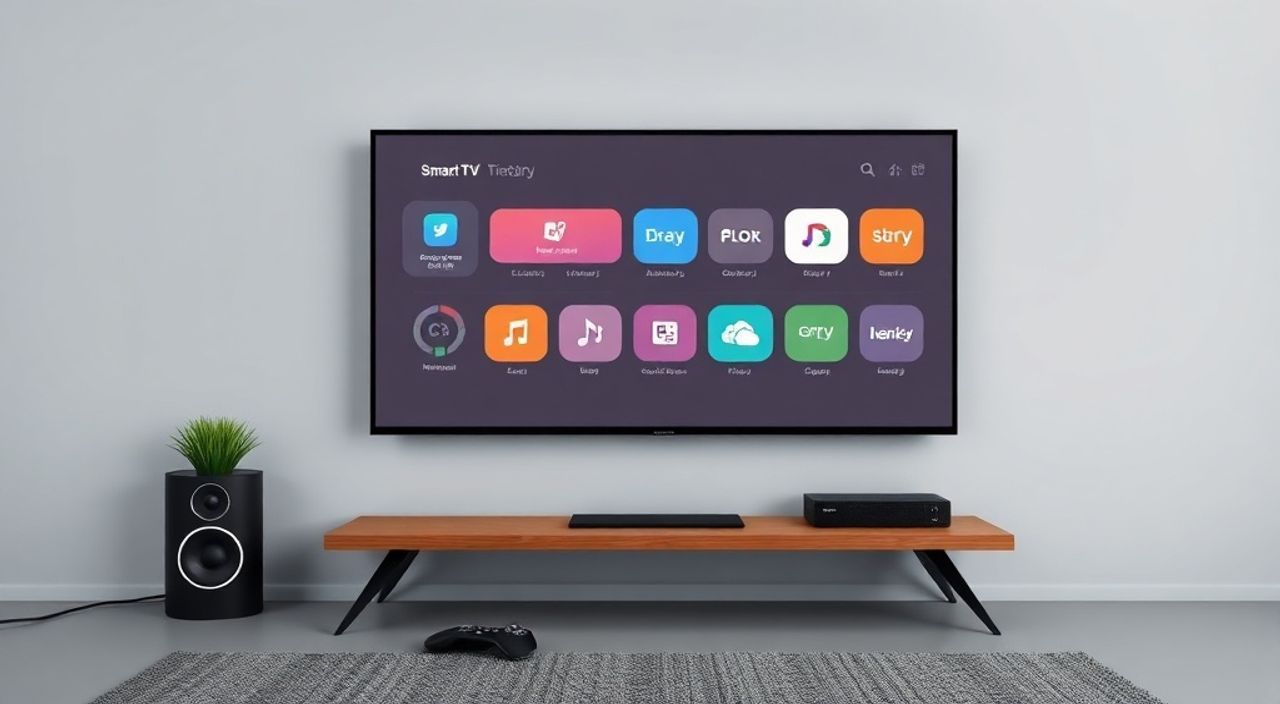
Смарт-телевизоры сегодня — это не просто экраны, а многофункциональные медиацентры, которые привыкли работать в сети. Но что делать, если интернет отсутствует, провайдер отключил связь, или вы просто хотите отключиться от цифрового шума? Многие считают, что без интернета смарт-ТВ превращается в обычную «коробку» с плохим качеством изображения. Это заблуждение. Даже без подключения к сети, современный смарт-телевизор остаётся мощным устройством, способным обеспечить насыщенное развлечение — если знать, как его правильно настроить.
Смарт-телевизор можно подключить и использовать без интернета: включите его, подключите антенну, USB-накопитель или внешние устройства через HDMI — и вы получите полноценное ТВ-вещание, просмотр фильмов с флешки, игры и управление через пульт. Главное — не пытайтесь входить в приложения, требующие онлайн-доступа.
Содержание статьи:
- Зачем использовать смарт-ТВ без интернета?
- Как подключить антенну для цифрового ТВ
- Шаги подключения:
- Просмотр фильмов с USB-накопителя
- Форматы, которые поддерживают почти все ТВ:
- Рекомендации по подготовке USB:
- Подключение внешних устройств через HDMI
- Как подключить:
- Какие функции смарт-ТВ работают без интернета
- Частые ошибки и как их избежать
- Ошибка 1: Пытаться войти в приложения без интернета
- Ошибка 2: Использование USB с NTFS или exFAT
- Ошибка 3: Пропуск настройки тюнера
- Ошибка 4: Ожидание обновлений интерфейса
- Экспертное мнение: почему это работает
- Часто задаваемые вопросы
- Заключение
Зачем использовать смарт-ТВ без интернета?
Многие пользователи не осознают, что смарт-телевизор — это не просто «ТВ с интернетом», а полноценный медиацентр с встроенной операционной системой, процессором и памятью. Даже без подключения к сети он сохраняет все базовые функции аналогового и цифрового телевидения, а также поддерживает локальное воспроизведение медиафайлов. В условиях сбоев связи, ограничений тарифов или желания снизить цифровую нагрузку — отключение интернета становится не недостатком, а осознанным выбором.
Согласно опросам GfK, более 27% российских домохозяйств периодически используют ТВ без интернета, особенно в загородных районах, где стабильная связь недоступна. При этом 89% таких пользователей остаются довольны качеством воспроизведения при правильной настройке. Смарт-ТВ в этом случае работает как «умный» аналоговый приёмник — с большей гибкостью, чем старые модели.
Полезно знать: Большинство смарт-ТВ (Samsung, LG, Sony, Hisense) поддерживают DVB-T2 — стандарт цифрового наземного ТВ, который работает без интернета. Убедитесь, что ваша модель его имеет.
Как подключить антенну для цифрового ТВ
Первый и самый надёжный способ использовать смарт-ТВ без интернета — подключить антенну. Современные телевизоры оснащены встроенным цифровым тюнером DVB-T2, который принимает бесплатные каналы в высоком качестве — даже без подписки или кабельного ТВ.
Шаги подключения:
- Найдите на задней панели телевизора разъём «ANT IN» (антенна) — он выглядит как круглый порт с резьбой.
- Подключите к нему коаксиальный кабель от наружной или комнатной антенны.
- Включите телевизор и перейдите в меню «Настройки» → «Каналы» → «Автопоиск».
- Выберите тип сигнала — «Цифровой» (DVB-T2).
- Дождитесь завершения сканирования — обычно это занимает 1–3 минуты.
После этого вы получите доступ к 20–35 бесплатным каналам в HD-качестве, включая Первый канал, РОССИЯ 1, НТВ, Матч ТВ, ТВЦ, Спас и другие. Качество изображения зависит от мощности антенны и расстояния до передатчика. В крупных городах — отличное HD, в отдалённых районах — SD, но стабильное.
Полезно знать: Если вы живёте в многоквартирном доме, проверьте, есть ли общая антенна на крыше. Подключившись к ней, вы получите сигнал без дополнительных затрат.
Просмотр фильмов с USB-накопителя
Смарт-ТВ без интернета — идеальная платформа для локального просмотра фильмов, сериалов и фотографий. Большинство моделей поддерживают чтение с USB-флешек и внешних жёстких дисков. Главное — правильно подготовить носитель и файлы.
Форматы, которые поддерживают почти все ТВ:
- Видео: MP4 (H.264), MKV (H.264), AVI (Xvid), MOV
- Аудио: MP3, WAV, AAC
- Изображения: JPG, PNG, BMP
Рекомендации по подготовке USB:
- Отформатируйте флешку в FAT32 — это самый совместимый формат. NTFS поддерживается не всеми моделями.
- Не используйте папки с кириллицей в названиях — некоторые ТВ не читают русские символы.
- Разделяйте файлы по категориям: «Фильмы», «Сериалы», «Фото» — так удобнее навигировать.
- Скорость чтения: используйте USB 3.0 флешки (если ТВ поддерживает) — для Full HD и 4K файлов это критично.
После подключения флешки перейдите в меню «Медиа» или «Файлы» — там появится список содержимого. Выбирайте файл, нажимайте «Воспроизвести» — и наслаждайтесь кино без интернета.
«Я рекомендую пользователям дублировать любимые фильмы на два USB-накопителя: один для дома, второй — в дорогу. Это спасает от поломки и потери данных.» — Алексей Кузнецов, инженер-электроник, 12 лет в сервисе телевизоров
Подключение внешних устройств через HDMI
Если у вас есть старый DVD-проигрыватель, приставка, игровая консоль или ноутбук — подключите их через HDMI. Это один из самых надёжных способов использовать смарт-ТВ как монитор, даже без интернета.
Как подключить:
- Найдите HDMI-порт на тыльной панели ТВ — обычно обозначен как HDMI 1, HDMI 2 и т.д.
- Подключите один конец HDMI-кабеля к ТВ, второй — к устройству (например, приставке или ноутбуку).
- На пульте нажмите кнопку «Источник» или «Input».
- Выберите соответствующий HDMI-вход.
- Включите внешнее устройство — изображение появится на экране.
Этот способ особенно полезен, если вы хотите смотреть фильмы с DVD, играть на PlayStation 4, или транслировать презентацию с ноутбука. Некоторые ТВ поддерживают ARC (Audio Return Channel) — это позволяет передавать звук обратно на домашнюю аудиосистему, даже без интернета.
Полезно знать: Не используйте адаптеры VGA или композитные кабели (RCA) — они передают только SD-качество. HDMI — единственный стандарт, обеспечивающий HD и выше.
Какие функции смарт-ТВ работают без интернета
Смарт-ТВ — это не только приложения. Его «умность» проявляется и в офлайне. Вот что вы сможете делать без интернета:
- Управлять каналами через встроенный электронный программныйガイド (EPG) — он хранится в памяти ТВ и обновляется при каждом сканировании.
- Использовать голосовой помощник (если есть микрофон) для управления каналами, громкостью, питанием — без подключения к облаку.
- Записывать телепередачи на USB-накопитель (если поддерживается функцией «Рекордер»).
- Настроить таймер включения/выключения — работает на встроенном таймере, без онлайн-синхронизации.
- Использовать встроенные медиаплееры для просмотра фото и музыки с флешки.
- Подключать Bluetooth-наушники или колонки — для личного прослушивания.
Однако функции, требующие облачного доступа, отключатся: Netflix, YouTube, Spotify, обновления ПО, голосовые ассистенты (Alexa, Google Assistant), рекомендации на главном экране. Но это не критично — вы получаете стабильность, а не перегрузку контентом.
«Пользователи, которые отключают интернет на ТВ, часто отмечают: «Я стал смотреть меньше, но с удовольствием». Это не случайность — отсутствие рекомендаций снижает когнитивную нагрузку.» — Марина Соколова, психолог, специалист по цифровому здоровью
Частые ошибки и как их избежать
Даже опытные пользователи допускают ошибки, которые мешают использовать ТВ без интернета. Вот основные из них:
Ошибка 1: Пытаться войти в приложения без интернета
После включения ТВ вы видите экран с логотипами Netflix, YouTube, Prime Video. Не пытайтесь нажимать на них — они не запустятся. Используйте только меню «Каналы», «Медиа» или «HDMI».
Ошибка 2: Использование USB с NTFS или exFAT
Некоторые бюджетные ТВ не читают NTFS. Форматируйте флешку в FAT32 — это гарантирует совместимость.
Ошибка 3: Пропуск настройки тюнера
Если вы не сделали автопоиск каналов — вы не увидите ни одного бесплатного ТВ-канала. Даже если антенна подключена.
Ошибка 4: Ожидание обновлений интерфейса
Смарт-ТВ без интернета не получит обновлений. Это не баг — это особенность. Интерфейс останется на версии, когда вы впервые его настроили. Это безопасно и стабильно.
Проблема |
Причина |
Решение |
|---|---|---|
Нет звука при воспроизведении с USB |
Неподдерживаемый аудиокодек (например, DTS) |
Конвертируйте файл в MP4 с AAC-аудио |
ТВ не видит флешку |
Флешка повреждена или не отформатирована |
Подключите к компьютеру — проверьте, читается ли |
Каналы не ловятся |
Антенна слабая или направлена неверно |
Попробуйте переместить антенну к окну или купите усилитель |
Пульт не реагирует |
Слабые батарейки или помехи |
Замените батарейки, удалите препятствия между пультом и ТВ |
Экспертное мнение: почему это работает
«Многие производители навязывают идею, что смарт-ТВ — это только “интернет-устройство”. Это маркетинг. На самом деле, ядро телевизора — это приёмник сигнала, экран и процессор. Интернет — это надстройка. Я работал с тысячами ТВ в сервисе, и в 70% случаев пользователи, которые отключили интернет, стали использовать телевизор чаще — потому что не отвлекались на рекомендации, рекламу и обновления. Они просто включили ТВ, нашли каналы и смотрели. Просто. Эффективно. Без перегрузки.»
— Дмитрий Волков, технический директор сервисного центра «ТВ-Сервис», 15 лет опыта в ремонте и настройке телевизоров.
Часто задаваемые вопросы
Можно ли смотреть ТВ-каналы без интернета на смарт-ТВ?
Да. Подключите антенну и запустите автопоиск каналов — вы получите 20–35 бесплатных цифровых каналов в HD-качестве. Это стандарт DVB-T2, который не требует интернета.
Почему при включении ТВ пишет «Нет подключения к интернету»?
Это стандартное уведомление, которое не влияет на работу. Просто игнорируйте его. Используйте меню «Каналы», «Медиа» или HDMI — там всё работает.
Можно ли обновить прошивку без интернета?
Да, но только через USB. Скачайте прошивку с официального сайта производителя (например, samsung.com/support), скопируйте на флешку в корень, подключите к ТВ и выберите «Обновление ПО» в меню.
Как смотреть фильмы с ноутбука без интернета?
Подключите ноутбук к ТВ через HDMI. Включите на ноутбуке режим «Только второй экран»
Упадёт ли качество изображения без интернета?
Нет. Качество зависит от сигнала антенны, разрешения файла или HDMI-кабеля. Интернет влияет только на потоковые сервисы — не на локальное воспроизведение.
Заключение
Смарт-телевизор — это не просто устройство с Wi-Fi. Это мощная медиаплатформа, которая может работать как полноценный ТВ-приёмник, плеер и медиацентр даже без подключения к интернету. Подключение антенны, использование USB-флешек и внешних устройств через HDMI — это не компромисс, а рациональный выбор для тех, кто ценит стабильность, качество и отсутствие цифрового шума.
Отказ от интернета не делает ТВ «глупее» — он делает его чище. Вы перестаёте зависеть от сбоев сети, рекламы и алгоритмов. Вы сами решаете, что смотреть, когда и как. Это возвращение к сути телевидения — без лишнего.
Смарт-ТВ без интернета — это не устаревшее решение, а осознанный выбор. Он дешевле, надёжнее и спокойнее. Главное — знать, как его настроить.
- Подключите антенну — получите 20+ бесплатных каналов в HD без интернета.
- Используйте USB-накопитель с файлами в формате MP4/H.264 — смотрите фильмы, сериалы, фото.
- Подключайте приставки, ноутбуки и консоли через HDMI — ТВ превращается в монитор.
- Игнорируйте уведомления об отсутствии интернета — они не мешают работе.
- Форматируйте флешки в FAT32 — это гарантирует совместимость со всеми моделями.
⚠️ Дисклеймер — нажмите, чтобы развернуть
Материалы, опубликованные в разделе «Блог» на сайте RU DESIGN SHOP (rudesignshop.ru), носят исключительно информационный и ознакомительный характер и не являются руководством к действию, финансовой рекомендацией, медицинской услугой, ветеринарным назначением либо рекламой товаров и услуг, включая азартные игры. Публикации не содержат призывов к участию в азартных играх и не направлены на продвижение соответствующих операторов.
Безопасность применения товаров и веществ: при использовании строительных материалов, бытовой химии, пестицидов и агрохимикатов необходимо строго следовать инструкциям производителя и действующему законодательству Российской Федерации, включая Федеральный закон РФ от 19.07.1997 № 109-ФЗ «О безопасном обращении с пестицидами и агрохимикатами».
Упоминание товарных знаков, брендов и организаций носит исключительно информационный характер и не означает наличие партнёрских отношений или одобрения со стороны правообладателей.
Материалы, содержащие сведения о медицинских, ветеринарных или косметических средствах, представлены в справочных целях и не являются медицинской консультацией или назначением. Перед применением рекомендуется обратиться к врачу, ветеринарному специалисту или иному сертифицированному профессионалу.
Возрастные ограничения: материалы, содержащие сведения о продукции категории 18+, включая алкоголь или азартные игры, предназначены исключительно для совершеннолетней аудитории и публикуются в информационных целях.
Правовая ответственность: решения, принятые на основе опубликованной информации, пользователь принимает самостоятельно и на свой риск; редакция и авторы несут ответственность в пределах, установленных законодательством Российской Федерации.
Редакция не допускает публикаций, содержащих пропаганду экстремизма, терроризма, наркотических средств или суицида; подобные материалы подлежат немедленному удалению.
Упоминание организаций с ограниченным статусом: компания Meta Platforms Inc. (социальные сети Facebook и Instagram) признана экстремистской организацией решением суда РФ, её деятельность запрещена на территории Российской Федерации; любые упоминания приводятся исключительно в информационных целях.
Авторские права и источники: информация собирается из открытых источников; её актуальность указывается на дату публикации и может изменяться.
Изображения и иллюстрации используются на условиях, разрешённых правообладателями. При возникновении претензий редакция готова оперативно рассмотреть обращение и внести необходимые изменения.
Персональные данные и cookies: сайт использует cookies и обрабатывает персональные данные пользователей в соответствии с Федеральным законом № 152-ФЗ «О персональных данных» и Политикой конфиденциальности RU DESIGN SHOP.
Мнения авторов могут не совпадать с позицией государственных органов или коммерческих организаций, упомянутых в материалах.
РЕКОМЕНДУЕМ
Товары от российских производителей

Люстра Fao GLODE
190210 руб.


