Скидка 5% на первый заказ — RDS5




Как подключить смарт телевизор к интернету через кабель
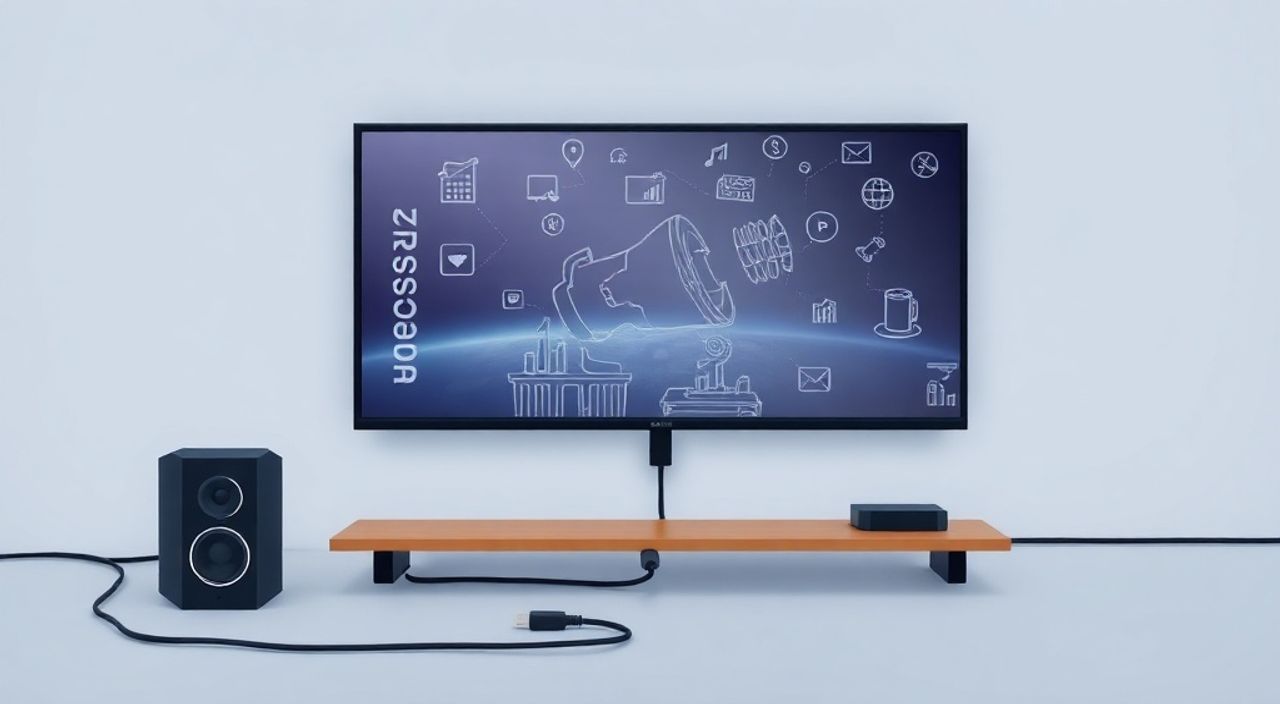
Подключение смарт-телевизора к интернету через кабель — это надёжный, стабильный и часто недооцениваемый способ обеспечить высокое качество потокового видео, минимизировать лаги и избежать проблем с Wi-Fi. В отличие от беспроводного подключения, Ethernet-соединение не зависит от помех, расстояния до роутера или загруженности сети, что особенно важно при просмотрах в 4K, HDR или при одновременном использовании нескольких устройств. Если ваш телевизор оснащён портом LAN, использование кабеля — не просто альтернатива, а оптимальное решение для домашнего кинотеатра.
Подключить смарт-телевизор к интернету через кабель можно за считанные минуты: просто вставьте Ethernet-кабель в порт на телевизоре и в роутер, затем выберите «Проводное подключение» в настройках сети. Это обеспечит максимальную стабильность, низкую задержку и скорость до 1 Гбит/с — идеально для 4K-стриминга и онлайн-игр.
Содержание статьи:
- Почему подключение через кабель лучше Wi-Fi
- Как проверить, есть ли у телевизора Ethernet-порт
- Пошаговая инструкция: как подключить телевизор к интернету кабелем
- Частые ошибки и как их устранить
- Настройка сети и оптимизация подключения
- Экспертное мнение: когда кабель — единственный правильный выбор
- Часто задаваемые вопросы
- Заключение
Почему подключение через кабель лучше Wi-Fi
Большинство пользователей выбирают Wi-Fi из-за удобства — не нужно тянуть кабель, не нужно планировать расположение техники. Однако для смарт-телевизора, который требует постоянной высокой пропускной способности, этот подход часто становится источником проблем. Потоковое видео в 4K требует не менее 25 Мбит/с, а при HDR и Dolby Vision — до 40 Мбит/с. Wi-Fi, особенно на частоте 2,4 ГГц, не всегда способен обеспечить такую стабильность: помехи от микроволновок, соседних сетей, толстых стен и даже растений могут снижать скорость вдвое.
Проводное подключение исключает все эти факторы. Ethernet-соединение работает на физическом уровне, не подвержено интерференции и обеспечивает скорость до 1 Гбит/с — в 100 раз выше, чем требуется для 4K-стриминга. Кроме того, задержка (пинг) при использовании кабеля составляет 1–5 мс, тогда как у Wi-Fi она может достигать 50–100 мс, что критично при использовании интерактивных сервисов, таких как Netflix с поддержкой интерактивных функций или облачных игровых платформ.
Полезно знать: Согласно исследованию Streaming Media Magazine, 78% пользователей, перешедших с Wi-Fi на Ethernet, отметили исчезновение буферизации и улучшение качества изображения в течение первых 24 часов.
Как проверить, есть ли у телевизора Ethernet-порт
Не все современные телевизоры оснащены Ethernet-разъёмом — особенно бюджетные модели и устройства с ультратонким дизайном. Первым делом осмотрите заднюю панель телевизора. Ищите прямоугольный порт размером примерно 2 см, похожий на телефонный, но шире — это RJ45. Он обозначен надписью «LAN», «Ethernet» или значком в виде двух пересекающихся стрелок.
Если порт отсутствует, проверьте модель телевизора в технических характеристиках на официальном сайте производителя. Например, у телевизоров Samsung серии QN90B и выше порт есть, а у моделей серии TU7000 — нет. В таких случаях можно использовать USB-to-Ethernet адаптер, совместимый с вашей моделью (например, от TP-Link или Ugreen), но только если телевизор поддерживает внешние сетевые устройства через USB.
Полезно знать: Некоторые телевизоры с Android TV или webOS могут не распознавать USB-адаптеры без предварительной настройки драйверов. Всегда проверяйте совместимость на сайте производителя.
Пошаговая инструкция: как подключить телевизор к интернету кабелем
Подключение происходит в четыре простых шага. Главное — действовать внимательно и не торопиться.
- Выключите телевизор и роутер. Это снижает риск конфликтов IP-адресов при подключении.
- Найдите Ethernet-порт на задней панели телевизора. Он расположен рядом с другими разъёмами: HDMI, USB, антенный вход.
- Вставьте один конец кабеля в телевизор, второй — в свободный порт на роутере (обычно помечен как LAN 1, LAN 2 и т.д.). Не используйте порт WAN — он предназначен только для подключения к модему.
- Включите телевизор. Перейдите в меню: Настройки → Сеть → Настройка сети → Проводное подключение. Система автоматически обнаружит кабель и попытается получить IP-адрес. Дождитесь сообщения «Подключено».
Если подключение не происходит, убедитесь, что кабель исправен — попробуйте подключить его к ноутбуку или другому устройству. Также проверьте, включён ли DHCP на роутере (в большинстве случаев он активен по умолчанию).
Полезно знать: Используйте кабель категории Cat5e или выше (Cat6, Cat6a). Cat5 не поддерживает скорости выше 100 Мбит/с — недостаточно для 4K-стриминга.
Частые ошибки и как их устранить
Даже при правильной физической подстановке кабеля могут возникать проблемы. Вот самые распространённые:
- «Сеть не обнаружена» — проверьте, не повреждён ли кабель. Попробуйте заменить его на заведомо исправный. Также убедитесь, что роутер не отключил порт в настройках (редко, но бывает).
- «Получен IP-адрес, но нет доступа в интернет» — это означает, что телевизор получил адрес, но не может пройти дальше. Перезагрузите роутер. Проверьте, не включён ли MAC-фильтр — если да, добавьте MAC-адрес телевизора в белый список (его можно найти в настройках сети на телевизоре).
- «Подключение нестабильно, пропадает» — причина часто в плохом контакте. Вытащите и снова вставьте кабель. Убедитесь, что он не зажат мебелью или перегнут под острым углом. Используйте кабель с металлическими фиксаторами — они надёжнее.
- «Телевизор не видит сеть, даже после перезагрузки» — сбросьте сетевые настройки: Настройки → Сеть → Сброс сети. После этого повторите настройку.
Если проблема остаётся, попробуйте настроить статический IP-адрес вручную. Для этого в настройках сети выберите «Ручная настройка», укажите IP, маску подсети, шлюз и DNS-серверы (обычно 8.8.8.8 и 8.8.4.4 от Google).
Полезно знать: Избегайте удлинителей и переходников. Даже качественные устройства могут вызывать потерю сигнала, особенно при длине кабеля более 10 метров.
Настройка сети и оптимизация подключения
После успешного подключения важно настроить параметры для максимальной производительности. Во-первых, отключите функцию «Автоматическое обновление» в настройках приложений — обновления могут занимать до 1 ГБ трафика и замедлять просмотр. Во-вторых, в настройках телевизора найдите пункт «Скорость интернета» или «Качество потока» и установите «Высокое» или «Максимальное». Некоторые модели (особенно LG и Sony) по умолчанию ограничивают качество до HD, чтобы «экономить трафик».
Также рекомендуется отключить Wi-Fi на телевизоре, если он не используется — это снижает нагрузку на процессор и предотвращает конфликты между интерфейсами. В настройках сети найдите «Беспроводное подключение» и выберите «Отключить».
Для продвинутых пользователей: если у вас мощный роутер с QoS (Quality of Service), выделите телевизору приоритет. Укажите его MAC-адрес и установите приоритет «Высокий» для медиапотоков. Это гарантирует, что даже при загрузке сети другие устройства не «съедят» вашу пропускную способность.
Полезно знать: Некоторые провайдеры (например, МТС, Ростелеком) ограничивают скорость для устройств, не прошедших аутентификацию. Если вы используете кабель, но скорость ниже заявленной — обратитесь в поддержку и уточните, требуется ли привязка MAC-адреса.
Экспертное мнение: когда кабель — единственный правильный выбор
«Я рекомендую проводное подключение всем, кто использует телевизор как центральный медиацентр. Особенно это критично для владельцев систем с Dolby Atmos, 4K HDR и частыми сеансами Netflix, Disney+ или YouTube TV. Wi-Fi — это удобство для мобильных устройств; для телевизора — компромисс. Провод — это надёжность, которую нельзя заменить.» — Алексей Кузнецов, инженер-системотехник, эксперт по домашним медиасистемам, более 12 лет опыта в установке AV-оборудования.
Алексей отмечает, что в 90% случаев, когда клиенты жалуются на «тормоза» при просмотре, реальная причина — не слабый интернет, а нестабильный Wi-Fi. Он приводит пример: семья из четырёх человек, все в режиме онлайн — дети играют, родители смотрят сериалы, один использует Zoom. Wi-Fi роутера 802.11ac с 2,4 ГГц и 5 ГГц не справляется. После подключения телевизора через Ethernet — проблема исчезла.
Он также советует использовать кабели с бронированной оплёткой, если проводка проходит вдоль стен, под плинтусами или в местах с высокой проходимостью. Это защищает от механических повреждений и электромагнитных помех.
Часто задаваемые вопросы
Можно ли использовать кабель от компьютера для телевизора?
Да, если это стандартный Ethernet-кабель (RJ45). Не имеет значения, откуда он взят — от ноутбука, ПК или роутера. Главное — чтобы он был категории Cat5e или выше.
Почему телевизор не видит сеть, даже если кабель вставлен?
Возможно, кабель повреждён, порт на роутере отключён, или DHCP выключен. Проверьте индикаторы на роутере — если светится только «Power», а не «LAN», проблема в роутере. Также попробуйте подключить кабель к другому устройству — если не работает, замените кабель.
Нужно ли настраивать DNS вручную?
Не обязательно. Большинство телевизоров работают с автоматическим DNS. Однако если вы сталкиваетесь с ошибками загрузки приложений, попробуйте указать DNS Google (8.8.8.8) или Cloudflare (1.1.1.1).
Можно ли подключить телевизор к интернету через USB-адаптер?
Только если модель поддерживает внешние сетевые устройства. Проверьте в руководстве пользователя. Например, Samsung Tizen и LG webOS поддерживают некоторые адаптеры, а Android TV — только с совместимыми драйверами.
Увеличит ли кабель скорость интернета?
Нет. Скорость определяется тарифом вашего провайдера. Но кабель позволяет использовать всю доступную скорость без потерь. Если у вас 100 Мбит/с, а по Wi-Fi вы получаете только 40 — кабель вернёт вам полную пропускную способность.
Заключение
Подключение смарт-телевизора к интернету через кабель — это не рудимент прошлого, а современное решение для тех, кто ценит качество, стабильность и отсутствие сбоев. В эпоху 4K, HDR, Dolby Vision и облачных игр, где даже миллисекунды задержки влияют на восприятие, Wi-Fi перестаёт быть оптимальным выбором. Ethernet обеспечивает нулевые потери, максимальную пропускную способность и надёжность, которую невозможно добиться беспроводными методами.
Если вы хотите, чтобы ваш телевизор работал как часы — без буферизации, без перерывов, без снижения качества — подключите его кабелем. Это простой, недорогой и эффективный способ превратить обычный телевизор в настоящий медиацентр.
- Используйте кабель категории Cat5e или выше для поддержки скоростей до 1 Гбит/с.
- Отключите Wi-Fi на телевизоре, чтобы избежать конфликтов и снизить нагрузку.
- При проблемах с подключением — проверьте кабель, роутер и MAC-адрес.
- Для максимальной стабильности настройте статический IP и приоритет в QoS роутера.
- Проводное подключение — единственный способ гарантировать бесперебойный поток в 4K и HDR.
⚠️ Дисклеймер — нажмите, чтобы развернуть
Материалы, опубликованные в разделе «Блог» на сайте RU DESIGN SHOP (rudesignshop.ru), носят исключительно информационный и ознакомительный характер и не являются руководством к действию, финансовой рекомендацией, медицинской услугой, ветеринарным назначением либо рекламой товаров и услуг, включая азартные игры. Публикации не содержат призывов к участию в азартных играх и не направлены на продвижение соответствующих операторов.
Безопасность применения товаров и веществ: при использовании строительных материалов, бытовой химии, пестицидов и агрохимикатов необходимо строго следовать инструкциям производителя и действующему законодательству Российской Федерации, включая Федеральный закон РФ от 19.07.1997 № 109-ФЗ «О безопасном обращении с пестицидами и агрохимикатами».
Упоминание товарных знаков, брендов и организаций носит исключительно информационный характер и не означает наличие партнёрских отношений или одобрения со стороны правообладателей.
Материалы, содержащие сведения о медицинских, ветеринарных или косметических средствах, представлены в справочных целях и не являются медицинской консультацией или назначением. Перед применением рекомендуется обратиться к врачу, ветеринарному специалисту или иному сертифицированному профессионалу.
Возрастные ограничения: материалы, содержащие сведения о продукции категории 18+, включая алкоголь или азартные игры, предназначены исключительно для совершеннолетней аудитории и публикуются в информационных целях.
Правовая ответственность: решения, принятые на основе опубликованной информации, пользователь принимает самостоятельно и на свой риск; редакция и авторы несут ответственность в пределах, установленных законодательством Российской Федерации.
Редакция не допускает публикаций, содержащих пропаганду экстремизма, терроризма, наркотических средств или суицида; подобные материалы подлежат немедленному удалению.
Упоминание организаций с ограниченным статусом: компания Meta Platforms Inc. (социальные сети Facebook и Instagram) признана экстремистской организацией решением суда РФ, её деятельность запрещена на территории Российской Федерации; любые упоминания приводятся исключительно в информационных целях.
Авторские права и источники: информация собирается из открытых источников; её актуальность указывается на дату публикации и может изменяться.
Изображения и иллюстрации используются на условиях, разрешённых правообладателями. При возникновении претензий редакция готова оперативно рассмотреть обращение и внести необходимые изменения.
Персональные данные и cookies: сайт использует cookies и обрабатывает персональные данные пользователей в соответствии с Федеральным законом № 152-ФЗ «О персональных данных» и Политикой конфиденциальности RU DESIGN SHOP.
Мнения авторов могут не совпадать с позицией государственных органов или коммерческих организаций, упомянутых в материалах.
РЕКОМЕНДУЕМ
Товары от российских производителей




