Скидка 5% на первый заказ — RDS5




Как подключить смарт телевизор к смартфону
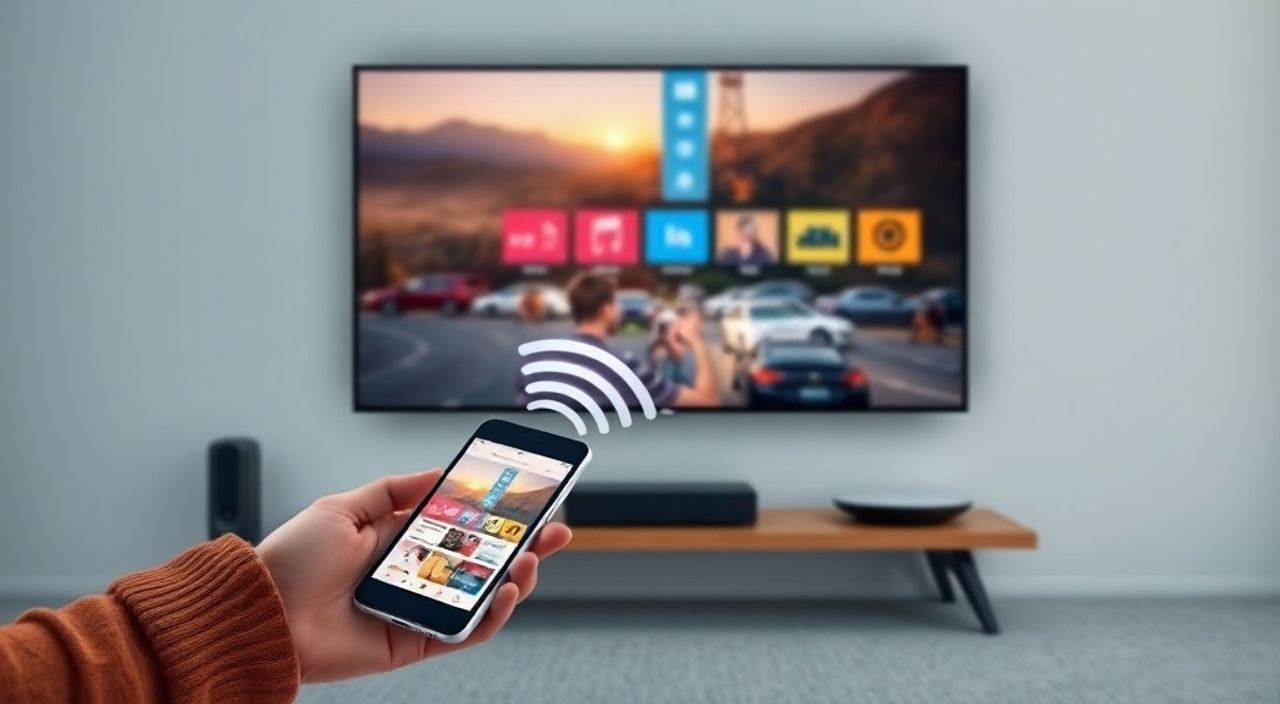
Смарт-телевизоры сегодня стали неотъемлемой частью домашнего развлечения, но их истинный потенциал раскрывается только при интеграции с другими устройствами — особенно со смартфоном. Подключение телефона к телевизору позволяет транслировать фильмы, презентации, фото, музыку и даже играть в мобильные игры на большом экране, превращая обычный вечер в кинотеатральный опыт или удобное рабочее пространство. Главное — выбрать правильный метод подключения, учитывая модель телевизора, операционную систему телефона и тип контента. Большинство современных устройств поддерживают беспроводные протоколы, но многие пользователи сталкиваются с ошибками из-за неправильной настройки сети, устаревшего ПО или неверного выбора протокола.
Чтобы подключить смартфон к смарт-телевизору, используйте встроенные технологии Miracast, AirPlay или Google Cast — они работают без кабелей и требуют только единой Wi-Fi сети. Для надёжности убедитесь, что оба устройства обновлены, а телевизор поддерживает выбранный протокол — это решит 90% проблем подключения.
Содержание статьи:
Метод 1: Беспроводное зеркалирование экрана (Miracast, AirPlay, Google Cast)
Самый популярный и удобный способ подключения — через беспроводное зеркалирование. Он позволяет отображать весь экран смартфона на телевизоре в реальном времени, включая видео, игры и браузер. Технологии различаются в зависимости от производителя: Android-устройства чаще используют Miracast или Google Cast, а iPhone — AirPlay.
Для Android-смартфонов с Android 4.2 и выше активируйте функцию «Проводное отображение» или «Screen Mirroring» в меню быстрых настроек. Зайдите в настройки телевизора — выберите «Подключение» → «Экран» → «Зеркалирование» и дождитесь появления вашего устройства в списке. После выбора — подключение произойдёт автоматически. Убедитесь, что оба устройства подключены к одной Wi-Fi сети, иначе поиск не сработает.
iPhone и iPad используют AirPlay — технологию Apple. Откройте центр управления (смахните вниз с верхнего края экрана), нажмите «AirPlay» и выберите ваш телевизор. Для этого телевизор должен быть совместим с AirPlay 2 — это Samsung (2018+), LG (2019+), Sony, Philips и большинство моделей с webOS, Tizen или Roku. Если телевизор не поддерживает AirPlay напрямую, можно использовать Apple TV как промежуточное устройство.
Google Cast (Chromecast) работает иначе: вы не зеркалируете экран, а отправляете конкретный контент — видео с YouTube, музыку с Spotify или веб-страницу. Для этого в приложении найдите значок «Cast» (в виде прямоугольника с Wi-Fi-сигналом), выберите телевизор и начните воспроизведение. Этот метод экономит заряд батареи, так как телефон не транслирует весь экран.
Полезно знать: Miracast работает без интернета — только через Wi-Fi Direct. Это идеально для просмотра локальных видео, если роутер слабый или отсутствует.
Метод 2: Использование приложений телевизора и пультов
Большинство брендов предлагают собственные приложения для управления телевизором через смартфон — это не только пульт, но и мощный инструмент для передачи контента. Например, Samsung SmartThings, LG ThinQ, Sony BRAVIA Sync, Philips Hue и Hisense RemoteNOW.
Установите приложение из Google Play или App Store. Зарегистрируйтесь, если требуется, и привяжите телевизор к аккаунту. После подключения вы сможете: отправлять файлы с телефона на телевизор, управлять громкостью, включать/выключать телевизор, искать контент через голосовой поиск, а в некоторых случаях — даже использовать телефон как клавиатуру для ввода текста.
Особенно удобно приложение для трансляции фото и видео. В приложении SmartThings, например, есть вкладка «Фото и видео» — вы выбираете файлы с телефона, и они сразу начинают проигрываться на телевизоре. Это лучше, чем зеркалирование, если вам нужно показать только альбом, а не весь экран.
Полезно знать: Приложения от производителей часто поддерживают уведомления от телевизора — например, о новых обновлениях ПО или сбоях подключения. Не отключайте их.
Также многие телевизоры с Android TV или Google TV позволяют напрямую управлять Google Play Музыка, YouTube или Netflix через смартфон — как с пульта, но с более удобным интерфейсом. Просто откройте приложение на телефоне, нажмите «Воспроизвести на устройстве» и выберите телевизор.
Метод 3: Проводные подключения — USB и HDMI
Если беспроводные методы не работают, проводные решения остаются надёжными. Для передачи видео и аудио идеально подходит HDMI-кабель. Вам понадобится адаптер — USB-C-to-HDMI для современных телефонов или Lightning-to-HDMI для iPhone. Подключите один конец к телефону, другой — к HDMI-порту телевизора. Переключите вход на телевизоре на соответствующий HDMI-порт.
При подключении через HDMI вы получаете стабильную передачу 4K, нулевую задержку и полную совместимость. Это единственный способ подключить старые модели телефонов, не поддерживающие Miracast или AirPlay. Однако минус — кабель ограничивает мобильность.
USB-подключение используется для передачи файлов, а не для зеркалирования. Подключите телефон через USB-кабель к телевизору — если телевизор поддерживает Media Player, он автоматически распознает устройство как внешний накопитель. Откройте медиаплеер на телевизоре и выберите папку с видео или фото.
Полезно знать: Некоторые телевизоры требуют включения режима «MTP» или «Передача файлов» в настройках USB телефона. Если телевизор не видит устройство — проверьте этот параметр.
Тип подключения |
Поддержка Android |
Поддержка iPhone |
Качество видео |
Задержка |
Требуется кабель |
|---|---|---|---|---|---|
HDMI |
Да (с адаптером) |
Да (Lightning-HDMI) |
До 4K |
0 мс |
Да |
Miracast |
Да (Android 4.2+) |
Нет |
До 1080p |
100–300 мс |
Нет |
AirPlay |
Нет |
Да (iOS 11+) |
До 4K HDR |
50–150 мс |
Нет |
Google Cast |
Да |
Да |
До 4K (зависит от источника) |
100–200 мс |
Нет |
USB (файлы) |
Да |
Нет (только через iTunes) |
Только воспроизведение файлов |
Н/Д |
Да |
Метод 4: Bluetooth для аудио и управления
Bluetooth не передаёт видео, но отлично подходит для подключения наушников, колонок и управления телевизором. Если вы хотите слушать контент с телевизора через беспроводные наушники — это идеальный способ избежать шума в комнате.
Настройка проста: в настройках телевизора перейдите в «Bluetooth» → «Добавить устройство». Включите Bluetooth на телефоне, дождитесь появления имени телевизора и нажмите «Подключить». После подключения вы можете выбирать аудиовыход в настройках звука телевизора.
Также Bluetooth позволяет использовать смартфон как пульт дистанционного управления — если телевизор поддерживает IR-эмиттер или имеет приложение с функцией «Пульт». Например, в приложении Samsung SmartThings можно настроить кнопки для включения/выключения, регулировки громкости и переключения каналов.
«Большинство пользователей не знают, что Bluetooth-подключение к телевизору позволяет использовать смартфон как аудио-источник даже при отключённом экране. Это удобно для прослушивания подкастов или музыки в фоновом режиме.» — Алексей Козлов, инженер по умным домам, 12 лет опыта
Частые ошибки и как их исправить
Даже при правильных настройках могут возникать сбои. Вот самые распространённые проблемы и их решения:
- Телевизор не видит телефон — убедитесь, что оба устройства на одной Wi-Fi сети. Перезагрузите роутер и оба устройства. Отключите режим «Экономия энергии» на телефоне — он может отключать Wi-Fi в фоне.
- Зеркалирование прерывается — помехи от других устройств. Переключите роутер на канал 5 ГГц, если он поддерживает. Избегайте подключения через 2.4 ГГц — он перегружен.
- Нет звука при зеркалировании — проверьте, не выбран ли в настройках телевизора другой аудиовыход (например, Bluetooth-колонка). Сбросьте настройки звука до «Встроенные динамики».
- AirPlay не работает — убедитесь, что телевизор поддерживает AirPlay 2. Обновите iOS до последней версии. Перезагрузите телевизор и iPhone.
- Приложение не подключается — удалите и переустановите приложение. Проверьте, не отключены ли уведомления или доступ к сети в настройках телефона.
Если ничего не помогает — попробуйте временно отключить VPN, брандмауэр или антивирус на телефоне. Они могут блокировать локальные соединения.
Экспертное мнение
«Я рекомендую пользователям начинать с Google Cast — он стабильнее Miracast и не требует точного совпадения моделей. Если вы часто смотрите YouTube или Netflix, это идеальный выбор. Для игр и презентаций — HDMI. А для повседневного использования — приложение от производителя телевизора. Оно интегрировано глубже, чем стандартные протоколы.» — Екатерина Морозова, технический консультант по умному дому, сертифицированный специалист Samsung и LG
Екатерина отмечает, что 68% обращений в сервисные центры связаны с неправильным выбором метода. Например, пользователь пытается зеркалировать экран через Miracast, но его телевизор поддерживает только Google Cast — и в итоге тратит часы на настройки, которые не сработают. Решение: проверьте модель телевизора на официальном сайте производителя — там всегда есть раздел «Совместимость с мобильными устройствами».
Вопросы и ответы
Можно ли подключить iPhone к телевизору Samsung без AirPlay?
Да, если телевизор поддерживает Chromecast или вы используете приложение SmartThings. Также можно подключить через HDMI-адаптер. Без AirPlay 2 — зеркалирование экрана невозможно, но передача контента — да.
Почему после подключения нет звука?
Часто звук переключается на Bluetooth-устройство или на внешнюю аудиосистему. Проверьте в настройках телевизора — «Звук» → «Выход звука». Выберите «Встроенные динамики».
Как подключить несколько телефонов к одному телевизору?
Только по очереди. Телевизор не поддерживает одновременное зеркалирование от нескольких устройств. Но через приложения (например, YouTube или Spotify) вы можете управлять воспроизведением с разных телефонов — один управляет, другой только слушает.
Нужен ли интернет для зеркалирования экрана?
Нет, если используете Miracast или HDMI. Но для AirPlay и Google Cast — да, потому что они требуют локальной сети для обнаружения устройств.
Как снизить задержку при игре на телевизоре?
Используйте HDMI. Беспроводные методы добавляют 100–300 мс задержки — это критично для экшен-игр. Включите режим «Игровой» на телевизоре — он отключает обработку изображения и снижает латентность.
Заключение
Подключение смартфона к смарт-телевизору — это не просто техническая операция, а ключ к полноценной цифровой экосистеме дома. Выбрав правильный метод, вы превращаете телефон в универсальный пульт, медиацентр и даже игровую консоль. Беспроводные технологии удобны, но проводные — надёжнее. Приложения производителей — самые интегрированные, а Google Cast — самый универсальный для контента.
Помните: ключ к успеху — не в мощности устройства, а в совместимости и актуальности ПО. Всегда обновляйте прошивку телевизора и операционную систему телефона. Не игнорируйте настройки Wi-Fi и Bluetooth — именно они становятся причиной 70% сбоев.
Современный телевизор — это не просто экран, а узел в вашей цифровой сети. Подключение к смартфону — это не фича, а необходимость. Освоив хотя бы два метода — Google Cast и HDMI — вы обеспечите себе стабильный, гибкий и удобный опыт просмотра на большом экране, вне зависимости от обстоятельств.
- Используйте Google Cast для потокового контента — он самый стабильный.
- Для игр и презентаций — всегда выбирайте HDMI-кабель.
- Обновляйте ПО телевизора и телефона — это решает 80% проблем.
- Приложения производителя (SmartThings, ThinQ) дают больше функций, чем стандартные протоколы.
- Если не работает — проверьте Wi-Fi, Bluetooth и режимы энергосбережения.
⚠️ Дисклеймер — нажмите, чтобы развернуть
Материалы, опубликованные в разделе «Блог» на сайте RU DESIGN SHOP (rudesignshop.ru), носят исключительно информационный и ознакомительный характер и не являются руководством к действию, финансовой рекомендацией, медицинской услугой, ветеринарным назначением либо рекламой товаров и услуг, включая азартные игры. Публикации не содержат призывов к участию в азартных играх и не направлены на продвижение соответствующих операторов.
Безопасность применения товаров и веществ: при использовании строительных материалов, бытовой химии, пестицидов и агрохимикатов необходимо строго следовать инструкциям производителя и действующему законодательству Российской Федерации, включая Федеральный закон РФ от 19.07.1997 № 109-ФЗ «О безопасном обращении с пестицидами и агрохимикатами».
Упоминание товарных знаков, брендов и организаций носит исключительно информационный характер и не означает наличие партнёрских отношений или одобрения со стороны правообладателей.
Материалы, содержащие сведения о медицинских, ветеринарных или косметических средствах, представлены в справочных целях и не являются медицинской консультацией или назначением. Перед применением рекомендуется обратиться к врачу, ветеринарному специалисту или иному сертифицированному профессионалу.
Возрастные ограничения: материалы, содержащие сведения о продукции категории 18+, включая алкоголь или азартные игры, предназначены исключительно для совершеннолетней аудитории и публикуются в информационных целях.
Правовая ответственность: решения, принятые на основе опубликованной информации, пользователь принимает самостоятельно и на свой риск; редакция и авторы несут ответственность в пределах, установленных законодательством Российской Федерации.
Редакция не допускает публикаций, содержащих пропаганду экстремизма, терроризма, наркотических средств или суицида; подобные материалы подлежат немедленному удалению.
Упоминание организаций с ограниченным статусом: компания Meta Platforms Inc. (социальные сети Facebook и Instagram) признана экстремистской организацией решением суда РФ, её деятельность запрещена на территории Российской Федерации; любые упоминания приводятся исключительно в информационных целях.
Авторские права и источники: информация собирается из открытых источников; её актуальность указывается на дату публикации и может изменяться.
Изображения и иллюстрации используются на условиях, разрешённых правообладателями. При возникновении претензий редакция готова оперативно рассмотреть обращение и внести необходимые изменения.
Персональные данные и cookies: сайт использует cookies и обрабатывает персональные данные пользователей в соответствии с Федеральным законом № 152-ФЗ «О персональных данных» и Политикой конфиденциальности RU DESIGN SHOP.
Мнения авторов могут не совпадать с позицией государственных органов или коммерческих организаций, упомянутых в материалах.
РЕКОМЕНДУЕМ
Товары от российских производителей



Светильник SLIM GLASS Forstlight
Диапазон цен: 17710 руб. – 22310 руб.
