Скидка 5% на первый заказ — RDS5




Как подключить смарт телевизор к умному дому
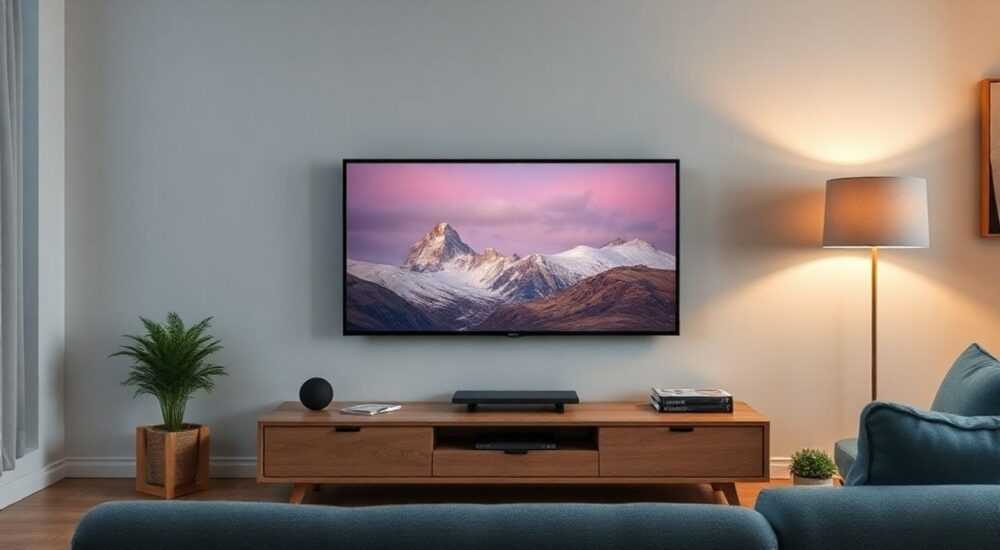
Современные смарт-телевизоры уже давно перестали быть просто устройствами для просмотра фильмов и сериалов. Они становятся центральным элементом цифровой экосистемы дома, интегрируясь в умные системы управления освещением, климатом, безопасностью и мультимедиа. Подключение телевизора к умному дому открывает доступ к голосовым командам, автоматизации сценариев и единому интерфейсу управления всеми устройствами. Это не только повышает комфорт, но и делает дом по-настоящему «умным».
Для подключения смарт-телевизора к умному дому необходимо выбрать совместимую платформу (например, Google Home, Apple HomeKit или Яндекс.Алиса), активировать функции IoT на телевизоре и добавить его в приложение умного дома. Главное — обеспечить стабильное Wi-Fi-соединение и использовать устройства одной экосистемы для минимизации конфликтов.
Содержание статьи:
- Проверка совместимости телевизора и платформы умного дома
- Как проверить модель телевизора
- Проверка прошивки и обновления
- Пошаговая настройка подключения смарт-ТВ к умному дому
- Шаг 1: Подготовка сети
- Шаг 2: Установка приложения умного дома
- Шаг 3: Добавление телевизора
- Шаг 4: Проверка подключения
- Голосовое управление: как заставить телевизор слушаться Алису, Сири или Гугл
- Тонкая настройка голосовых команд
- Интеграция с колонками и хабами
- Автоматизация: сценарии использования телевизора в умном доме
- Сценарий 1: «Вечер кино»
- Сценарий 2: «Уход из дома»
- Сценарий 3: «Доброе утро»
- Распространённые ошибки и как их исправить
- Ошибка 1: Телевизор не виден в приложении
- Ошибка 2: Команды распознаются, но не выполняются
- Ошибка 3: Задержка реакции (лаг)
- Экспертное мнение
- Вопросы и ответы
- Заключение
Проверка совместимости телевизора и платформы умного дома
Перед тем как начать интеграцию, важно понять, поддерживает ли ваш телевизор протоколы связи, используемые в системах умного дома. Большинство современных смарт-ТВ от Samsung, LG, Sony, Philips и Xiaomi поддерживают Wi-Fi, Bluetooth и протоколы IoT, такие как Matter, Zigbee (через хаб) или Wi-Fi Direct. Однако ключевой фактор — это программная совместимость с управляющими платформами.
Основные экосистемы, с которыми может работать телевизор:
- Google Home — поддерживается большинством Android TV и ТВ с Google TV;
- Apple HomeKit — работает через AirPlay 2 и Home на совместимых моделях LG, Samsung, Sony;
- Яндекс.Алиса — интегрируется со многими брендами через приложение «Яндекс»;
- Amazon Alexa — требует поддержки Alexa Built-in или стороннего эхо-устройства.
Если ваш телевизор не поддерживает нужную платформу напрямую, можно использовать промежуточные решения — медиаплееры (NVIDIA Shield, Chromecast, Apple TV) или универсальные хабы (Home Assistant, Hubitat).
Полезно знать: Даже если телевизор не указан в официальном списке поддерживаемых устройств, он может работать через протоколы UPnP или DLNA, особенно в локальной сети.
Платформа |
Поддерживаемые бренды |
Требования |
Способ подключения |
|---|---|---|---|
Google Home |
Samsung, LG, Sony, TCL, Hisense |
Android TV / Google TV, аккаунт Google |
Wi-Fi + приложение Google Home |
Apple Home |
Limits to select LG, Samsung, Sony |
AirPlay 2, tvOS или HomeKit TV Accessory Protocol |
Wi-Fi + Home App |
Яндекс.Алиса |
Практически все Smart TV с браузером |
Приложение Яндекс или Яндекс.Эфир |
Через аккаунт Яндекс |
Amazon Alexa |
Через Echo-устройства или встроенный Alexa |
Echo Dot, Fire Stick или совместимый ТВ |
Wi-Fi + Alexa App |
Как проверить модель телевизора
Настройки → О продукте → Модель и серийный номер. Затем зайдите на сайт производителя и найдите раздел «Поддержка» или «Характеристики». Ищите строки: «Works with Google Assistant», «AirPlay 2», «Matter over Wi-Fi» или «Yandex.Dialogs».
Проверка прошивки и обновления
Устаревшая прошивка — частая причина несовместимости. Обязательно обновите ПО:
- Откройте меню «Настройки».
- Перейдите в раздел «Поддержка» или «Обновление ПО».
- Выберите «Обновить сейчас» и дождитесь завершения.
«Обновление прошивки может добавить поддержку новых протоколов, даже если изначально её не было. Например, Samsung однажды добавил поддержку Google Assistant через OTA-обновление для серии 2018 года.» — Алексей Романов, технический эксперт по IoT, 7 лет опыта
Пошаговая настройка подключения смарт-ТВ к умному дому
Процесс подключения зависит от выбранной платформы, но базовые шаги остаются схожими. Ниже — универсальный алгоритм для интеграции в Google Home и Яндекс, которые наиболее популярны в русскоязычном сегменте.
Шаг 1: Подготовка сети
Убедитесь, что:
- Телевизор и смартфон подключены к одной Wi-Fi-сети;
- Сеть работает на диапазоне 2.4 ГГц (или 5 ГГц, если ТВ поддерживает);
- Нет блокировки устройств на роутере (MAC-фильтры, родительский контроль).
Рекомендуется использовать двухдиапазонный роутер с поддержкой Wi-Fi 5 (802.11ac) или выше. Для больших домов — рассмотрите mesh-системы (Xiaomi Mesh, Keenetic).
Шаг 2: Установка приложения умного дома
Для Google Home — скачайте «Google Home» из Play Маркета.
Для Яндекс — установите «Яндекс» или «Алиса».
Для Apple — используйте встроенное приложение «Дом».
Шаг 3: Добавление телевизора
Пример для Google Home:
- Откройте приложение Google Home.
- Нажмите «+» → «Настроить устройство» → «Импортировать из телевизора».
- Выберите вашу модель (например, «Samsung QLED 2023»).
- Следуйте инструкциям на экране телевизора.
- Подтвердите сопряжение кодом.
Для Яндекс:
- Запустите приложение Яндекс.
- Перейдите в раздел «Устройства» → «Добавить устройство».
- Выберите категорию «Телевизор».
- Автоматическое обнаружение или ручной ввод модели.
- Авторизуйтесь через аккаунт Яндекс на телевизоре.
Шаг 4: Проверка подключения
Попробуйте простую команду:
«Окей, Гугл, включи телевизор» или «Алиса, выключи ТВ».
Если команда выполнена — устройство успешно интегрировано.
Полезно знать: Если телевизор не реагирует, перезагрузите его и повторите попытку. Иногда требуется до 5 минут для полной синхронизации с серверами.
Голосовое управление: как заставить телевизор слушаться Алису, Сири или Гугл
Голосовой помощник — основной интерфейс взаимодействия с умным домом. После подключения телевизора вы можете:
- Включать/выключать устройство;
- Менять каналы и громкость;
- Запускать приложения (YouTube, Netflix);
- Переключать входы (HDMI 1, AV);
- Искать контент по названию.
Команды для разных платформ:
Платформа |
Пример команды |
Функционал |
|---|---|---|
Google Assistant |
«Включи Нетфликс на телевизоре» |
Запуск приложений, поиск, управление плеером |
Яндекс.Алиса |
«Переключи на Первый канал» |
Каналы, громкость, включение/выключение |
Siri |
«Включи Apple TV» |
Только для HomeKit-устройств, AirPlay |
Amazon Alexa |
«Turn on the TV» |
Базовое управление, запуск видео |
Тонкая настройка голосовых команд
В приложении Google Home можно задать псевдонимы:
«Телевизор в гостиной» вместо «Samsung UE55AU7100».
Так система точнее распознаёт команды в многоустройственной среде.
Интеграция с колонками и хабами
Если на телевизоре нет встроенных микрофонов, используйте:
- Умные колонки (Яндекс.Станция, Google Nest Audio);
- TV-приставки с голосовым вводом (Chromecast с Google TV);
- Bluetooth-пульты с кнопкой микрофона.
«Лучше всего работает связка: ТВ с Google TV + Google Nest Hub. Вы получаете единый интерфейс, визуальные подсказки и возможность управлять всем жестами и голосом.» — Екатерина Миронова, UX-дизайнер умных домов, SmartHome Lab
Автоматизация: сценарии использования телевизора в умном доме
Подключение — это только начало. Настоящая ценность в автоматизации повседневных действий.
Сценарий 1: «Вечер кино»
При включении телевизора автоматически:
- Гаснет свет в комнате;
- Закрываются шторы;
- Включается саундбар или акустика;
- Устанавливается нужная громкость.
Реализуется через Google Home или Яндекс.Диалоги:
«Создать сценарий → При событии «включение ТВ» → Выполнить действия…»
Сценарий 2: «Уход из дома»
Когда вы выходите, телевизор:
- Выключается, если был включён;
- Отключается от интернета для экономии трафика;
- Отправляет уведомление, если остался включённым более 2 часов.
Сценарий 3: «Доброе утро»
В 7:00 утра:
- Раздвигаются шторы;
- Включается новости на ТВ;
- Запускается прогноз погоды;
- Кофемашина начинает работу.
Полезно знать: Для сложных сценариев используйте Home Assistant — открытую платформу, которая объединяет любые устройства, включая те, что не поддерживают коммерческие экосистемы.
Распространённые ошибки и как их исправить
Ошибка 1: Телевизор не виден в приложении
Возможные причины:
- Разные Wi-Fi-сети (телефон на 5 ГГц, ТВ на 2.4 ГГц);
- Файрвол на роутере блокирует mDNS (Bonjour);
- Не включена опция «Удалённое управление» на телевизоре.
Решение: переведите оба устройства в одну сеть, отключите гостевой режим, проверьте настройки безопасности.
Ошибка 2: Команды распознаются, но не выполняются
Часто возникает из-за:
- Недостаточных прав в аккаунте;
- Ошибки авторизации между сервисами;
- Устаревшего API.
Решение: разлогиньтесь и войдите снова, переустановите приложение, проверьте статус сервисов на downdetector.ru.
Ошибка 3: Задержка реакции (лаг)
Если телевизор отзывается с задержкой в 5–10 секунд:
- Проверьте скорость интернета (минимум 10 Мбит/с);
- Перезагрузите роутер;
- Уменьшите количество активных устройств в сети.
Проблема |
Причина |
Решение |
|---|---|---|
Нет подключения |
Сеть, настройки, прошивка |
Проверить Wi-Fi, обновить ПО |
Голос не распознаётся |
Микрофон, фоновый шум |
Использовать внешний хаб, уменьшить шум |
Автоматизация не срабатывает |
Сбой сценария |
Пересоздать сценарий, проверить условия |
Экспертное мнение
«Через 2–3 года телевизоры станут не просто экранами, а центрами принятия решений в доме. Мы уже видим это в новых моделях Samsung Neo QLED с встроенным Bixby и камерой для распознавания жестов. Будущее — за унифицированными протоколами вроде Matter, которые позволят любому ТВ работать с любой экосистемой без зависимости от бренда.» — Дмитрий Ковалёв, руководитель направления «Умный дом» в Samsung Electronics CIS, 12 лет в IoT
Вопросы и ответы
Можно ли подключить старый телевизор к умному дому?
Да, если использовать внешние устройства: Chromecast, Amazon Fire Stick или Raspberry Pi с Home Assistant. Они добавляют смарт-функции даже самым старым моделям с HDMI.
Нужен ли интернет для работы?
Для голосового управления и облачных сценариев — да. Локальные автоматизации (через Home Assistant) могут работать без постоянного доступа в интернет.
Безопасно ли подключать ТВ к умному дому?
Риски есть: камеры и микрофоны могут быть взломаны. Рекомендуется отключать их, когда не используете, и регулярно обновлять прошивку.
Что делать, если телевизор поддерживает несколько экосистем?
Выберите одну основную (например, Google Home) и используйте её как центр. Другие платформы могут вызывать конфликты управления.
Работает ли всё это без подписки?
Да, все базовые функции — бесплатны. Подписки нужны только для премиальных сервисов вроде Apple TV+ или Яндекс Плюс.
Заключение
Интеграция смарт-телевизора в умный дом — это не прихоть, а логичный шаг к единой, удобной и интуитивной системе управления домом. Современные технологии позволяют сделать это быстро, даже без глубоких технических знаний. Главное — правильно выбрать экосистему, проверить совместимость и следовать пошаговой инструкции.
Подключение телевизора открывает доступ к голосовому управлению, автоматизации сценариев и единому контролю всех устройств. Это повышает комфорт, экономит время и делает повседневную жизнь проще.
- Проверяйте совместимость телевизора с выбранной платформой до начала настройки.
- Используйте стабильное Wi-Fi-подключение и актуальную прошивку.
- Голосовые помощники — ключ к удобству, но требуют корректной настройки.
- Автоматизация сценариев превращает ТВ в центр умного дома.
- При ошибках — начинайте с диагностики сети и переподключения устройства.
⚠️ Дисклеймер — нажмите, чтобы развернуть
Материалы, опубликованные в разделе «Блог» на сайте RU DESIGN SHOP (rudesignshop.ru), носят исключительно информационный и ознакомительный характер и не являются руководством к действию, финансовой рекомендацией, медицинской услугой, ветеринарным назначением либо рекламой товаров и услуг, включая азартные игры. Публикации не содержат призывов к участию в азартных играх и не направлены на продвижение соответствующих операторов.
Безопасность применения товаров и веществ: при использовании строительных материалов, бытовой химии, пестицидов и агрохимикатов необходимо строго следовать инструкциям производителя и действующему законодательству Российской Федерации, включая Федеральный закон РФ от 19.07.1997 № 109-ФЗ «О безопасном обращении с пестицидами и агрохимикатами».
Упоминание товарных знаков, брендов и организаций носит исключительно информационный характер и не означает наличие партнёрских отношений или одобрения со стороны правообладателей.
Материалы, содержащие сведения о медицинских, ветеринарных или косметических средствах, представлены в справочных целях и не являются медицинской консультацией или назначением. Перед применением рекомендуется обратиться к врачу, ветеринарному специалисту или иному сертифицированному профессионалу.
Возрастные ограничения: материалы, содержащие сведения о продукции категории 18+, включая алкоголь или азартные игры, предназначены исключительно для совершеннолетней аудитории и публикуются в информационных целях.
Правовая ответственность: решения, принятые на основе опубликованной информации, пользователь принимает самостоятельно и на свой риск; редакция и авторы несут ответственность в пределах, установленных законодательством Российской Федерации.
Редакция не допускает публикаций, содержащих пропаганду экстремизма, терроризма, наркотических средств или суицида; подобные материалы подлежат немедленному удалению.
Упоминание организаций с ограниченным статусом: компания Meta Platforms Inc. (социальные сети Facebook и Instagram) признана экстремистской организацией решением суда РФ, её деятельность запрещена на территории Российской Федерации; любые упоминания приводятся исключительно в информационных целях.
Авторские права и источники: информация собирается из открытых источников; её актуальность указывается на дату публикации и может изменяться.
Изображения и иллюстрации используются на условиях, разрешённых правообладателями. При возникновении претензий редакция готова оперативно рассмотреть обращение и внести необходимые изменения.
Персональные данные и cookies: сайт использует cookies и обрабатывает персональные данные пользователей в соответствии с Федеральным законом № 152-ФЗ «О персональных данных» и Политикой конфиденциальности RU DESIGN SHOP.
Мнения авторов могут не совпадать с позицией государственных органов или коммерческих организаций, упомянутых в материалах.
РЕКОМЕНДУЕМ
Товары от российских производителей



Светильник БАЛЬДР ABSOLUT SKANDIC
84000 руб.
