Скидка 5% на первый заказ — RDS5




Как подключить смарт тв к телевизору без смарт тв
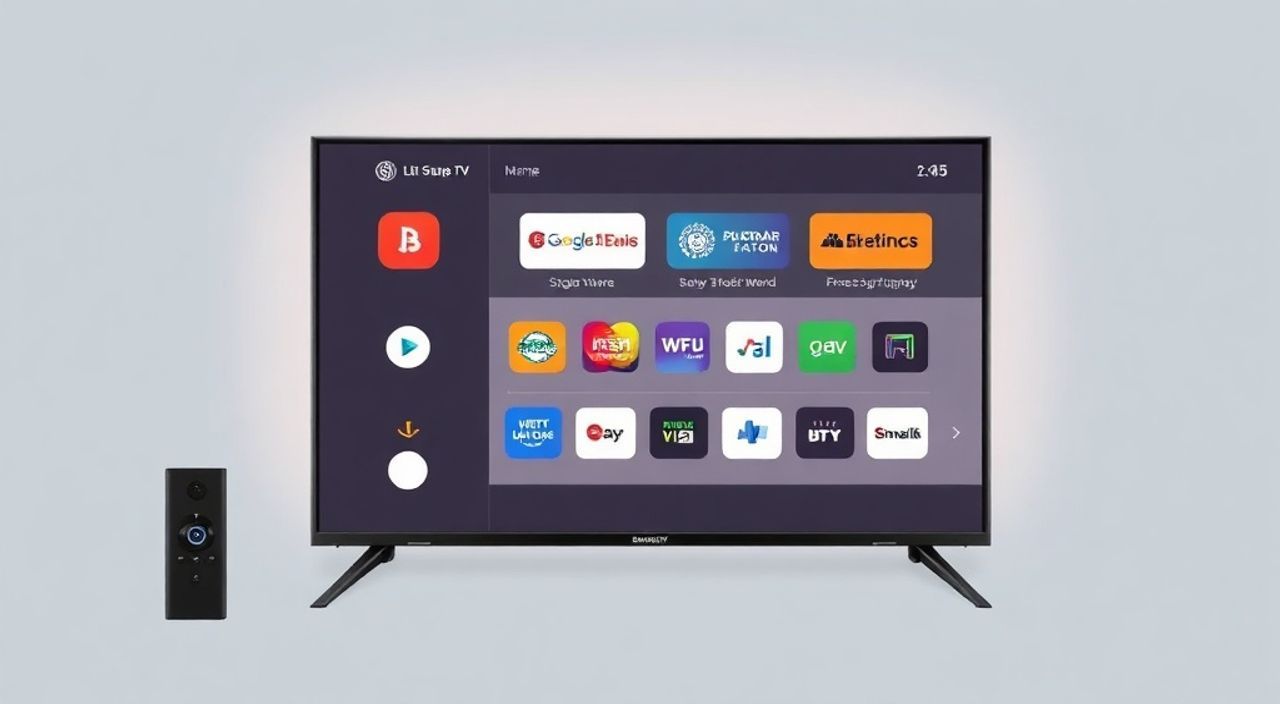
Современный телевизор без встроенной операционной системы — не приговор. Многие владельцы старых моделей, даже с Full HD и HDMI, не хотят менять технику, но стремятся получить доступ к Netflix, YouTube, Яндекс.ТВ и другим сервисам. Решение есть: подключить смарт-функции через внешнее устройство. Это экономичнее, гибче и быстрее, чем покупка нового телевизора. Главное — выбрать правильный адаптер и правильно его настроить.
Чтобы подключить смарт-функции к обычному телевизору, достаточно использовать внешнее устройство — например, приставку Amazon Fire Stick, Roku, Android TV-бокс или даже мини-ПК. Подключите его к HDMI-порту телевизора, включите питание, настройте Wi-Fi и установите нужные приложения. Это решит проблему за 15 минут без замены телевизора.
Содержание статьи:
Почему нужно подключать смарт-функции к обычному телевизору
Большинство телевизоров, выпущенных до 2018 года, не имеют встроенной операционной системы. Они способны принимать сигнал с антенны, кабеля или DVD-проигрывателя, но не умеют выходить в интернет, устанавливать приложения или подключаться к облачным сервисам. При этом пользователи всё чаще отказываются от кабельного ТВ в пользу стриминга — Netflix, IVI, Okko, YouTube, Disney+ и другие платформы требуют интернет-подключения и интерфейса, которого нет на «глупом» экране.
Согласно статистике Statista, в 2024 году более 78% российских домохозяйств предпочитают стриминговые сервисы традиционному ТВ. При этом 35% из них используют телевизоры старше пяти лет. Это означает, что проблема «как превратить обычный телевизор в смарт» — не нишевая, а массовая.
Причина проста: замена телевизора — дорогое и ненужное решение. Внешнее устройство стоит в 5–10 раз дешевле нового телевизора, занимает меньше места, обновляется программно и работает быстрее. Кроме того, вы можете выбрать устройство под свои потребности: для кино — с поддержкой 4K и HDR, для детей — с родительским контролем, для геймеров — с низкой задержкой.
Полезно знать: Даже если ваш телевизор не имеет HDMI, есть адаптеры VGA→HDMI с аудиовыходом. Но они требуют отдельного источника звука и не поддерживают HD-видео выше 1080p. Лучше всё же обновить порты.
Основные способы подключения
Существует пять основных способов превратить обычный телевизор в смарт-устройство. Каждый имеет свои плюсы и минусы, и выбор зависит от бюджета, технических возможностей и целей.
- Стриминг-приставки — компактные устройства вроде Amazon Fire TV Stick, Google Chromecast, Roku Express. Подключаются напрямую в HDMI, питаются от USB-порта телевизора или отдельного адаптера. Легки в настройке, подходят для новичков.
- Android TV-боксы — полноценные мини-компьютеры на базе Android (Xiaomi Mi Box, NVIDIA Shield, Teclast). Работают как смартфоны, позволяют устанавливать любые приложения из Google Play, играть в игры, использовать браузер. Требуют больше места и питания.
- ПК или ноутбук через HDMI — если у вас есть старый компьютер, подключите его к телевизору через HDMI-кабель. Используйте браузер или медиаплеер. Подходит для редкого использования, но неудобно для ежедневного просмотра.
- Игровые приставки — PlayStation 4/5, Xbox One/Series X. Они не только играют, но и поддерживают все стриминговые сервисы. Отличный выбор, если вы уже владеете приставкой, но дороговато, если покупать только для этого.
- Мини-ПК (Intel NUC, Raspberry Pi) — для продвинутых пользователей. Можно установить Linux, Kodi, LibreELEC. Требует технических знаний, но даёт полный контроль над системой.
Полезно знать: Убедитесь, что ваш телевизор имеет хотя бы один свободный HDMI-порт. Большинство моделей после 2010 года оснащены ими. Если порт занят — купите HDMI-переключатель с питанием.
Пошаговая инструкция: как подключить и настроить
Подключение внешнего устройства — процесс, который займёт не больше 15 минут. Ниже — пошаговая инструкция на примере Amazon Fire TV Stick, одного из самых популярных решений.
- Подключите приставку к HDMI-порту — вставьте Fire Stick в свободный HDMI-разъём телевизора. Если порт находится в труднодоступном месте, используйте HDMI-удлинитель.
- Подключите питание — вставьте USB-кабель в адаптер питания и подключите его к розетке. Некоторые телевизоры позволяют питать приставку от своего USB-порта, но это может вызывать сбои.
- Включите телевизор и переключите вход — нажмите кнопку «Source» или «Input» на пульте, выберите HDMI-порт, к которому подключена приставка.
- Настройте Wi-Fi — при первом запуске устройство предложит подключиться к сети. Выберите свою сеть, введите пароль. Для стабильности используйте 5 ГГц, если роутер его поддерживает.
- Авторизуйтесь в аккаунте — войдите в свой аккаунт Amazon. Если его нет — создайте бесплатно. Это необходимо для синхронизации контента и покупок.
- Установите приложения — перейдите в магазин приложений, найдите нужные сервисы: Netflix, IVI, YouTube, Яндекс.ТВ, Okko. Установите их и войдите в свои аккаунты.
- Настройте пульт и звук — если пульт не реагирует, проверьте батарейки. Для звука убедитесь, что телевизор не переведён в режим «Аудиовыход» на внешнюю систему, если вы не используете саундбар.
Полезно знать: Если приставка не определяется, попробуйте переключить HDMI-порт, перезагрузить телевизор или обновить прошивку. Иногда помогает отключение энергосберегающего режима в настройках телевизора.
Сравнение устройств: что выбрать
Выбор устройства — ключевой момент. Ниже представлены характеристики популярных решений, чтобы вы могли сделать осознанный выбор.
Устройство |
Цена (руб.) |
Поддержка 4K |
Голосовой помощник |
Приложения |
Лучше подходит для |
|---|---|---|---|---|---|
Amazon Fire TV Stick 4K |
4 990 |
Да |
Alexa |
Огромный выбор (включая Prime Video) |
Пользователей Amazon, ценящих удобство |
Google Chromecast with Google TV |
6 490 |
Да |
Google Assistant |
Google Play, YouTube, Disney+ |
Пользователей Android, любителей Google |
Xiaomi Mi TV Box S |
5 490 |
Да |
Микрофон на пульте |
Android TV, множество приложений |
Пользователей, которым нужна гибкость |
Roku Express |
3 290 |
Нет (только 1080p) |
Нет |
Базовые сервисы (Netflix, Hulu) |
Пенсионеров, тех, кто хочет просто смотреть |
NVIDIA Shield TV Pro |
19 990 |
Да (8K HDR) |
Google Assistant |
Всё из Google Play, игры, Kodi |
Геймеров, энтузиастов, фанатов высокого качества |
Полезно знать: Не покупайте устройства с Android 7 и ниже — они не поддерживают новые версии приложений. Минимально допустимая версия — Android 9, лучше — 11 или выше.
Частые ошибки и как их избежать
Даже при правильном выборе устройства пользователи сталкиваются с типичными ошибками. Вот самые распространённые и как их исправить.
- «Приставка не определяется» — проверьте, не включён ли режим «HDMI-CEC» на телевизоре. Он иногда мешает совместимости. Отключите его в настройках телевизора.
- «Задержка звука» — в настройках звука телевизора найдите опцию «Аудиосинхронизация» или «Lip Sync» и включите её. Или попробуйте переключить аудиовыход на «TV Speakers».
- «Wi-Fi не подключается» — перезагрузите роутер. Убедитесь, что вы не используете 5 ГГц с телевизором, который не поддерживает этот диапазон. Или подключите приставку к 2,4 ГГц — стабильнее, хотя медленнее.
- «Пульт не работает» — замените батарейки. Если пульт не синхронизирован — удерживайте кнопку «Home» 10 секунд. Некоторые модели требуют сброса через приложение на смартфоне.
- «Приложения не запускаются» — очистите кэш и данные приложения в настройках Android. Удалите и переустановите. Если ошибка остаётся — проверьте, поддерживает ли ваша модель устройства данное приложение.
Полезно знать: Не подключайте приставку через HDMI-разветвитель без питания — это снижает качество сигнала и вызывает зависания. Всегда используйте активные (с питанием) переходники.
Экспертное мнение: что советуют профессионалы
«Многие клиенты приходят ко мне с вопросом: „Почему мой телевизор не видит приложение?“. Часто причина не в устройстве, а в устаревшей прошивке телевизора. Я всегда рекомендую сначала обновить ОС телевизора — даже если он „не смарт“. Иногда производитель выпускает обновления, которые улучшают совместимость с внешними устройствами.» — Алексей Воробьёв, специалист по домашним мультимедийным системам, 12 лет опыта в IT-сервисах.
«Если вы выбираете между Fire Stick и Chromecast — ориентируйтесь на экосистему. Если у вас есть Alexa-колонки, Fire Stick — идеальный выбор. Если вы используете Google Home и Google Calendar — Chromecast с Google TV. Экосистема важнее, чем технические характеристики.» — Екатерина Петрова, консультант по умному дому, CEO SmartHomeLab.
«Не покупайте дешёвые китайские копии. Они часто работают на Android 7, не получают обновлений и содержат вредоносный код. Даже если цена вдвое ниже — вы рискуете потерять данные и безопасность. Лучше потратить 1500 рублей больше и купить оригинальный продукт.» — Дмитрий Соколов, кибербезопасность, эксперт по IoT.
Часто задаваемые вопросы
Можно ли подключить смарт-функции к телевизору без HDMI?
Да, но с ограничениями. Используйте адаптер HDMI→AV или HDMI→VGA, но он передаст только видео до 1080p, а звук нужно подключать отдельно через аудиокабель. Это временное решение — лучше заменить телевизор, если он не имеет HDMI.
Нужно ли платить за подключение?
Нет. Подключение устройства — бесплатное. Платить нужно только за подписки на сервисы (Netflix, Okko и т.д.). Само устройство не требует ежемесячной оплаты.
Какой интернет нужен для хорошего качества?
Для HD — 5 Мбит/с, для Full HD — 10 Мбит/с, для 4K — 25 Мбит/с. Рекомендуемая скорость — 50 Мбит/с и выше, особенно если в доме несколько устройств одновременно.
Можно ли использовать смартфон как пульт?
Да. Приложения «Amazon Fire TV», «Google Home» или «Roku» превращают ваш телефон в пульт. Добавьте виджеты на главный экран для быстрого доступа.
Почему картинка тормозит?
Причина — слабый Wi-Fi, перегруженный роутер или низкая скорость интернета. Проверьте скорость через приложение Speedtest. Переключитесь на 5 ГГц, переставьте роутер ближе к телевизору или используйте Ethernet-кабель через USB-адаптер.
Заключение
Превратить обычный телевизор в смарт-устройство — не только возможно, но и разумно. Современные внешние приставки предлагают больше функций, чем многие встроенные системы в новых телевизорах. Они обновляются, поддерживают 4K, HDR, голосовое управление и десятки приложений. При этом стоят в разы дешевле нового экрана.
Самый простой и надёжный способ — выбрать приставку на базе Android TV или Amazon Fire OS, подключить её к HDMI, настроить Wi-Fi и установить любимые сервисы. Это займёт 15 минут и изменит ваш опыт просмотра навсегда.
Больше не нужно ждать, пока старый телевизор выйдет из строя. С помощью внешнего устройства вы продлеваете его жизнь на 5–7 лет, сохраняете бюджет и получаете современный интерфейс без компромиссов.
- Для подключения смарт-функций достаточно HDMI-приставки — не нужно менять телевизор.
- Лучшие варианты: Amazon Fire TV Stick 4K, Google Chromecast с Google TV, Xiaomi Mi Box S.
- Всегда обновляйте прошивку телевизора и приставки — это решает 70% проблем совместимости.
- Используйте 5 ГГц Wi-Fi для стабильного потокового видео — 2,4 ГГц не справится с 4K.
- Не покупайте дешёвые китайские клоны — они необновляемы и опасны для безопасности.
⚠️ Дисклеймер — нажмите, чтобы развернуть
Материалы, опубликованные в разделе «Блог» на сайте RU DESIGN SHOP (rudesignshop.ru), носят исключительно информационный и ознакомительный характер и не являются руководством к действию, финансовой рекомендацией, медицинской услугой, ветеринарным назначением либо рекламой товаров и услуг, включая азартные игры. Публикации не содержат призывов к участию в азартных играх и не направлены на продвижение соответствующих операторов.
Безопасность применения товаров и веществ: при использовании строительных материалов, бытовой химии, пестицидов и агрохимикатов необходимо строго следовать инструкциям производителя и действующему законодательству Российской Федерации, включая Федеральный закон РФ от 19.07.1997 № 109-ФЗ «О безопасном обращении с пестицидами и агрохимикатами».
Упоминание товарных знаков, брендов и организаций носит исключительно информационный характер и не означает наличие партнёрских отношений или одобрения со стороны правообладателей.
Материалы, содержащие сведения о медицинских, ветеринарных или косметических средствах, представлены в справочных целях и не являются медицинской консультацией или назначением. Перед применением рекомендуется обратиться к врачу, ветеринарному специалисту или иному сертифицированному профессионалу.
Возрастные ограничения: материалы, содержащие сведения о продукции категории 18+, включая алкоголь или азартные игры, предназначены исключительно для совершеннолетней аудитории и публикуются в информационных целях.
Правовая ответственность: решения, принятые на основе опубликованной информации, пользователь принимает самостоятельно и на свой риск; редакция и авторы несут ответственность в пределах, установленных законодательством Российской Федерации.
Редакция не допускает публикаций, содержащих пропаганду экстремизма, терроризма, наркотических средств или суицида; подобные материалы подлежат немедленному удалению.
Упоминание организаций с ограниченным статусом: компания Meta Platforms Inc. (социальные сети Facebook и Instagram) признана экстремистской организацией решением суда РФ, её деятельность запрещена на территории Российской Федерации; любые упоминания приводятся исключительно в информационных целях.
Авторские права и источники: информация собирается из открытых источников; её актуальность указывается на дату публикации и может изменяться.
Изображения и иллюстрации используются на условиях, разрешённых правообладателями. При возникновении претензий редакция готова оперативно рассмотреть обращение и внести необходимые изменения.
Персональные данные и cookies: сайт использует cookies и обрабатывает персональные данные пользователей в соответствии с Федеральным законом № 152-ФЗ «О персональных данных» и Политикой конфиденциальности RU DESIGN SHOP.
Мнения авторов могут не совпадать с позицией государственных органов или коммерческих организаций, упомянутых в материалах.
РЕКОМЕНДУЕМ
Товары от российских производителей

Светильник из войлока KR006.06
Первоначальная цена составляла 45680 руб..43400 руб.Текущая цена: 43400 руб..


