Скидка 5% на первый заказ — RDS5




Как подключить смарт тв к умной колонке
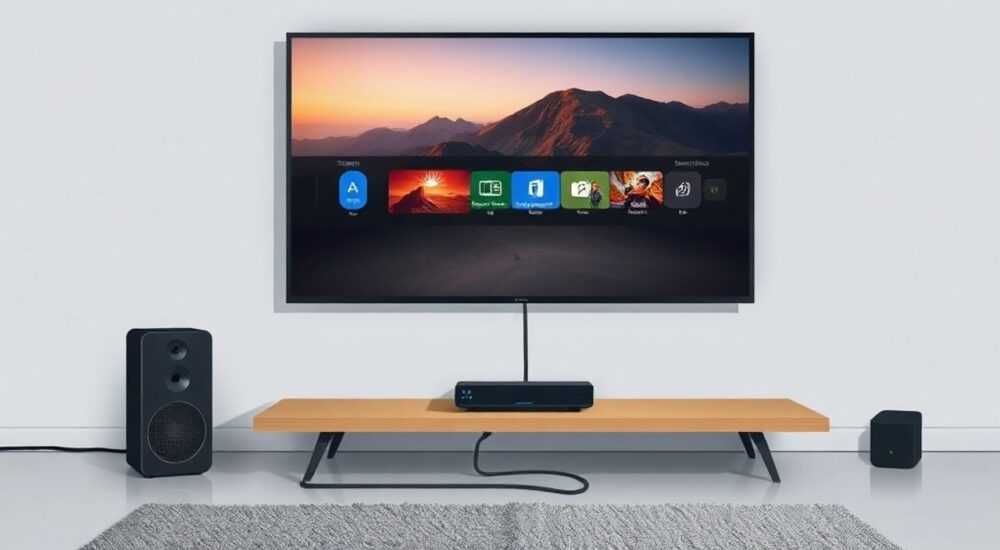
Современные телевизоры и умные колонки стали неотъемлемой частью домашней экосистемы. Интеграция смарт-ТВ с голосовой колонкой позволяет управлять контентом, громкостью, включением и выключением устройства без пульта — просто голосом. Это особенно удобно для семей с детьми, пожилых пользователей или тех, кто стремится к максимальной автоматизации быта.
Чтобы подключить смарт-ТВ к умной колонке, убедитесь, что оба устройства находятся в одной Wi-Fi-сети, активируйте голосового ассистента (Google Assistant, Алиса или Alexa) и добавьте телевизор как устройство в соответствующем приложении. Главное — совместимость платформ: например, ТВ на Android TV легко интегрируется с Google Home, а Яндекс Станция лучше работает с устройствами, поддерживающими «Алису».
Содержание статьи:
- Совместимость: какие смарт-ТВ работают с какими колонками?
- Подготовка устройств к подключению
- Проверка поддержки голосового управления
- Пошаговое подключение смарт-ТВ к умной колонке
- Подключение к Яндекс Станции
- Подключение к Google Nest
- Подключение к Amazon Echo
- Распространённые ошибки и как их исправить
- Чек-лист диагностики
- Дополнительные возможности после подключения
- Интеграция с другими умными устройствами
- Экспертное мнение
- Часто задаваемые вопросы
- Заключение
Совместимость: какие смарт-ТВ работают с какими колонками?
Перед началом интеграции важно понимать, что не все умные телевизоры одинаково хорошо взаимодействуют с любыми колонками. Совместимость зависит от операционной системы телевизора, протоколов управления и поддерживаемого голосового помощника.
Например, телевизоры на базе Android TV (Sony, Philips, Xiaomi, TCL) изначально заточены под интеграцию с Google Assistant. Это означает, что они идеально работают с колонками Google Nest, но могут быть ограничены в функциональности с Яндекс Станцией или Amazon Echo.
Телевизоры с фирменными ОС, такие как Samsung Tizen, LG webOS или Panasonic My Home Screen, также поддерживают сторонние ассистенты, но только при условии, что производитель включил эту возможность. Например, современные модели Samsung поддерживают и Google Assistant, и Bixby, но не всегда корректно реагируют на команды через Яндекс.
В свою очередь, Яндекс Станция и другие устройства с «Алисой» эффективны с телевизорами, где установлено официальное приложение «Яндекс», либо если ТВ поддерживает протокол Smart Home через МойМир. Однако большинство российских пользователей сталкиваются с тем, что их LG или Sony не видят «Алису» по умолчанию.
- Если у вас Яндекс Станция — выбирайте ТВ с поддержкой «Умного дома Яндекса» или установите приложение «Яндекс» на ТВ через Google Play.
- Если у вас Google Nest — подойдёт любой Android TV или ТВ с встроенным Google Assistant.
- Amazon Echo (Alexa) лучше всего работает с Fire TV, но может управлять другими ТВ через HDMI-CEC и мостовые устройства (например, Fire Stick).
Полезно знать: HDMI-CEC — это технология, позволяющая управлять несколькими устройствами через один пульт. Некоторые умные колонки используют её для включения/выключения ТВ даже без прямой интеграции в систему умного дома.
Колонка |
Поддерживаемый ассистент |
Оптимальные ТВ |
Ограничения |
|---|---|---|---|
Яндекс Станция |
Алиса |
ТВ с приложением Яндекс, Mi TV, некоторые Android TV |
Не поддерживает все бренды; нужна регистрация в Яндекс.ID |
Google Nest |
Google Assistant |
Android TV, Sony, TCL, Nvidia Shield |
Ограниченная поддержка русского языка в некоторых регионах |
Amazon Echo |
Alexa |
Fire TV, Samsung (через Skill), LG (через IFTTT) |
Требует дополнительных адаптеров вне экосистемы Amazon |
Подготовка устройств к подключению
Перед тем как начать синхронизацию, необходимо выполнить несколько подготовительных шагов. Они кажутся очевидными, но именно на этом этапе чаще всего возникают первичные сбои.
Во-первых, убедитесь, что оба устройства подключены к одной Wi-Fi-сети. Разные сети (например, 2.4 ГГц и 5 ГГц) могут создавать проблемы с обнаружением. Лучше временно перевести роутер в режим единой сети с общим именем (SSID).
Во-вторых, обновите программное обеспечение. На телевизоре проверьте наличие обновлений в разделе «Настройки» → «О системе». Колонка также должна быть на последней версии прошивки — это контролируется через мобильное приложение (Google Home, Яндекс, Alexa).
В-третьих, авторизуйтесь в одном аккаунте на всех устройствах. Если вы используете Яндекс Станцию, войдите в тот же Яндекс.ID на телевизоре. Для Google — используйте один Google-аккаунт.
«Подключение не состоится, если устройства «живут» в разных экосистемах. Проверяйте аккаунты в первую очередь — это экономит до 80% времени на диагностику.» — Алексей Петров, системный инженер, опыт 12 лет в IoT
Также рекомендуется:
- Перезагрузить роутер, ТВ и колонку перед началом;
- Отключить VPN и сторонние DNS-серверы (например, AdGuard), которые могут блокировать служебный трафик;
- Проверить, включена ли функция Smart Home на телевизоре (часто скрыта в разделе «Сеть» или «Устройства»).
Проверка поддержки голосового управления
Не все смарт-ТВ имеют встроенную поддержку голосовых ассистентов. Уточните в характеристиках:
- Наличие микрофона на пульте ДУ (для Google Assistant);
- Поддержка протокола Google Cast или AirPlay 2;
- Наличие приложения «Яндекс» в магазине приложений ТВ.
Если таких функций нет, можно использовать внешние решения — например, Chromecast с Google TV или Apple TV, которые становятся посредниками между колонкой и старым ТВ.
Пошаговое подключение смарт-ТВ к умной колонке
Процесс подключения отличается в зависимости от выбранной экосистемы. Ниже приведены три основных сценария — для Яндекс, Google и Amazon.
Подключение к Яндекс Станции
- Включите Яндекс Станцию и убедитесь, что она работает в приложении «Яндекс» на смартфоне.
- На телевизоре установите приложение «Яндекс» из Google Play или предустановленного магазина.
- Запустите приложение, войдите в свой аккаунт и разрешите доступ к устройству.
- В приложении «Яндекс» на телефоне перейдите в раздел «Устройства» → «Добавить устройство» → «Телевизор».
- Следуйте инструкциям: приложение найдёт ТВ в сети и предложит подтвердить подключение.
- После успешной привязки произнесите: «Алиса, включи Netflix на телевизоре».
Подключение к Google Nest
- Убедитесь, что телевизор работает на Android TV или поддерживает Google Assistant.
- Откройте приложение Google Home на смартфоне.
- Нажмите на значок «+» → «Настроить устройство» → «Иметь уже настроено?».
- Выберите своё устройство из списка (например, «Телевизор Sony»).
- Войдите в тот же Google-аккаунт, который используется на ТВ.
- Подтвердите сопряжение. Теперь можно говорить: «OK Google, включи YouTube на телевизоре».
Подключение к Amazon Echo
- Установите на телевизор приложение Amazon Alexa или Fire TV (если есть).
- В приложении Alexa нажмите «Устройства» → «+» → «Добавить устройство».
- Выберите категорию «Телевизор» и модель бренда.
- Если ТВ не определяется, попробуйте использовать HDMI-CEC через внешний стример (Fire Stick).
- Настройте HDMI-устройства в меню Echo, чтобы голосом переключаться между входами.
- Команда: «Alexa, turn on the TV» будет работать через CEC, даже если ТВ не «умный».
Полезно знать: После подключения вы можете группировать устройства. Например, создать сцену «Вечер кино»: включить ТВ, запустить Netflix, затемнить умные лампы и убавить звук колонки.
Распространённые ошибки и как их исправить
Даже при соблюдении всех инструкций могут возникнуть проблемы. Вот наиболее частые:
- Устройство не находится в сети. Причина — разные Wi-Fi-сети или слабый сигнал. Решение: проверить подключение, перезагрузить роутер, приблизить устройства.
- Команды распознаются, но ничего не происходит. Часто связано с HDMI-CEC. Убедитесь, что функция включена в настройках ТВ (обычно называется Anynet+, SimpLink, BRAVIA Sync).
- Ассистент говорит: «Я не могу управлять этим устройством». Возможные причины: несовместимость ОС, устаревшее ПО, разные аккаунты. Обновите систему и повторите привязку.
- Голосовая команда запускает приложение, но не воспроизводит контент. Это ограничение API. Не все приложения (например, IVI, Start) полностью интегрированы с ассистентами. Используйте общие команды: «Открой YouTube» вместо «Включи сериал на IVI».
Чек-лист диагностики
Проблема |
Проверка |
Решение |
|---|---|---|
ТВ не видит колонку |
Одинаковый Wi-Fi, аккаунт, обновления |
Перезагрузить все устройства |
Нет реакции на команды |
Включён ли ассистент, права доступа |
Повторно добавить устройство |
ТВ включается, но не переключает каналы |
Поддержка CEC, правильный HDMI-порт |
Настроить CEC вручную |
«Если ничего не помогает — удалите устройство из приложения и начните с чистого листа. Иногда кэш приложения мешает новому подключению.» — Марина Козлова, специалист по цифровой автоматизации
Дополнительные возможности после подключения
После успешной интеграции вы получаете доступ к расширенным функциям умного дома.
Вы можете создавать голосовые сцены. Например:
- «Алиса, доброе утро» — включит ТВ, покажет погоду, включит новости.
- «OK Google, пора спать» — выключит ТВ, погасит свет, включит будильник.
Также возможна мультирум-трансляция: звук с ТВ можно выводить на колонки в других комнатах. Это полезно, если вы смотрите фильм, а кто-то готовит на кухне.
Ещё одна фишка — управление жестами и экраном телефона. Через Google Home или Яндекс вы можете «бросить» видео с телефона на ТВ жестом или голосом: «Алиса, покажи это видео на телевизоре».
Интеграция с другими умными устройствами
Подключённый ТВ становится частью единой экосистемы:
- Свет гаснет при запуске фильма;
- Камера наблюдения показывает картинку на ТВ при движении во дворе;
- Кондиционер снижает температуру, когда вы включаете «Кино вечером».
Полезно знать: В Яндексе и Google можно настраивать условия запуска сцен — по времени, местоположению, уровню шума. Это повышает комфорт использования.
Экспертное мнение
«Будущее за унифицированными стандартами, такими как Matter. Уже в 2026 году некоторые производители ТВ (Samsung, LG) начали внедрять его. Это позволит подключать любую колонку к любому ТВ без потери функций. Но пока ключ — в выборе экосистемы. Лучше один раз выбрать платформу (Google, Яндекс, Apple) и придерживаться её.» — Дмитрий Смирнов, руководитель лаборатории IoT, Центр «Сколково»
Он также отмечает: «Пользователи часто недооценивают важность стабильного Wi-Fi. Для бесперебойной работы умного ТВ и колонки рекомендуется роутер с поддержкой Wi-Fi 6 и двухдиапазонной сетью. Особенно если в доме более 10 умных устройств.»
Часто задаваемые вопросы
Можно ли подключить старый телевизор без Smart TV к умной колонке?
Да, если использовать внешний стример: Chromecast, Amazon Fire Stick, Apple TV. Эти устройства добавляют «умные» функции и работают с голосовыми ассистентами.
Нужен ли интернет на телевизоре для управления через колонку?
Да, оба устройства должны быть онлайн. Без интернета колонка не сможет отправить команду через облачный сервер ассистента.
Можно ли управлять громкостью ТВ через колонку?
Да, если включён HDMI-CEC. Команда: «Алиса, убавь громкость на телевизоре» — будет работать, как пульт.
Безопасно ли подключение? Может ли кто-то взломать ТВ через колонку?
Риски минимальны. Все команды проходят через авторизованный аккаунт и зашифрованные каналы. Но рекомендуется использовать надёжные пароли и двухфакторную аутентификацию.
Работает ли это с кабельным ТВ или только со стримингом?
Голосом можно переключать входы (HDMI 1, AV), но не менять каналы кабельного вещания, если нет IP-приставки с API.
Заключение
Подключение смарт-ТВ к умной колонке — это простой, но мощный шаг к созданию комфортной домашней среды. Современные технологии позволяют управлять развлечениями, светом и климатом одним голосом, делая повседневную жизнь удобнее.
Главное — выбрать единую экосистему, проверить совместимость, правильно настроить сеть и не игнорировать обновления. При грамотном подходе интеграция займёт не более 15 минут и будет работать стабильно годами.
- Проверяйте совместимость ТВ и колонки до покупки.
- Оба устройства должны быть в одной Wi-Fi-сети и под одним аккаунтом.
- HDMI-CEC — ключ к управлению питанием и громкостью.
- Используйте сцены для автоматизации рутины.
- Следите за обновлениями ПО и переходите на новые стандарты, такие как Matter.
⚠️ Дисклеймер — нажмите, чтобы развернуть
Материалы, опубликованные в разделе «Блог» на сайте RU DESIGN SHOP (rudesignshop.ru), носят исключительно информационный и ознакомительный характер и не являются руководством к действию, финансовой рекомендацией, медицинской услугой, ветеринарным назначением либо рекламой товаров и услуг, включая азартные игры. Публикации не содержат призывов к участию в азартных играх и не направлены на продвижение соответствующих операторов.
Безопасность применения товаров и веществ: при использовании строительных материалов, бытовой химии, пестицидов и агрохимикатов необходимо строго следовать инструкциям производителя и действующему законодательству Российской Федерации, включая Федеральный закон РФ от 19.07.1997 № 109-ФЗ «О безопасном обращении с пестицидами и агрохимикатами».
Упоминание товарных знаков, брендов и организаций носит исключительно информационный характер и не означает наличие партнёрских отношений или одобрения со стороны правообладателей.
Материалы, содержащие сведения о медицинских, ветеринарных или косметических средствах, представлены в справочных целях и не являются медицинской консультацией или назначением. Перед применением рекомендуется обратиться к врачу, ветеринарному специалисту или иному сертифицированному профессионалу.
Возрастные ограничения: материалы, содержащие сведения о продукции категории 18+, включая алкоголь или азартные игры, предназначены исключительно для совершеннолетней аудитории и публикуются в информационных целях.
Правовая ответственность: решения, принятые на основе опубликованной информации, пользователь принимает самостоятельно и на свой риск; редакция и авторы несут ответственность в пределах, установленных законодательством Российской Федерации.
Редакция не допускает публикаций, содержащих пропаганду экстремизма, терроризма, наркотических средств или суицида; подобные материалы подлежат немедленному удалению.
Упоминание организаций с ограниченным статусом: компания Meta Platforms Inc. (социальные сети Facebook и Instagram) признана экстремистской организацией решением суда РФ, её деятельность запрещена на территории Российской Федерации; любые упоминания приводятся исключительно в информационных целях.
Авторские права и источники: информация собирается из открытых источников; её актуальность указывается на дату публикации и может изменяться.
Изображения и иллюстрации используются на условиях, разрешённых правообладателями. При возникновении претензий редакция готова оперативно рассмотреть обращение и внести необходимые изменения.
Персональные данные и cookies: сайт использует cookies и обрабатывает персональные данные пользователей в соответствии с Федеральным законом № 152-ФЗ «О персональных данных» и Политикой конфиденциальности RU DESIGN SHOP.
Мнения авторов могут не совпадать с позицией государственных органов или коммерческих организаций, упомянутых в материалах.
РЕКОМЕНДУЕМ
Товары от российских производителей


Люстра Limar Wood GLODE
Диапазон цен: 24552 руб. – 39699 руб.

