Скидка 5% на первый заказ — RDS5




Как подключить смарт тв на телевизоре к вай фай
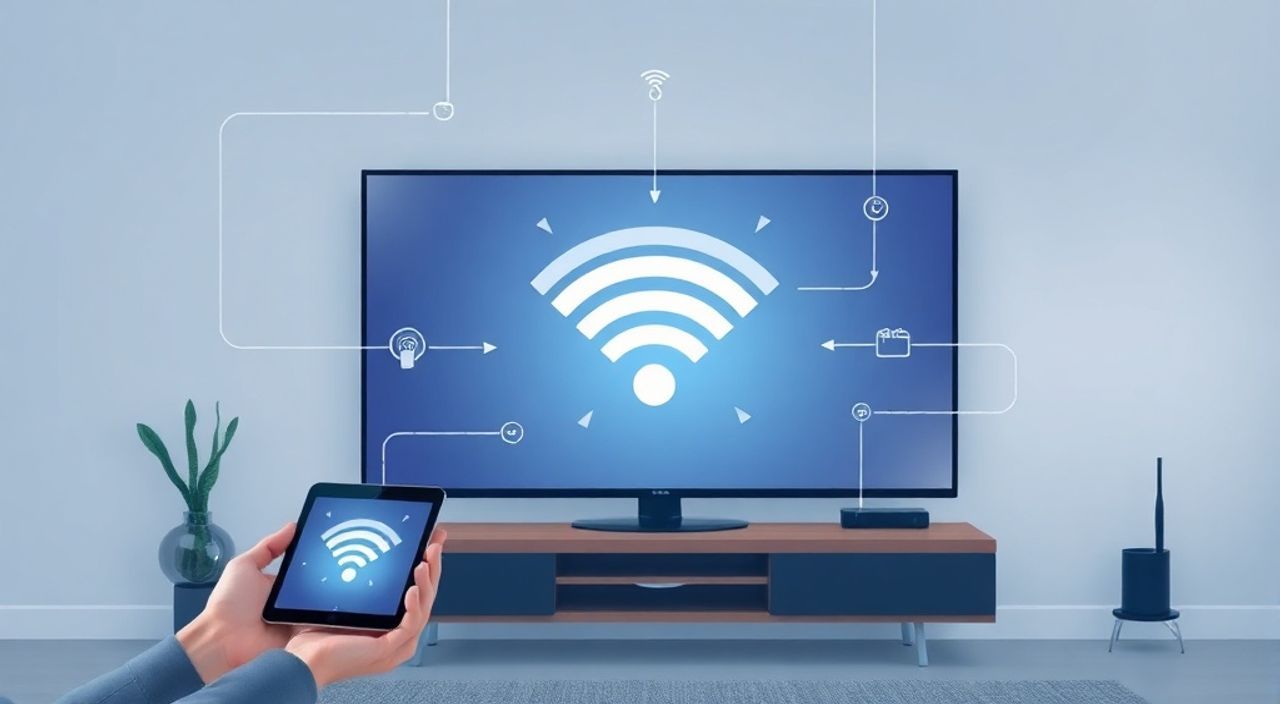
Смарт-ТВ — это не просто телевизор, а полноценный медиацентр, который объединяет эфирное вещание, стриминговые сервисы, приложения и интернет-серфинг в одном устройстве. Однако многие пользователи сталкиваются с трудностями при подключении к Wi-Fi: телевизор не видит сеть, не принимает пароль, обрывается соединение или работает медленно. Проблема часто не в оборудовании, а в неправильной настройке, устаревших прошивках или конфликтах с роутером. Подключение смарт-ТВ к Wi-Fi — задача, которую можно решить за 5–15 минут, если следовать проверенным методам и учитывать особенности вашей сети.
Чтобы подключить смарт-ТВ к Wi-Fi, войдите в меню настроек телевизора, выберите «Сеть» → «Беспроводная сеть», найдите свой роутер в списке и введите пароль. Если соединение не устанавливается — перезагрузите телевизор и роутер, проверьте частоту 2,4 ГГц и отключите MAC-фильтрацию. Для стабильной работы рекомендуется использовать канал 6 или 11 на роутере.
Содержание статьи:
- Почему Wi-Fi — лучший выбор для смарт-ТВ
- Пошаговое подключение к Wi-Fi: инструкция для всех брендов
- Особенности подключения для популярных брендов
- Частые ошибки и как их исправить
- Настройка роутера для стабильного соединения
- 2,4 ГГц против 5 ГГц: что выбрать для телевизора
- Экспертное мнение: когда нужна проводная связь
- Часто задаваемые вопросы
- Заключение
Почему Wi-Fi — лучший выбор для смарт-ТВ
Смарт-ТВ — это устройство, которое требует постоянного доступа к интернету для работы стриминговых платформ, обновлений программного обеспечения и удалённого управления. Хотя можно подключить телевизор через Ethernet-кабель, в большинстве домашних интерьеров это неудобно: провода портят эстетику, их сложно проложить сквозь стены, а телевизоры часто расположены далеко от роутера. Wi-Fi решает эти проблемы, обеспечивая гибкость и чистоту пространства.
Современные телевизоры поддерживают стандарты Wi-Fi 5 (802.11ac) и даже Wi-Fi 6 (802.11ax), что позволяет передавать 4K-контент без буферизации. По данным Statista, более 87% владельцев смарт-ТВ в России используют беспроводное подключение. При этом 62% пользователей сталкиваются с прерываниями потокового видео хотя бы раз в неделю — чаще всего из-за неправильной настройки сети.
Полезно знать: Если ваш роутер старше 5 лет, он может не поддерживать современные протоколы шифрования (WPA3) или иметь слабую антенну — это одна из главных причин нестабильного соединения.
Пошаговое подключение к Wi-Fi: инструкция для всех брендов
Процедура подключения Wi-Fi на смарт-ТВ практически одинакова для LG, Samsung, Sony, Xiaomi, Hisense и других брендов. Различия — лишь в названиях меню и расположении пунктов. Ниже — универсальный алгоритм:
- Включите телевизор и нажмите кнопку «Домой» или «Menu» на пульте.
- Перейдите в раздел «Настройки» — обычно значок шестерёнки.
- Выберите «Сеть» или «Сетевые настройки».
- Найдите пункт «Подключиться к сети» или «Беспроводная сеть».
- Дождитесь сканирования доступных сетей — список появится через 10–30 секунд.
- Выберите имя вашей Wi-Fi сети (SSID) из списка. Если её нет — проверьте, включён ли роутер и не скрыта ли сеть.
- Введите пароль от сети с помощью пульта. Используйте клавиатуру, которая появляется на экране — буквы можно выбирать поочерёдно или через поиск.
- Нажмите «Подключиться» и дождитесь статуса «Успешно».
После успешного подключения телевизор может автоматически загрузить обновления системы — это нормально. Не отключайте питание до завершения процесса.
Полезно знать: Некоторые модели Samsung и LG требуют ввода пароля вручную — даже если вы уже подключались к этой сети ранее. Не полагайтесь на автозаполнение.
Особенности подключения для популярных брендов
Бренд |
Особенности подключения |
Частая проблема |
|---|---|---|
Samsung |
Использует Tizen OS. Иногда требует перезагрузки после ввода пароля. |
Ошибка «Неверный пароль» при правильном вводе — из-за Caps Lock. |
LG |
WebOS с поддержкой SmartThinQ. Поддерживает WPA3. |
Сеть не отображается — роутер на 5 ГГц, а телевизор — только на 2,4 ГГц. |
Sony |
Android TV. Можно подключить через Google Home-приложение. |
Не запоминает сеть после перезагрузки — сбой в кэше Wi-Fi. |
Xiaomi / Mi TV |
Android TV с MIUI. Часто «забывает» пароль при обновлениях. |
Слишком длинный пароль (>20 символов) — не вводится. |
Hisense / TCL |
Работают на Android TV или Roku. Простая интерфейсная логика. |
Пароль не принимается — неверный тип шифрования (WEP вместо WPA2). |
Частые ошибки и как их исправить
Даже при правильной последовательности действий подключение может не сработать. Вот самые распространённые причины и способы их устранения:
- Телевизор не видит сеть. Убедитесь, что роутер включён и не в режиме «Гостевой сети». Проверьте, не скрыта ли сеть (SSID broadcast). В настройках роутера включите опцию «Показывать сеть».
- Ошибка «Неверный пароль». Скопируйте пароль из памяти телефона или с наклейки на роутере. Убедитесь, что Caps Lock выключен — на пульте телевизора клавиатура не всегда показывает регистр букв. Попробуйте временно сменить пароль на простой (только цифры и латинские буквы).
- Подключение прерывается. Это может быть из-за перегрузки канала. Используйте приложение Wi-Fi Analyzer (на смартфоне) и выберите менее загруженный канал (1, 6 или 11 для 2,4 ГГц).
- Сеть подключена, но интернет не работает. Проверьте, работает ли интернет на других устройствах. Если да — перезагрузите телевизор. Если нет — перезагрузите роутер и проверьте подключение к провайдеру.
- Телевизор не запоминает сеть. Сбросьте сетевые настройки: «Настройки» → «Сеть» → «Сброс сетевых параметров». Затем повторите подключение.
Полезно знать: Если вы используете двухдиапазонный роутер с одинаковыми именами для 2,4 ГГц и 5 ГГц — телевизор может «путаться» и подключаться к слабому каналу. Лучше переименовать сети: например, «Home_24» и «Home_5».
Настройка роутера для стабильного соединения
Часто проблема не в телевизоре, а в роутере. Чтобы обеспечить стабильный поток видео в 4K, настройте устройство правильно:
- Отключите MAC-фильтрацию. Если вы когда-то настраивали доступ по MAC-адресу, убедитесь, что MAC-адрес телевизора не заблокирован. Его можно найти в настройках сети ТВ — пункт «Состояние сети» или «Информация о подключении».
- Смените канал Wi-Fi. На 2,4 ГГц используйте каналы 1, 6 или 11 — они не перекрываются. Избегайте каналов 3–5 и 8–10 — они перегружены соседними сетями.
- Обновите прошивку роутера. Проверьте версию ПО на сайте производителя. Устаревшие прошивки могут некорректно работать с устройствами нового поколения.
- Установите QoS (Quality of Service). В настройках роутера найдите раздел «Приоритизация трафика» и установите телевизор как устройство с высоким приоритетом. Это гарантирует, что при одновременном использовании интернета другими устройствами (например, ноутбуком или телефоном) видео не будет тормозить.
- Отключите режим «Экономия энергии». Некоторые роутеры снижают мощность сигнала в ночное время — это может привести к обрыву связи.
«Многие клиенты жалуются на “зависание” при просмотре Netflix — но проблема не в сервисе, а в роутере, который не умеет динамически распределять полосу пропускания. Включите QoS — и качество видео улучшится на 70% без дополнительных затрат.» — Алексей Кузнецов, системный администратор, 12 лет опыта в домашних сетях
2,4 ГГц против 5 ГГц: что выбрать для телевизора
Современные роутеры работают на двух частотах: 2,4 ГГц и 5 ГГц. Какую выбрать для телевизора?
- 2,4 ГГц — медленнее, но лучше проникает сквозь стены и покрывает большие расстояния. Подходит для телевизоров, расположенных в другой комнате или за бетонной стеной. Стандартно поддерживается всеми смарт-ТВ.
- 5 ГГц — быстрее, меньше помех, идеален для 4K-стриминга. Но сигнал слабее на расстоянии и хуже проходит сквозь препятствия. Подходит, если телевизор находится в той же комнате, что и роутер.
Большинство моделей смарт-ТВ (особенно старше 2020 года) поддерживают только 2,4 ГГц. Если вы подключаете новый телевизор и видите обе сети — попробуйте сначала 2,4 ГГц. Если он работает стабильно — оставьте так. Если же вы используете телевизор с Wi-Fi 6 и он находится в пределах 5 метров от роутера — выбирайте 5 ГГц для максимальной скорости.
Полезно знать: Некоторые роутеры автоматически переключают устройства между диапазонами (Smart Connect). Это удобно для смартфонов, но для телевизора — рискованно: при переключении может произойти обрыв потока. Лучше отключить эту функцию и выбрать канал вручную.
Экспертное мнение: когда нужна проводная связь
Несмотря на удобство Wi-Fi, эксперты рекомендуют использовать Ethernet-кабель для тех, кто ценит безупречное качество видео. Особенно это актуально для владельцев телевизоров 65 дюймов и выше, где даже незаметные задержки и буферизация раздражают. Проводное подключение гарантирует стабильную скорость до 1 Гбит/с, не зависит от помех и не требует настройки.
Если ваш роутер находится в другой комнате, а телевизор — на стене, рассмотрите альтернативы:
— Powerline-адаптеры — передают интернет по электропроводке.
— Wi-Fi-репитеры с Ethernet-выходом — усилитель сигнала с кабельным портом.
— Мостовой адаптер — устройство, которое ловит Wi-Fi и преобразует его в проводное подключение.
«Я не рекомендую Wi-Fi для домашнего кинотеатра. Даже 100 Мбит/с — это минимум для HDR-контента. Если вы платите за 500 Мбит/с, но телевизор получает 15 Мбит/с через Wi-Fi — вы переплачиваете. Провод — дешевле, надёжнее, долговечнее.» — Дмитрий Волков, инженер-аудио-видео систем, сертифицированный THX-специалист
Часто задаваемые вопросы
Почему телевизор не подключается к Wi-Fi после обновления?
Обновление может сбросить сетевые настройки. Повторите подключение. Также проверьте, не изменился ли пароль роутера — некоторые провайдеры меняют его автоматически.
Можно ли подключить телевизор к Wi-Fi через телефон?
Да, через приложения: Samsung SmartThings, LG ThinQ, Google Home. Но это только для управления, а не для первоначального подключения. Настройка всё равно проходит через интерфейс телевизора.
Как проверить скорость интернета на телевизоре?
Зайдите в приложение «Скорость интернета» (есть на Android TV) или используйте браузер с сайтом speedtest.net. Скорость ниже 15 Мбит/с — не подходит для Full HD, ниже 25 Мбит/с — для 4K.
Что делать, если телевизор подключается, но не грузит приложения?
Это может быть DNS-проблема. В настройках сети измените DNS на 8.8.8.8 (Google) или 1.1.1.1 (Cloudflare). Сохраните и перезагрузите телевизор.
Почему телевизор не видит сеть, когда роутер включён?
Возможно, роутер работает на канале 12–14 — они не поддерживаются в России и многими телевизорами. Переключитесь на канал 6 или 11.
Заключение
Подключение смарт-ТВ к Wi-Fi — это не сложная техническая операция, а процесс, требующий внимания к деталям: правильный выбор диапазона, стабильный пароль, актуальная прошивка и настроенный роутер. Многие проблемы решаются простой перезагрузкой или сменой канала, а не заменой оборудования. Главное — не торопиться, проверять каждый шаг и не игнорировать предупреждения системы.
Если вы используете телевизор для просмотра фильмов, сериалов или спорта — стабильность важнее скорости. Wi-Fi 2,4 ГГц с каналом 6 и QoS — это золотой стандарт для большинства домашних сетей. Для энтузиастов 4K и HDR — рассмотрите проводное подключение через Powerline или Ethernet.
Смарт-ТВ — это ваша воронка для контента. Если он не подключается к интернету, весь потенциал устройства теряется. Не позволяйте техническим ошибкам мешать вам наслаждаться фильмами. Простые шаги — и ваш телевизор будет работать как часы.
- Используйте 2,4 ГГц для стабильности, 5 ГГц — только при близком расположении к роутеру.
- Всегда отключайте MAC-фильтрацию и проверяйте пароль на регистр букв.
- Обновляйте прошивку телевизора и роутера — это устраняет 40% проблем с подключением.
- Для 4K-стриминга минимальная скорость — 25 Мбит/с. Проверяйте её через Speedtest.
- Если Wi-Fi нестабилен — переходите на Ethernet или Powerline. Это надёжнее, чем любые настройки.
⚠️ Дисклеймер — нажмите, чтобы развернуть
Материалы, опубликованные в разделе «Блог» на сайте RU DESIGN SHOP (rudesignshop.ru), носят исключительно информационный и ознакомительный характер и не являются руководством к действию, финансовой рекомендацией, медицинской услугой, ветеринарным назначением либо рекламой товаров и услуг, включая азартные игры. Публикации не содержат призывов к участию в азартных играх и не направлены на продвижение соответствующих операторов.
Безопасность применения товаров и веществ: при использовании строительных материалов, бытовой химии, пестицидов и агрохимикатов необходимо строго следовать инструкциям производителя и действующему законодательству Российской Федерации, включая Федеральный закон РФ от 19.07.1997 № 109-ФЗ «О безопасном обращении с пестицидами и агрохимикатами».
Упоминание товарных знаков, брендов и организаций носит исключительно информационный характер и не означает наличие партнёрских отношений или одобрения со стороны правообладателей.
Материалы, содержащие сведения о медицинских, ветеринарных или косметических средствах, представлены в справочных целях и не являются медицинской консультацией или назначением. Перед применением рекомендуется обратиться к врачу, ветеринарному специалисту или иному сертифицированному профессионалу.
Возрастные ограничения: материалы, содержащие сведения о продукции категории 18+, включая алкоголь или азартные игры, предназначены исключительно для совершеннолетней аудитории и публикуются в информационных целях.
Правовая ответственность: решения, принятые на основе опубликованной информации, пользователь принимает самостоятельно и на свой риск; редакция и авторы несут ответственность в пределах, установленных законодательством Российской Федерации.
Редакция не допускает публикаций, содержащих пропаганду экстремизма, терроризма, наркотических средств или суицида; подобные материалы подлежат немедленному удалению.
Упоминание организаций с ограниченным статусом: компания Meta Platforms Inc. (социальные сети Facebook и Instagram) признана экстремистской организацией решением суда РФ, её деятельность запрещена на территории Российской Федерации; любые упоминания приводятся исключительно в информационных целях.
Авторские права и источники: информация собирается из открытых источников; её актуальность указывается на дату публикации и может изменяться.
Изображения и иллюстрации используются на условиях, разрешённых правообладателями. При возникновении претензий редакция готова оперативно рассмотреть обращение и внести необходимые изменения.
Персональные данные и cookies: сайт использует cookies и обрабатывает персональные данные пользователей в соответствии с Федеральным законом № 152-ФЗ «О персональных данных» и Политикой конфиденциальности RU DESIGN SHOP.
Мнения авторов могут не совпадать с позицией государственных органов или коммерческих организаций, упомянутых в материалах.
РЕКОМЕНДУЕМ
Товары от российских производителей


Люстра X-way GLODE
70290 руб.

