Скидка 5% на первый заказ — RDS5




Как подключить смартфон к телевизору блютуз
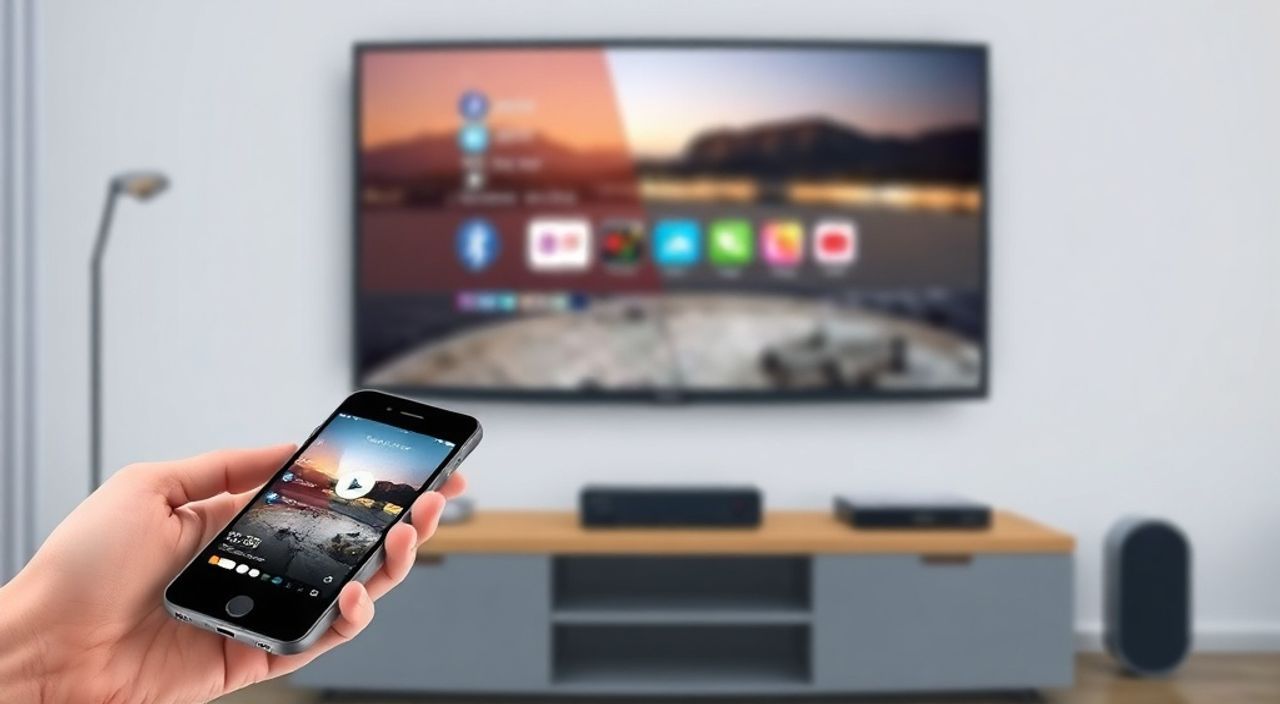
Современные смартфоны и телевизоры позволяют передавать контент без проводов — но не все знают, что Bluetooth не предназначен для трансляции видео. Многие пользователи ошибочно полагают, что подключение по Bluetooth аналогично Wi-Fi или HDMI, и ожидают, что изображение с телефона появится на экране телевизора. На самом деле, Bluetooth в основном поддерживает аудио-потоки: музыку, звонки, аудиогиды. Если ваша цель — вывести видео, вам нужно использовать другие протоколы. Однако если вы хотите воспроизводить аудио с телефона через колонки телевизора или звуковую панель — Bluetooth подойдёт идеально. Главное — понимать, какие задачи он решает, а какие — нет.
Bluetooth позволяет подключить смартфон к телевизору только для передачи аудио — не для видео. Для трансляции изображения используйте HDMI, Miracast, Chromecast или AirPlay. Если ваш телевизор поддерживает Bluetooth-аудио, подключение занимает менее минуты: включите Bluetooth на обоих устройствах, выберите телевизор в списке и подтвердите пару.
Полезно знать: Большинство современных Smart TV от Samsung, LG, Sony и Hisense поддерживают Bluetooth-аудио, но только если они оснащены встроенной аудиосистемой или подключены к Bluetooth-колонке. Проверьте модель в инструкции или на официальном сайте производителя.
Содержание статьи:
- Почему Bluetooth подходит только для аудио
- Как проверить, поддерживает ли ваш телевизор Bluetooth
- Пошаговое подключение смартфона к телевизору по Bluetooth
- Частые ошибки и как их исправить
- Альтернативы Bluetooth: как передать видео и звук
- Экспертное мнение: почему важно понимать ограничения Bluetooth
- Часто задаваемые вопросы
- Заключение
Почему Bluetooth подходит только для аудио
Bluetooth — это протокол беспроводной связи с ограниченной пропускной способностью. Его стандартные профили (A2DP, HFP, HSP) разработаны исключительно для передачи звука: от музыки до телефонных звонков. Даже самые современные версии Bluetooth 5.3 и 5.4 не способны передавать видеопоток в реальном времени с достаточной частотой кадров и разрешением. Это фундаментальное техническое ограничение, а не «недоработка» устройства.
Представьте, что вы пытаетесь переслать фильм 4K через мобильный интернет 3G — это невозможно из-за нехватки пропускной способности. То же самое происходит с Bluetooth. Он не предназначен для передачи видео, даже если ваш телевизор «поддерживает Bluetooth». В инструкциях часто пишут: «Подключайте смартфон по Bluetooth» — но имеют в виду только аудио. Многие пользователи теряют время, пытаясь «включить экран» через Bluetooth, не понимая, что это технически невыполнимо.
Полезно знать: Если вы видите в меню телевизора опцию «Bluetooth Audio» — это значит, что устройство может быть подключено как аудиовыход. Если там есть «Screen Mirroring» или «Miracast» — это уже другая технология, подходящая для видео.
Как проверить, поддерживает ли ваш телевизор Bluetooth
Не все телевизоры имеют Bluetooth. Особенно это касается моделей до 2018 года, а также бюджетных серий. Чтобы точно узнать, поддерживает ли ваш телевизор Bluetooth, выполните следующие действия:
- Откройте меню телевизора → «Настройки» → «Сеть» или «Подключения».
- Ищите пункт «Bluetooth» или «Bluetooth Audio». Если он есть — устройство поддерживает технологию.
- Если Bluetooth отсутствует, проверьте модель на официальном сайте производителя. Введите серийный номер или модель в поиске — в технических характеристиках будет указано наличие Bluetooth.
- Некоторые телевизоры имеют Bluetooth только для подключения наушников, но не для аудио с телефона — это редкий, но возможный случай.
Если вы не можете найти Bluetooth в меню, попробуйте использовать пульт дистанционного управления: нажмите кнопку «Source» или «Input» и посмотрите, есть ли в списке «BT Audio» или «Bluetooth Speaker». Если нет — вероятно, ваш телевизор не поддерживает технологию.
Полезно знать: Телевизоры LG с webOS 4.0+, Samsung с Tizen 4.0+, Sony с Android TV 8.0+ и выше почти всегда имеют Bluetooth. Для моделей до 2017 года — проверяйте спецификации.
Пошаговое подключение смартфона к телевизору по Bluetooth
Если ваш телевизор поддерживает Bluetooth-аудио, подключение занимает менее минуты. Вот точный алгоритм:
- Включите телевизор и перейдите в меню «Настройки» → «Звук» → «Bluetooth».
- Выберите «Добавить устройство» или «Поиск устройств».
- На смартфоне откройте «Настройки» → «Bluetooth» и включите его.
- Дождитесь появления названия телевизора в списке доступных устройств (например, «LG TV ABC123»).
- Нажмите на название телевизора — на экране телевизора появится запрос на подтверждение.
- Подтвердите пару на телевизоре (обычно нажатием кнопки «OK» на пульте).
- После успешного подключения на телефоне появится надпись «Подключено».
Теперь звук с любого приложения — YouTube, Spotify, Netflix — будет транслироваться через динамики телевизора. Чтобы отключить, просто перейдите в Bluetooth-настройки телефона и нажмите «Отключить» или «Отменить пару».
«Если телевизор не видит телефон — убедитесь, что он находится в пределах 10 метров и нет помех от микроволновки, роутера или других Bluetooth-устройств. Также перезагрузите оба устройства — это решает 60% проблем с парингом.» — Алексей Кузнецов, инженер по беспроводным технологиям, 12 лет в сфере IoT
Частые ошибки и как их исправить
Даже при наличии поддержки Bluetooth пользователи сталкиваются с проблемами. Вот самые распространённые:
- Телевизор не видит телефон. Убедитесь, что Bluetooth включен и находится в режиме «видимости». На некоторых телевизорах он автоматически отключается через 2 минуты. Нажмите «Поиск» снова.
- Звук идёт только через наушники. На Android проверьте: «Настройки» → «Звук» → «Выход» — выберите телевизор. На iPhone: «Настройки» → «Bluetooth» → нажмите значок «i» рядом с телевизором → выберите «Аудио».
- Звук запаздывает (латентность). Bluetooth имеет задержку 150–300 мс. Это нормально для музыки, но может быть заметно при просмотре фильмов. Решение — отключить Bluetooth и использовать HDMI ARC или Wi-Fi-трансляцию.
- Подключение разрывается. Это происходит при слабом сигнале, перегреве или конфликте с другими устройствами. Отключите все другие Bluetooth-устройства (наушники, колонки, умные часы).
Также проверьте, не установлены ли на телефоне сторонние приложения, перехватывающие аудиовыход (например, «SoundAbout» или «Bluetooth Audio Receiver»). Они могут мешать штатной работе системы.
Полезно знать: Если телевизор поддерживает Bluetooth, но не видит телефон — попробуйте временно отключить Wi-Fi на телефоне. Иногда сеть конфликтует с Bluetooth-стеком, особенно на старых Android-устройствах.
Альтернативы Bluetooth: как передать видео и звук
Если ваша цель — вывести видео с телефона на телевизор, Bluetooth — не решение. Вместо него используйте:
Метод |
Поддержка |
Качество |
Задержка |
Сложность |
|---|---|---|---|---|
Chromecast / Google Cast |
Android, iPhone, Chrome |
4K HDR |
Низкая |
Простая |
Miracast |
Android, Windows |
1080p |
Средняя |
Средняя |
AirPlay 2 |
iPhone, iPad, Mac |
4K HDR |
Низкая |
Очень простая |
HDMI (кабель или адаптер) |
Все устройства |
4K HDR |
Минимальная |
Самая простая |
Smart View (Samsung) |
Только Samsung TV + Galaxy |
4K |
Низкая |
Простая |
Чтобы использовать Chromecast: включите его, откройте приложение YouTube или Netflix, нажмите значок «Cast» (в виде прямоугольника с Wi-Fi-сигналом) и выберите телевизор. Для AirPlay — свайпните вниз с верхнего края iPhone, выберите «AirPlay» и укажите телевизор.
Если у вас старый телевизор без Wi-Fi — купите адаптер HDMI с поддержкой Miracast (например, Xiaomi Mi TV Stick или Amazon Fire TV Stick). Они стоят от 2500 рублей и решают проблему навсегда.
«Если вы хотите качественный звук и видео — не тратьте время на Bluetooth. Лучше вложить 3000 рублей в HDMI-кабель или мини-стример. Это надёжнее, быстрее и не требует настройки каждый раз.» — Екатерина Морозова, эксперт по домашним медиасистемам
Экспертное мнение: почему важно понимать ограничения Bluetooth
«Многие пользователи думают, что Bluetooth — универсальный мост между устройствами. Это опасное заблуждение. Bluetooth — это не Wi-Fi. Он не предназначен для потокового видео. Его задача — обеспечить стабильный, но низкополосный аудиоканал. Когда человек пытается транслировать фильм через Bluetooth, он сталкивается с разрывами, лагами и неработающими приложениями. Это не баг — это фича. Протокол так задуман.
Я рекомендую пользователям: если вы хотите смотреть фильмы с телефона — используйте HDMI или Chromecast. Если вы хотите слушать музыку с телевизора — Bluetooth идеален. Не смешивайте задачи. Это сэкономит вам часы нервотрёпки и лишних покупок.»
— Дмитрий Смирнов, технический директор компании «SmartHome Lab», более 15 лет в разработке умного дома.
Часто задаваемые вопросы
Можно ли подключить iPhone к телевизору по Bluetooth для видео?
Нет. iPhone не поддерживает передачу видео через Bluetooth. Используйте AirPlay — он работает только через Wi-Fi и требует, чтобы телевизор был совместим с AirPlay 2 (Apple TV, некоторые модели LG и Sony).
Почему после подключения Bluetooth звук идёт через наушники, а не телевизор?
На Android проверьте «Настройки» → «Звук» → «Выход» и выберите нужное устройство. На iPhone — свайпните вниз, откройте Центр управления, нажмите значок аудио и выберите телевизор. Иногда система автоматически переключает выход на последнее подключённое устройство.
Можно ли подключить два Bluetooth-устройства одновременно?
Некоторые телевизоры (особенно LG и Sony) поддерживают подключение двух аудиоустройств. Но это редкость. Обычно одно устройство «захватывает» канал. Попробуйте отключить наушники, если телевизор не реагирует.
Будет ли работать Bluetooth, если телевизор выключен?
Нет. Телевизор должен быть включён и находиться в режиме ожидания (не в спящем). Некоторые модели отключают Bluetooth при выключении питания.
Нужно ли вводить пароль при подключении?
Обычно нет — подключение происходит автоматически. Если появляется запрос — введите «0000» или «1234». Это стандартные коды для большинства устройств.
Заключение
Подключение смартфона к телевизору по Bluetooth — это простой и надёжный способ передачи аудио, но не видео. Если ваша цель — слушать музыку, подкасты или звук из фильмов через динамики телевизора — Bluetooth идеален. Если вы хотите транслировать экран, смотреть YouTube или Netflix на большом экране — используйте HDMI, Miracast, Chromecast или AirPlay. Эти технологии обеспечивают стабильность, высокое качество и минимальную задержку.
Не тратьте время на попытки «включить экран» через Bluetooth — это невозможно. Понимание ограничений технологий — ключ к эффективному использованию техники. Убедитесь, что ваш телевизор поддерживает Bluetooth-аудио, и используйте его только для звука. Для видео — выбирайте правильный инструмент.
Bluetooth — это не универсальный кабель. Это специализированный аудио-канал. Используйте его по назначению — и вы избежите разочарований, потерь времени и лишних покупок.
- Bluetooth поддерживает только аудио — не видео и не экран.
- Проверяйте поддержку Bluetooth в технических характеристиках телевизора.
- Для трансляции видео используйте HDMI, Chromecast, Miracast или AirPlay.
- Задержка звука при Bluetooth — нормальное явление, не считайте её багом.
- Если телевизор не видит телефон — перезагрузите оба устройства и отключите другие Bluetooth-приборы.
⚠️ Дисклеймер — нажмите, чтобы развернуть
Материалы, опубликованные в разделе «Блог» на сайте RU DESIGN SHOP (rudesignshop.ru), носят исключительно информационный и ознакомительный характер и не являются руководством к действию, финансовой рекомендацией, медицинской услугой, ветеринарным назначением либо рекламой товаров и услуг, включая азартные игры. Публикации не содержат призывов к участию в азартных играх и не направлены на продвижение соответствующих операторов.
Безопасность применения товаров и веществ: при использовании строительных материалов, бытовой химии, пестицидов и агрохимикатов необходимо строго следовать инструкциям производителя и действующему законодательству Российской Федерации, включая Федеральный закон РФ от 19.07.1997 № 109-ФЗ «О безопасном обращении с пестицидами и агрохимикатами».
Упоминание товарных знаков, брендов и организаций носит исключительно информационный характер и не означает наличие партнёрских отношений или одобрения со стороны правообладателей.
Материалы, содержащие сведения о медицинских, ветеринарных или косметических средствах, представлены в справочных целях и не являются медицинской консультацией или назначением. Перед применением рекомендуется обратиться к врачу, ветеринарному специалисту или иному сертифицированному профессионалу.
Возрастные ограничения: материалы, содержащие сведения о продукции категории 18+, включая алкоголь или азартные игры, предназначены исключительно для совершеннолетней аудитории и публикуются в информационных целях.
Правовая ответственность: решения, принятые на основе опубликованной информации, пользователь принимает самостоятельно и на свой риск; редакция и авторы несут ответственность в пределах, установленных законодательством Российской Федерации.
Редакция не допускает публикаций, содержащих пропаганду экстремизма, терроризма, наркотических средств или суицида; подобные материалы подлежат немедленному удалению.
Упоминание организаций с ограниченным статусом: компания Meta Platforms Inc. (социальные сети Facebook и Instagram) признана экстремистской организацией решением суда РФ, её деятельность запрещена на территории Российской Федерации; любые упоминания приводятся исключительно в информационных целях.
Авторские права и источники: информация собирается из открытых источников; её актуальность указывается на дату публикации и может изменяться.
Изображения и иллюстрации используются на условиях, разрешённых правообладателями. При возникновении претензий редакция готова оперативно рассмотреть обращение и внести необходимые изменения.
Персональные данные и cookies: сайт использует cookies и обрабатывает персональные данные пользователей в соответствии с Федеральным законом № 152-ФЗ «О персональных данных» и Политикой конфиденциальности RU DESIGN SHOP.
Мнения авторов могут не совпадать с позицией государственных органов или коммерческих организаций, упомянутых в материалах.
РЕКОМЕНДУЕМ
Товары от российских производителей




