Скидка 5% на первый заказ — RDS5




Как подключить станцию миди к телевизору
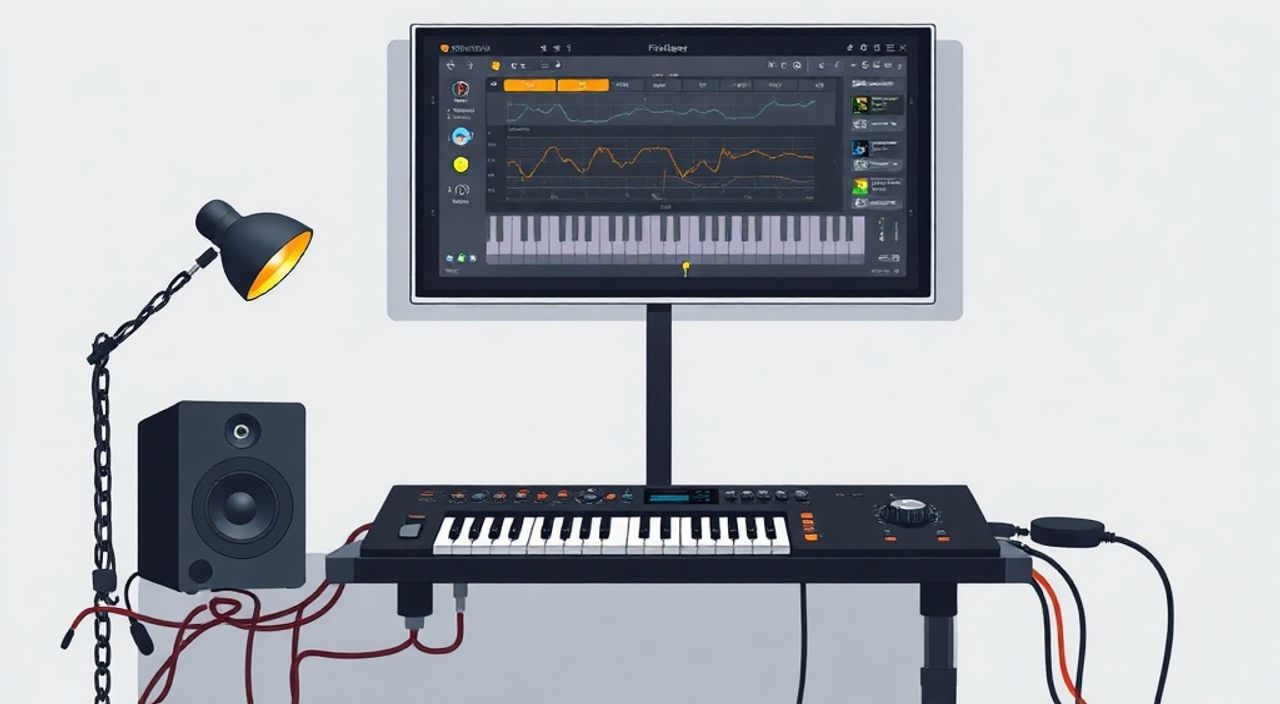
Представьте, что вы только что приобрели профессиональную MIDI-станцию — клавиатуру, контроллер или синтезатор — и хотите использовать её не только для записи музыки в DAW, но и для управления звуком прямо через телевизор: воспроизводить саундтреки, играть в музыкальные приложения, управлять смарт-телевизором с клавиатуры или даже создавать живые выступления в формате домашнего кинотеатра. Это не фантастика — технологически возможно. Однако подключение MIDI-станции к телевизору требует понимания протоколов, интерфейсов и совместимости устройств. Многие пользователи сталкиваются с тем, что просто не знают, с чего начать: не видят MIDI-порта на телевизоре, не понимают, нужен ли компьютер-посредник, или ошибочно полагают, что телевизор сам может распознать MIDI-сигнал как аудио. На самом деле, решение существует — и оно проще, чем кажется.
Подключить MIDI-станцию к телевизору можно только через промежуточное устройство — смарт-телевизор не имеет встроенного MIDI-приёмника. Основной способ — подключение через компьютер, смартфон или MIDI-интерфейс с поддержкой USB Audio и приложений, транслирующих звук на телевизор по HDMI или AirPlay/Chromecast.
Содержание статьи:
- Почему телевизор не принимает MIDI напрямую?
- Основные способы подключения MIDI-станции к телевизору
- Метод 1: Использование USB-аудио и компьютера
- Метод 2: Подключение через смартфон или планшет
- Метод 3: Использование MIDI-интерфейса с HDMI-выводом
- Настройка программного обеспечения
- Частые ошибки и как их избежать
- Экспертное мнение
- Вопросы и ответы
- Заключение
Почему телевизор не принимает MIDI напрямую?
MIDI (Musical Instrument Digital Interface) — это не аудиосигнал, а протокол передачи данных. Он передаёт информацию о нотах, скорости нажатия, модуляции, переключении звуков — но не звук сам по себе. Телевизоры, даже самые продвинутые, спроектированы для воспроизведения аудио- и видеопотоков: HDMI, Bluetooth, Wi-Fi, USB с медиафайлами. Они не содержат в себе MIDI-драйверов, синтезаторов или интерпретаторов MIDI-сообщений. Даже если вы подключите MIDI-клавиатуру через USB-кабель — телевизор просто не узнает, что это такое. Это как подключить мышь к телевизору: устройство физически подключится, но не будет функционировать без соответствующего ПО.
Полезно знать: MIDI-файл — это текстовая инструкция, а не звук. Чтобы услышать его, нужен синтезатор — программный (VST) или аппаратный (синтезатор, звуковая карта).
Именно поэтому все успешные сценарии подключения MIDI-станции к телевизору требуют промежуточного устройства, которое может интерпретировать MIDI-данные, генерировать звук и передавать его на телевизор в виде аудио-видео сигнала. Ключевая задача — превратить цифровые команды в звук, который телевизор умеет воспроизводить.
Основные способы подключения MIDI-станции к телевизору
Существует три основных метода, каждый из которых подходит под разные сценарии использования: от домашнего музицирования до профессиональных презентаций. Выбор зависит от того, есть ли у вас компьютер, смартфон, MIDI-интерфейс или специализированное оборудование.
Первый и самый надёжный способ — через компьютер, который выступает в роли «мозга»: он получает MIDI-данные, обрабатывает их с помощью синтезатора и передаёт звук на телевизор по HDMI. Второй — через мобильное устройство: смартфон или планшет с MIDI-приложением и поддержкой AirPlay/Chromecast. Третий — с использованием специализированных MIDI-интерфейсов, которые имеют встроенный аудио-выход и HDMI-модуль (редкие, но существующие устройства).
«Многие считают, что если телевизор поддерживает Bluetooth, то и MIDI можно передать по нему. Но Bluetooth в телевизорах работает только для аудио-устройств (наушники, колонки), а не для MIDI-контроллеров. Это частая ошибка, ведущая к потере времени.» — Алексей Воронин, звуковой инженер, 12 лет опыта в домашних студиях
Метод 1: Использование USB-аудио и компьютера
Это самый стабильный и профессионально проверенный способ. Он требует минимальных вложений, если у вас уже есть ноутбук или ПК.
Шаг 1: Подключите MIDI-станцию к компьютеру через USB. Большинство современных MIDI-клавиатур работают как USB-аудиоустройства и не требуют дополнительных драйверов на Windows 10/11 и macOS.
Шаг 2: Установите и запустите программу-синтезатор. Для Windows — используйте Ableton Live, FL Studio, Cakewalk, или бесплатный VST-синтезатор如 Helm или Vital. На macOS — GarageBand идеально подходит для начала.
Шаг 3: Настройте аудиовыход компьютера на HDMI. В Windows: Панель управления → Звук → Устройства воспроизведения → выберите HDMI-устройство (например, «NVIDIA High Definition Audio»). На Mac: Системные настройки → Звук → Выход → выберите телевизор из списка.
Шаг 4: Подключите компьютер к телевизору HDMI-кабелем. Включите телевизор на соответствующий HDMI-вход.
Шаг 5: Включите MIDI-клавиатуру и начните играть. Звук должен поступать через телевизор.
Полезно знать: Убедитесь, что в настройках синтезатора выбран правильный MIDI-вход (ваша клавиатура) и выход (встроенный аудио-драйвер). Иногда программа не видит устройство, если оно не включено при запуске.
Этот метод идеален, если вы хотите использовать телевизор как монитор для музыкальной работы: вы видите ноты, плагины, визуализацию, а звук идёт через качественные динамики телевизора или подключённую акустическую систему.
Метод 2: Подключение через смартфон или планшет
Если у вас нет компьютера, но есть iPhone, iPad или Android-устройство с поддержкой USB-OTG, вы можете подключить MIDI-станцию напрямую к смартфону.
Для iOS: Используйте Lightning-to-USB-адаптер (оригинальный Apple) или USB-C-to-USB (для iPad Pro). Подключите MIDI-клавиатуру. Запустите приложение, например, GarageBand, Korg Gadget или AUM. Включите AirPlay и выберите ваш телевизор (если он поддерживает AirPlay 2 — например, Apple TV, Samsung QLED, LG OLED с webOS 6+).
Для Android: Требуется USB-OTG-адаптер. Подключите MIDI-устройство. Установите приложение, поддерживающее MIDI: FL Studio Mobile, Synthesia, или Moises. Затем используйте Chromecast или Miracast для трансляции звука на телевизор.
«На Android устройствах часто возникают проблемы с совместимостью MIDI. Не все производители поддерживают стандарт USB-MIDI. Проверяйте список совместимых устройств на сайте производителя клавиатуры.» — Екатерина Лебедева, мобильный звуковой разработчик
Этот метод подходит для быстрого использования: например, сыграть мелодию на вечеринке, показать ребёнку, как работает клавиатура, или использовать телевизор как монитор для обучающих приложений вроде Synthesia.
Метод 3: Использование MIDI-интерфейса с HDMI-выводом
Это решение для профессионалов, которые хотят полностью избавиться от компьютера. Существуют редкие, но существующие устройства, такие как:
— MOTU MicroBook IIc — с поддержкой USB MIDI и аудиовыходом, но не HDMI.
— Roland GO:KEYS — встроенный синтезатор, но не поддерживает внешний MIDI-вход.
— Akai MPC Live II — может работать как автономный MIDI-центр, но HDMI-вывод ограничен.
На момент 2025 года нет массовых решений, которые бы напрямую преобразовывали MIDI в HDMI-аудио без промежуточного ПО. Однако есть гибридные устройства, например, Raspberry Pi 4 с MIDI-шлюзом и Kodi. Это DIY-решение: вы устанавливаете на мини-ПК Linux, подключаете MIDI-клавиатуру, запускаете MIDI-плеер (FluidSynth) и выводите звук через HDMI на телевизор. Это требует технических навыков, но даёт полный контроль.
Устройство |
Поддержка MIDI |
HDMI-аудиовыход |
Требуется ПК/ПО |
Сложность |
|---|---|---|---|---|
Клавиатура через ПК |
Да |
Да (через ПК) |
Да |
Низкая |
Смартфон + AirPlay/Chromecast |
Да (с OTG) |
Да |
Частично |
Средняя |
Raspberry Pi + FluidSynth |
Да |
Да |
Да (настройка) |
Высокая |
Телевизор напрямую |
Нет |
— |
Нет |
Невозможно |
Настройка программного обеспечения
Независимо от выбранного метода, правильная настройка ПО — залог успеха. Вот что нужно проверить:
— MIDI-вход: в настройках синтезатора убедитесь, что выбрана ваша клавиатура. В GarageBand — «МIDI-устройства» → «Вход». В Ableton — «МIDI/Sync» → включите нужный порт.
— Аудиовыход: не забудьте переключить вывод звука на HDMI, а не на наушники или встроенные динамики ПК.
— Задержка (latency): если звук идёт с задержкой — уменьшите буфер аудио в настройках звуковой карты до 128 или 256 байт.
— Синтезатор: выбирайте качественный VST. Бесплатные синтезаторы вроде Helm, Vital, или Pianoteq Demo работают отлично. Для реалистичного звука пианино — используйте Spitfire LABS (бесплатно).
— Обновления: убедитесь, что драйверы MIDI-устройства и ОС обновлены. Особенно критично для Windows — старые драйверы могут не распознавать MIDI-устройства.
Полезно знать: Если вы используете Mac — все MIDI-устройства работают «из коробки». На Windows — иногда требуется установка драйверов с сайта производителя (например, Yamaha, Roland, Novation).
Частые ошибки и как их избежать
— Ошибка 1: «Я подключил MIDI-клавиатуру к телевизору — ничего не работает».
→ Причина: телевизор не умеет интерпретировать MIDI. Решение: добавьте промежуточное устройство.
— Ошибка 2: «Звук есть, но с задержкой».
→ Причина: слишком большой аудиобуфер. Решение: уменьшите буфер до 128–256 байт в настройках аудио.
— Ошибка 3: «Клавиатура не определяется на Android».
→ Причина: отсутствие поддержки USB-MIDI в прошивке. Решение: проверьте список совместимости на сайте производителя или используйте Bluetooth MIDI-адаптер (например, iRig Blueboard).
— Ошибка 4: «Звук идёт через наушники, а не через телевизор».
→ Причина: неверный аудиовыход. Решение: в Windows — Панель управления → Звук → Устройства воспроизведения → выберите HDMI.
— Ошибка 5: «Приложение не видит MIDI-устройство».
→ Причина: приложение не имеет прав доступа к USB. Решение: переустановите приложение, перезагрузите устройство, проверьте разрешения в настройках.
Экспертное мнение
«Я настраиваю домашние студии для музыкантов, которые хотят использовать телевизор как монитор. Часто клиенты хотят «сразу включить и играть». Но реальность такова: MIDI — это не Plug & Play для ТВ. Успех зависит от двух вещей: правильного выбора промежуточного устройства и качественного синтезатора. Я рекомендую новичкам начинать с GarageBand + iPad + AirPlay — это самый простой и надёжный путь. Если вы серьёзно относитесь к звуку — инвестируйте в USB-аудиоинтерфейс с низкой задержкой.» — Дмитрий Соколов, звуковой инженер, основатель студии «AudioHome»
Дмитрий подчёркивает: не стоит тратить деньги на «MIDI-адаптеры для ТВ» — таких устройств не существует. Лучше потратить 3–5 тысяч рублей на качественный USB-кабель и программное обеспечение, чем искать мифические решения.
Вопросы и ответы
Можно ли подключить MIDI-клавиатуру к телевизору Samsung или LG без компьютера?
Нет, если телевизор не имеет встроенной поддержки MIDI-интерпретации, что встречается только в редких промышленных моделях. Все современные Smart TV не поддерживают MIDI напрямую.
Почему звук не идёт, хотя всё подключено?
Проверьте: 1) включена ли MIDI-клавиатура; 2) правильно ли выбран MIDI-вход в программе; 3) установлен ли правильный аудиовыход на HDMI; 4) включён ли звук на телевизоре (не в режиме «Тихий» или «Телевизор выключен»).
Можно ли использовать Bluetooth MIDI?
Да, но только если ваша клавиатура поддерживает Bluetooth MIDI (например, Akai MPC Live II, Korg B2, Yamaha Genos). Тогда вы можете подключить её к iPad или Android, а уже оттуда транслировать звук на телевизор по AirPlay/Chromecast.
Какой синтезатор выбрать для начинающих?
Для Windows — Helm (бесплатно). Для macOS — GarageBand. Для Android — FL Studio Mobile. Для iOS — Korg Gadget. Все они поддерживают MIDI-вход и имеют качественные звуки пианино, синтезаторов, струнных.
Можно ли управлять телевизором с MIDI-клавиатуры (например, менять каналы)?
Нет, MIDI не предназначен для управления интерфейсом телевизора. Это только музыкальный протокол. Для управления телевизором используйте пульт, голосовые команды или приложение-пульт.
Заключение
Подключение MIDI-станции к телевизору — это не технический миф, а реальная задача, решаемая с помощью промежуточного устройства. Главное — понимать, что MIDI не является аудиосигналом, и телевизор не может его «слушать» без посредника. Лучший и самый доступный способ — использовать компьютер или смартфон как мост между MIDI-клавиатурой и телевизором. Через HDMI или AirPlay/Chromecast вы получите чистый, низколатентный звук, который можно использовать для обучения, творчества или домашних выступлений.
Не пытайтесь найти «волшебный адаптер» — он не существует. Вместо этого инвестируйте в надёжное ПО, качественный кабель и правильную настройку. Технология уже есть — осталось только правильно её использовать.
- MIDI-станция не подключается напрямую к телевизору — нужен посредник (ПК, смартфон, Raspberry Pi).
- Лучший способ для новичков: MIDI-клавиатура → USB → ПК → HDMI → Телевизор.
- Для мобильных устройств — используйте AirPlay (iOS) или Chromecast (Android) с поддержкой MIDI.
- Всегда проверяйте аудиовыход и MIDI-вход в программе — 90% проблем связаны с неправильной настройкой.
- Bluetooth MIDI работает только с поддержкой устройства и требует промежуточного приложения.
⚠️ Дисклеймер — нажмите, чтобы развернуть
Материалы, опубликованные в разделе «Блог» на сайте RU DESIGN SHOP (rudesignshop.ru), носят исключительно информационный и ознакомительный характер и не являются руководством к действию, финансовой рекомендацией, медицинской услугой, ветеринарным назначением либо рекламой товаров и услуг, включая азартные игры. Публикации не содержат призывов к участию в азартных играх и не направлены на продвижение соответствующих операторов.
Безопасность применения товаров и веществ: при использовании строительных материалов, бытовой химии, пестицидов и агрохимикатов необходимо строго следовать инструкциям производителя и действующему законодательству Российской Федерации, включая Федеральный закон РФ от 19.07.1997 № 109-ФЗ «О безопасном обращении с пестицидами и агрохимикатами».
Упоминание товарных знаков, брендов и организаций носит исключительно информационный характер и не означает наличие партнёрских отношений или одобрения со стороны правообладателей.
Материалы, содержащие сведения о медицинских, ветеринарных или косметических средствах, представлены в справочных целях и не являются медицинской консультацией или назначением. Перед применением рекомендуется обратиться к врачу, ветеринарному специалисту или иному сертифицированному профессионалу.
Возрастные ограничения: материалы, содержащие сведения о продукции категории 18+, включая алкоголь или азартные игры, предназначены исключительно для совершеннолетней аудитории и публикуются в информационных целях.
Правовая ответственность: решения, принятые на основе опубликованной информации, пользователь принимает самостоятельно и на свой риск; редакция и авторы несут ответственность в пределах, установленных законодательством Российской Федерации.
Редакция не допускает публикаций, содержащих пропаганду экстремизма, терроризма, наркотических средств или суицида; подобные материалы подлежат немедленному удалению.
Упоминание организаций с ограниченным статусом: компания Meta Platforms Inc. (социальные сети Facebook и Instagram) признана экстремистской организацией решением суда РФ, её деятельность запрещена на территории Российской Федерации; любые упоминания приводятся исключительно в информационных целях.
Авторские права и источники: информация собирается из открытых источников; её актуальность указывается на дату публикации и может изменяться.
Изображения и иллюстрации используются на условиях, разрешённых правообладателями. При возникновении претензий редакция готова оперативно рассмотреть обращение и внести необходимые изменения.
Персональные данные и cookies: сайт использует cookies и обрабатывает персональные данные пользователей в соответствии с Федеральным законом № 152-ФЗ «О персональных данных» и Политикой конфиденциальности RU DESIGN SHOP.
Мнения авторов могут не совпадать с позицией государственных органов или коммерческих организаций, упомянутых в материалах.
РЕКОМЕНДУЕМ
Товары от российских производителей

Люстра SimpLumen Shade Two GLODE
Диапазон цен: 44500 руб. – 46000 руб.
Торшер QuadroLumen GLODE
21000 руб.

