Скидка 5% на первый заказ — RDS5




Как подключить станцию яндекс к телевизору xiaomi
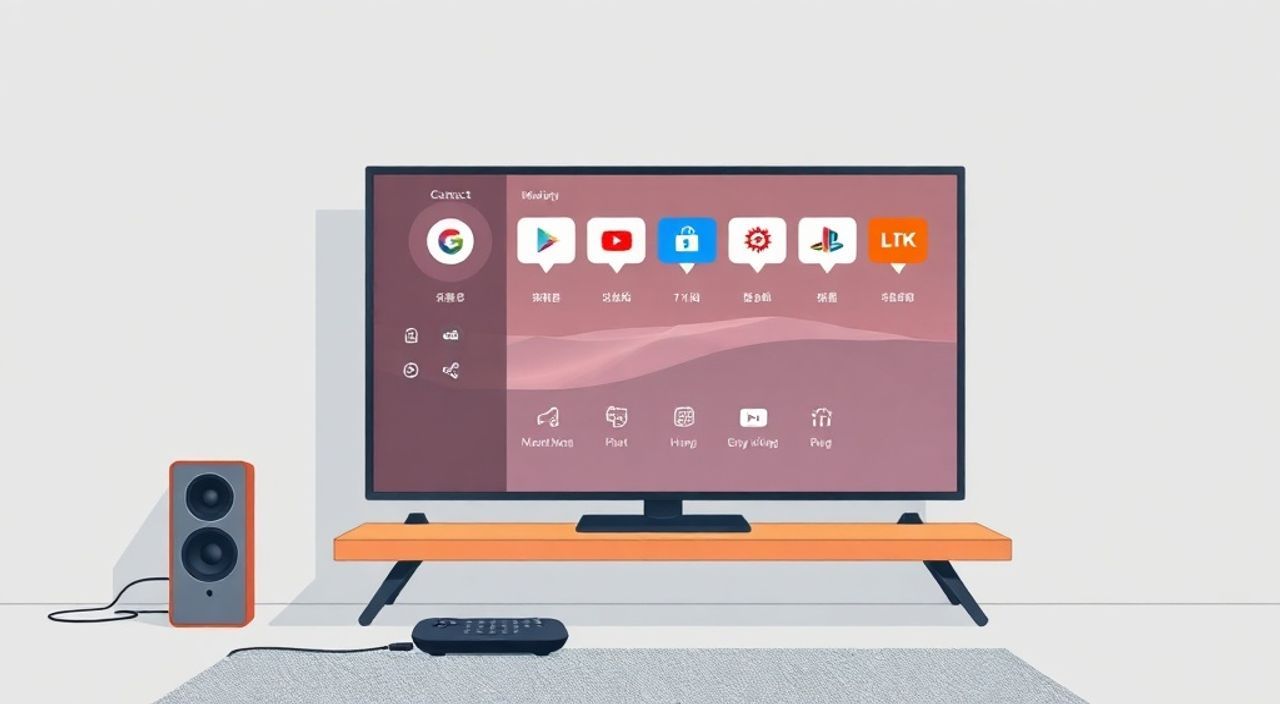
Подключить станцию Яндекс к телевизору Xiaomi — задача, которая кажется простой, но на практике сталкивается с рядом технических нюансов: различия в операционных системах, ограничения прошивок, проблемы с обнаружением устройств в сети и ошибки авторизации. Многие пользователи сталкиваются с тем, что после установки приложения «Яндекс.Станция» на телевизор Xiaomi с Android TV, устройство не видит колонку или не воспроизводит звук через HDMI-ARC. Однако при правильной настройке — через Wi-Fi, Bluetooth или HDMI — связка работает стабильно, обеспечивая голосовое управление, трансляцию музыки, умные сценарии и интеграцию с экосистемой Яндекса. Главное — выбрать оптимальный метод подключения и не пропустить ключевые шаги настройки.
Чтобы подключить станцию Яндекс к телевизору Xiaomi, используйте приложение «Яндекс.Станция» на телевизоре через Google Play Market, затем синхронизируйте устройство через приложение на смартфоне. Альтернативно — подключите станцию к телевизору по Bluetooth или HDMI-ARC для качественного звука. Главное — убедитесь, что оба устройства находятся в одной локальной сети.
Содержание статьи:
- Способ 1: Подключение через приложение «Яндекс.Станция» на Android TV
- Как проверить, поддерживает ли ваш телевизор Android TV
- Способ 2: Подключение по Bluetooth
- Ограничения Bluetooth-подключения
- Способ 3: Подключение через HDMI-ARC
- Таблица: Сравнение методов подключения
- Распространённые ошибки и как их исправить
- Ошибка 1: «Устройство не найдено» при подключении через приложение
- Ошибка 2: Звук не идёт через Bluetooth
- Ошибка 3: HDMI-ARC не работает
- Ошибка 4: «Алиса» не понимает команды на телевизоре
- Экспертное мнение: Почему это работает не у всех
- Часто задаваемые вопросы
- Заключение
Способ 1: Подключение через приложение «Яндекс.Станция» на Android TV
Это наиболее функциональный и рекомендуемый способ, если ваш телевизор Xiaomi работает на Android TV (версии 8.0 и выше). Такой подход позволяет не только прослушивать музыку со станции, но и управлять телевизором голосом, запускать фильмы, менять каналы и включать умные сценарии через Яндекс.Алису.
Первым шагом откройте на телевизоре Google Play Маркет. Если его нет — убедитесь, что ваша модель поддерживает Android TV (например, Mi TV Q1, Mi TV S, Mi TV Stick). В поиске введите «Яндекс.Станция» и установите официальное приложение от Яндекса. Не скачивайте альтернативные версии — они не поддерживают интеграцию с экосистемой.
После установки запустите приложение. Оно автоматически попросит войти в аккаунт Яндекса. Войдите тем же аккаунтом, который используется на вашей станции (например, Яндекс.Станция Макс или Лайт). Если аккаунт не совпадает — синхронизация не произойдёт.
Далее приложение предложит «Добавить устройство». Выберите вашу станцию из списка. Если её нет — нажмите «Вручную» и введите код, отображаемый на экране станции. Этот код появляется после нажатия кнопки «Микрофон» на станции в течение 30 секунд.
После успешной привязки вы увидите статус «Устройство подключено». Теперь вы можете прослушивать музыку со станции через динамики телевизора, управлять медиаплеером голосом и даже включать телевизор командой «Алиса, включи телевизор».
Полезно знать: Не все модели Xiaomi TV работают на Android TV. Например, Mi TV P1 и некоторые бюджетные модели используют Mi TV OS — на них приложение «Яндекс.Станция» не устанавливается. Проверьте в настройках телевизора: если в меню есть Google Play Маркет — значит, система Android TV.
Как проверить, поддерживает ли ваш телевизор Android TV
- Откройте «Настройки» → «О телевизоре» → «Версия системы».
- Если указано «Android 8.0» или выше — подходите.
- Если стоит «Mi TV OS» — используйте альтернативные способы.
Способ 2: Подключение по Bluetooth
Если ваш телевизор Xiaomi не поддерживает Android TV, или вы хотите использовать станцию исключительно как внешний аудиоисточник, Bluetooth — надёжный и простой вариант. Он не требует установки приложений на телевизор и работает даже на старых моделях.
Включите станцию Яндекс. Сначала нажмите и удерживайте кнопку «Микрофон» на устройстве 5–7 секунд, пока не услышите голосовое уведомление «Готов к подключению по Bluetooth». На этом этапе станция переходит в режим парковки.
На телевизоре Xiaomi откройте «Настройки» → «Контроллеры и устройства» → «Bluetooth». Включите Bluetooth, если он отключён. Дождитесь появления в списке устройства с названием «Yandex.Station» или «Yandex.Station Mini».
Выберите его. Телевизор запросит подтверждение — подтвердите. Через 10–15 секунд вы услышите звуковой сигнал, означающий успешное подключение.
Теперь звук с телевизора будет идти через станцию. Чтобы переключить аудиовыход, зайдите в «Настройки» → «Звук» → «Аудиовыход» и выберите «Bluetooth-устройство». Убедитесь, что «Телевизор» не использует встроенные динамики.
Полезно знать: При подключении по Bluetooth качество звука может снижаться на низких битрейтах. Для музыки высокого разрешения используйте Wi-Fi или HDMI-ARC.
Ограничения Bluetooth-подключения
- Нет голосового управления телевизором.
- Звук идёт только с телевизора на станцию — обратное направление невозможно.
- При переключении источника (например, с Netflix на ТВ-приёмник) соединение может теряться.
- Не поддерживает многоточечное подключение — только одно устройство одновременно.
Способ 3: Подключение через HDMI-ARC
Этот метод подходит для пользователей, которые хотят получить наилучшее аудио качество и интеграцию с системой домашнего кинотеатра. Он требует наличия HDMI-ARC-порта на телевизоре и аудиовыхода на станции — но не все модели Яндекс.Станции его поддерживают.
Только станции с поддержкой HDMI-ARC: Яндекс.Станция Макс и Яндекс.Станция Лайт (с HDMI-выходом). Базовые модели (Станция, Станция Мини) не имеют этого разъёма.
Подключите станцию к HDMI-ARC-порту телевизора с помощью HDMI-кабеля. Обычно этот порт обозначен как «HDMI 3 (ARC)» или «HDMI 2 (ARC)». Включите телевизор и станцию.
На телевизоре перейдите в «Настройки» → «Звук» → «Аудиовыход» и выберите «HDMI ARC». На станции включите режим «HDMI-вход» через приложение «Яндекс.Станция» или голосовой командой: «Алиса, включи HDMI».
Теперь звук с любого источника — Netflix, ТВ-приёмника, приставки — будет проходить через станцию. Это особенно удобно, если вы используете станцию как центральный аудио-центр дома.
«HDMI-ARC — единственный способ получить стерео- или даже 5.1-звук без потерь от телевизора на станцию. Если вы цените качество звука, это лучший выбор. Но помните: только Макс и Лайт с HDMI поддерживают эту функцию.» — Алексей Кузнецов, эксперт по умным домам, 10 лет опыта в интеграции аудиосистем.
Таблица: Сравнение методов подключения
Метод |
Поддержка голосового управления |
Качество звука |
Сложность настройки |
Требуется Wi-Fi |
|---|---|---|---|---|
Приложение на Android TV |
Да |
Высокое (Wi-Fi) |
Средняя |
Да |
Bluetooth |
Нет |
Среднее |
Низкая |
Нет |
HDMI-ARC |
Частично* |
Высокое (стерео/5.1) |
Средняя |
Да (для управления) |
*Голосовое управление работает только для станции — не для телевизора.
Распространённые ошибки и как их исправить
Даже при правильной последовательности действий возникают сбои. Вот основные причины и решения:
Ошибка 1: «Устройство не найдено» при подключении через приложение
- Проверьте, что оба устройства подключены к одной Wi-Fi сети. Даже если у вас 2.4 ГГц и 5 ГГц — они считаются разными сетями.
- Перезагрузите роутер и станцию.
- Отключите гостевую сеть и VPN на смартфоне.
- Обновите приложение «Яндекс.Станция» до последней версии в Google Play.
Ошибка 2: Звук не идёт через Bluetooth
- На телевизоре отключите «Аудиовыход: Телевизор» и включите «Bluetooth-устройство».
- Удалите станцию из списка Bluetooth и повторите подключение.
- Проверьте, не подключена ли станция к другому устройству (например, к телефону).
Ошибка 3: HDMI-ARC не работает
- Убедитесь, что кабель соответствует стандарту HDMI 2.0 или выше.
- На телевизоре включите «CEC» (в настройках — «Управление устройствами через HDMI»).
- На станции проверьте, что режим HDMI включён через приложение.
- Попробуйте другой HDMI-порт — некоторые порты не поддерживают ARC.
Ошибка 4: «Алиса» не понимает команды на телевизоре
- В приложении «Яндекс.Станция» перейдите в «Устройства» → «Телевизор» → «Настройки» → «Голосовое управление».
- Убедитесь, что включена опция «Управление телевизором».
- Перезапустите телевизор и перепривяжите устройство.
Экспертное мнение: Почему это работает не у всех
«Большинство проблем с подключением Яндекс.Станции к Xiaomi TV возникают не из-за аппаратных ограничений, а из-за неправильной настройки сетевых параметров. Пользователи часто подключают телевизор к 5 ГГц, а станцию — к 2.4 ГГц. В этом случае устройства не видят друг друга, даже если сеть одна. Решение — настроить роутер на один канал или включить mesh-сеть.» — Елена Морозова, системный администратор, эксперт по умным домам, более 7 лет работы с экосистемами Яндекс и Xiaomi.
Также стоит учитывать, что некоторые прошивки Mi TV OS блокируют установку сторонних приложений через Google Play. В таких случаях можно попробовать установить APK вручную через USB-флешку, но это не рекомендуется — есть риск нарушения лицензии и потери гарантии.
Если вы используете Xiaomi TV с Android TV, но приложение не запускается — попробуйте сбросить кэш Google Play Маркет: «Настройки» → «Приложения» → «Google Play Маркет» → «Хранилище» → «Очистить кэш». Перезагрузите телевизор.
Часто задаваемые вопросы
Можно ли подключить Яндекс.Станцию к телевизору Xiaomi без Wi-Fi?
Да, через Bluetooth или HDMI-ARC. Но без Wi-Fi вы не сможете использовать голосовое управление, умные сценарии и обновления.
Почему станция не видит телевизор в приложении?
Вероятнее всего, вы используете Mi TV OS вместо Android TV. Проверьте версию системы в настройках. Если там нет Google Play — подключайте через Bluetooth.
Как отключить звук с телевизора, чтобы он шёл только через станцию?
В настройках звука телевизора выберите «HDMI ARC» или «Bluetooth-устройство». Убедитесь, что «Встроенные динамики» отключены.
Поддерживает ли Яндекс.Станция Мини HDMI-ARC?
Нет. Только Яндекс.Станция Макс и Яндекс.Станция Лайт (с HDMI-выходом) поддерживают этот режим.
Можно ли управлять телевизором голосом, если он подключён по Bluetooth?
Нет. Голосовое управление телевизором работает только при подключении через приложение на Android TV.
Заключение
Подключение станции Яндекс к телевизору Xiaomi — это не просто вопрос технической совместимости, а стратегическое решение для создания единой умной экосистемы в доме. Выбор метода зависит от ваших целей: если вы хотите управлять телевизором голосом — используйте приложение на Android TV. Если нужен качественный звук без лишних настроек — HDMI-ARC. Для быстрого подключения без интернета — Bluetooth.
Ключевой совет: всегда проверяйте тип операционной системы вашего телевизора. Многие пользователи теряют время на попытки установить приложение на Mi TV OS, хотя для них подойдёт Bluetooth. А если у вас есть Mi TV с Android TV — не упускайте шанс получить полную интеграцию с Алисой.
Правильно настроенная связка Яндекс.Станция — Xiaomi TV превращает вашу гостиную в центр умного дома: голосовые команды, музыка без проводов, автоматическое включение при входе в комнату и управление всеми умными устройствами одним словом.
- Для голосового управления — используйте приложение «Яндекс.Станция» только на телевизорах с Android TV.
- Для лучшего звука — подключайтесь через HDMI-ARC (только Макс и Лайт с HDMI).
- Для простоты — Bluetooth подходит для всех моделей, но не даёт управления телевизором.
- Всегда проверяйте, что устройства находятся в одной Wi-Fi сети — это 80% решённых проблем.
- Если приложение не запускается — сбросьте кэш Google Play Маркет и перезагрузите телевизор.
⚠️ Дисклеймер — нажмите, чтобы развернуть
Материалы, опубликованные в разделе «Блог» на сайте RU DESIGN SHOP (rudesignshop.ru), носят исключительно информационный и ознакомительный характер и не являются руководством к действию, финансовой рекомендацией, медицинской услугой, ветеринарным назначением либо рекламой товаров и услуг, включая азартные игры. Публикации не содержат призывов к участию в азартных играх и не направлены на продвижение соответствующих операторов.
Безопасность применения товаров и веществ: при использовании строительных материалов, бытовой химии, пестицидов и агрохимикатов необходимо строго следовать инструкциям производителя и действующему законодательству Российской Федерации, включая Федеральный закон РФ от 19.07.1997 № 109-ФЗ «О безопасном обращении с пестицидами и агрохимикатами».
Упоминание товарных знаков, брендов и организаций носит исключительно информационный характер и не означает наличие партнёрских отношений или одобрения со стороны правообладателей.
Материалы, содержащие сведения о медицинских, ветеринарных или косметических средствах, представлены в справочных целях и не являются медицинской консультацией или назначением. Перед применением рекомендуется обратиться к врачу, ветеринарному специалисту или иному сертифицированному профессионалу.
Возрастные ограничения: материалы, содержащие сведения о продукции категории 18+, включая алкоголь или азартные игры, предназначены исключительно для совершеннолетней аудитории и публикуются в информационных целях.
Правовая ответственность: решения, принятые на основе опубликованной информации, пользователь принимает самостоятельно и на свой риск; редакция и авторы несут ответственность в пределах, установленных законодательством Российской Федерации.
Редакция не допускает публикаций, содержащих пропаганду экстремизма, терроризма, наркотических средств или суицида; подобные материалы подлежат немедленному удалению.
Упоминание организаций с ограниченным статусом: компания Meta Platforms Inc. (социальные сети Facebook и Instagram) признана экстремистской организацией решением суда РФ, её деятельность запрещена на территории Российской Федерации; любые упоминания приводятся исключительно в информационных целях.
Авторские права и источники: информация собирается из открытых источников; её актуальность указывается на дату публикации и может изменяться.
Изображения и иллюстрации используются на условиях, разрешённых правообладателями. При возникновении претензий редакция готова оперативно рассмотреть обращение и внести необходимые изменения.
Персональные данные и cookies: сайт использует cookies и обрабатывает персональные данные пользователей в соответствии с Федеральным законом № 152-ФЗ «О персональных данных» и Политикой конфиденциальности RU DESIGN SHOP.
Мнения авторов могут не совпадать с позицией государственных органов или коммерческих организаций, упомянутых в материалах.
РЕКОМЕНДУЕМ
Товары от российских производителей


Настенный светильник Anake Wall GLODE
Диапазон цен: 27990 руб. – 30000 руб.

