Скидка 5% на первый заказ — RDS5




Как подключить старый ноутбук к телевизору
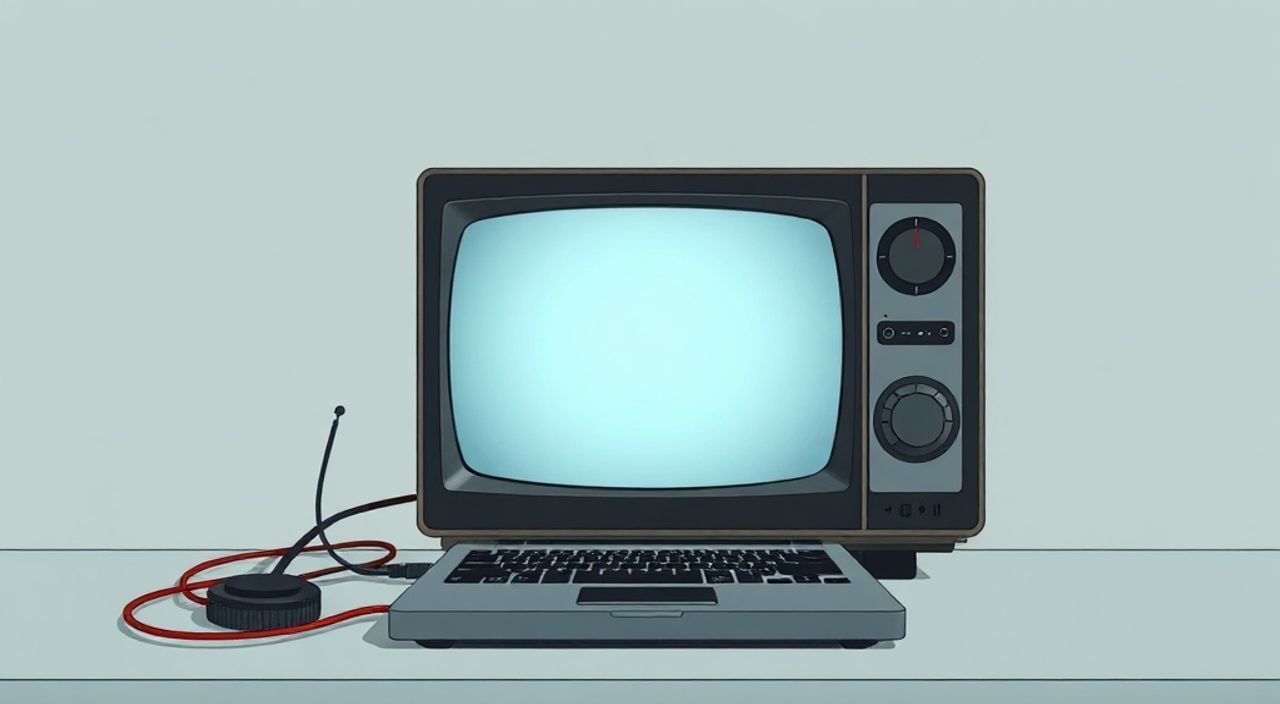
Подключить старый ноутбук к телевизору — задача, которая сегодня кажется простой, но для владельцев устройств 2010–2015 годов выпуска может стать настоящей головоломкой. Многие не знают, какие порты есть на их устройстве, как выбрать правильный кабель, или почему изображение не появляется даже после подключения. Однако с современными телевизорами и разнообразием адаптеров это вполне решаемо — даже если ваш ноутбук не имеет HDMI. Главное — правильно определить выходной интерфейс, выбрать совместимый переходник и настроить дисплей в операционной системе. Большинство проблем возникают не из-за оборудования, а из-за неправильной последовательности действий.
Для подключения старого ноутбука к телевизору используйте HDMI, VGA или DVI с подходящим адаптером. Убедитесь, что на телевизоре выбран правильный вход, а в Windows или macOS включено расширение экрана. Если нет цифрового выхода — подойдёт аналоговый VGA с аудиокабелем. Лучший результат даёт HDMI, но даже старый DVI или VGA с адаптером работают стабильно.
Содержание статьи:
- Зачем подключать старый ноутбук к телевизору
- Как определить, какие порты есть на вашем ноутбуке и телевизоре
- Подключение через HDMI — самый простой способ
- Подключение через VGA: пошаговая инструкция
- Использование DVI и адаптеров: что выбрать
- Беспроводные способы: Miracast, Chromecast, DLNA
- Частые ошибки и как их исправить
- Экспертное мнение: что советуют специалисты
- Часто задаваемые вопросы
- Заключение
Зачем подключать старый ноутбук к телевизору
Многие пользователи не спешат менять рабочий ноутбук, даже если он устарел технически. Он по-прежнему справляется с офисными задачами, прослушиванием музыки и просмотром фильмов — но маленький экран мешает комфортному восприятию. Подключение к телевизору превращает его в медиацентр: вы можете смотреть фильмы на большом экране, демонстрировать презентации на собраниях, играть в старые игры с удобным управлением или использовать телевизор как второй монитор для работы.
Согласно статистике Statista, более 35% пользователей в России до сих пор используют ноутбуки старше 5 лет. При этом 68% из них не знают, как эффективно использовать их с внешними дисплеями. Это не недостаток техники — это пробел в знаниях. Старый ноутбук с 4 ГБ ОЗУ и Intel HD Graphics 3000 легко справляется с воспроизведением Full HD видео, если подключить его к телевизору с HDMI.
Полезно знать: Телевизоры с HDMI-входом поддерживают аудио по тому же кабелю. Если вы используете VGA или DVI — понадобится отдельный аудиокабель 3.5 мм.
Как определить, какие порты есть на вашем ноутбуке и телевизоре
Первый шаг — визуальный осмотр. На ноутбуке ищите разъёмы: HDMI, VGA (синий, 15-контактный), DVI (белый, прямоугольный с отверстиями), DisplayPort (узкий, с вырезом) или USB-C. На телевизоре чаще всего встречаются HDMI (обычно 2–3 штуки), иногда VGA — но это редкость в моделях после 2018 года.
Если вы не уверены — откройте системную информацию. В Windows нажмите Win + R, введите `dxdiag`, перейдите на вкладку «Экран». Там будет указано, какие выходы поддерживает видеокарта. Также можно заглянуть в документацию к ноутбуку — вводите модель в поисковик: «[Ваша модель] порты».
Для телевизора проверьте маркировку на задней панели. HDMI-порты часто обозначены как «HDMI 1», «HDMI ARC». VGA — как «PC IN» или «VGA». Если на телевизоре есть только HDMI, а на ноутбуке — только VGA, вам понадобится VGA-to-HDMI адаптер с питанием.
Полезно знать: Адаптеры без собственного питания (пассивные) не работают с VGA → HDMI. Только активные адаптеры с USB-питанием передадут сигнал корректно.
Подключение через HDMI — самый простой способ
Если ваш ноутбук имеет HDMI-выход — это идеальный сценарий. HDMI передаёт и видео, и аудио одним кабелем, поддерживает Full HD и 4K (в зависимости от версии), автоматически определяет телевизор как внешний дисплей.
Пошаговая инструкция:
- Выключите ноутбук и телевизор.
- Подключите один конец HDMI-кабеля к ноутбуку, второй — к телевизору.
- Включите телевизор, выберите вход, соответствующий порту (например, «HDMI 1»).
- Включите ноутбук. Через 5–10 секунд изображение должно появиться на экране.
- Нажмите Win + P (Windows) и выберите «Расширить» или «Дублировать».
Если изображение не появляется — проверьте, не отключён ли внешний дисплей в настройках. Откройте «Панель управления» → «Дисплей» → «Настройка дисплея». Убедитесь, что второй экран обнаружен и включён.
«HDMI-кабель — это не просто провод. Дешёвые кабели длиной более 3 метров могут терять сигнал. Для ноутбуков старше 2012 года достаточно кабеля HDMI 1.4. Не переплачивайте за 2.1 — он не нужен.» — Алексей Кузнецов, инженер по цифровым системам, 12 лет опыта в IT-инфраструктуре
Подключение через VGA: пошаговая инструкция
VGA — аналоговый интерфейс, который встречается почти на всех ноутбуках до 2015 года. Проблема в том, что он не передаёт звук. Поэтому вам понадобятся два кабеля: VGA для видео и 3.5 мм аудиокабель для звука.
Как подключить:
- Подключите VGA-кабель от ноутбука к телевизору (если есть VGA-вход).
- Подключите аудиокабель 3.5 мм от «наушников» ноутбука к аудиовходу телевизора (обычно маркирован как «Аудио In» или «Line In»).
- Включите телевизор, выберите вход «VGA» или «PC».
- На ноутбуке нажмите Win + P → выберите «Дублировать» или «Расширить».
- В Windows перейдите в «Звук» → «Устройства воспроизведения» → выберите «Телевизор» как устройство по умолчанию.
Если телевизор не имеет VGA — используйте активный адаптер VGA-to-HDMI. Он требует отдельного питания через USB. Без него изображение не появится — пассивные адаптеры не работают с аналоговыми сигналами.
Полезно знать: VGA не поддерживает разрешение выше 1920×1080. Если телевизор 4K — изображение будет масштабировано, но качество останется на уровне Full HD.
Использование DVI и адаптеров: что выбрать
DVI — цифровой интерфейс, который встречается реже, чем HDMI, но часто на ноутбуках 2010–2013 годов. Он бывает трёх типов: DVI-D (цифровой), DVI-I (гибридный), DVI-A (аналоговый). Для подключения к телевизору нужен DVI-D или DVI-I.
Варианты подключения:
Тип DVI на ноутбуке |
Тип входа на телевизоре |
Необходимый адаптер |
Поддержка звука |
|---|---|---|---|
DVI-D |
HDMI |
DVI-to-HDMI (пассивный) |
Нет |
DVI-I |
HDMI |
DVI-to-HDMI (пассивный) |
Нет |
DVI-D |
VGA |
DVI-to-VGA (пассивный) |
Нет |
DVI-I |
VGA |
DVI-to-VGA (пассивный) |
Нет |
Пассивные адаптеры DVI → HDMI работают без питания, но звук придётся передавать отдельно. Для аудио используйте кабель 3.5 мм. Если телевизор не имеет HDMI — подключите через DVI-to-VGA, но учтите: качество изображения будет ниже, чем при цифровом соединении.
«DVI — это цифровой сигнал, но без аудио. Если вы хотите смотреть фильмы, не забудьте про звук. Поставьте колонки рядом с телевизором — это надёжнее, чем искать адаптеры.» — Марина Сидорова, специалист по домашним медиасистемам
Беспроводные способы: Miracast, Chromecast, DLNA
Если кабели не подходят или вы хотите избежать проводов — рассмотрите беспроводные методы. Они требуют дополнительного оборудования, но позволяют подключаться без физических разъёмов.
Miracast — встроенная технология Windows 8.1 и выше. Если ваш ноутбук поддерживает Wi-Fi Direct, нажмите Win + K и выберите телевизор из списка. Требуется, чтобы телевизор тоже поддерживал Miracast (обычно в моделях 2015+). Не работает на старых ОС и ноутбуках с Intel GMA.
Chromecast — устройство за 2–3 тысячи рублей, которое вставляется в HDMI. Подключаете его к телевизору, настраиваете через приложение Google Home, затем в браузере Chrome нажимаете «Передать» — и экран ноутбука транслируется. Работает с любым ПК, даже без Wi-Fi 5. Главный минус — задержка (до 1–2 секунд), не подходит для игр.
DLNA — протокол для потоковой передачи файлов. Включите DLNA-сервер в Проводнике Windows («Публикация мультимедиа»), затем на телевизоре откройте приложение «Медиа-сервер» и выберите файлы с ноутбука. Не транслирует весь экран — только видео, музыку и фото.
Полезно знать: Беспроводные методы требуют стабильного Wi-Fi. Если у вас роутер старше 2018 года — возможны обрывы. Лучше использовать 5 ГГц, а не 2.4 ГГц.
Частые ошибки и как их исправить
Проблемы при подключении — не редкость. Вот самые распространённые:
- «Телевизор не видит сигнал» — проверьте, выбран ли правильный вход. Нажмите кнопку «Source» или «Input» на пульте. Иногда телевизор «забывает» вход после отключения питания.
- «Изображение чёрное, но звук есть» — в Windows нажмите Win + P и выберите «Дублировать». Иногда дисплей отключён программно.
- «Нет звука» — если используете VGA или DVI, звук не идёт по кабелю. Перейдите в «Звук» → «Устройства воспроизведения» и выберите телевизор как устройство по умолчанию.
- «Разрешение неправильное» — в «Настройке дисплея» выберите «Рекомендуемое» для телевизора. Старые видеодрайверы могут не определять максимальное разрешение — обновите их через диспетчер устройств.
- «Адаптер не работает» — убедитесь, что вы используете активный адаптер для VGA → HDMI. Пассивные не передают аналоговый сигнал в цифровой формат.
Если ничего не помогает — попробуйте подключить ноутбук к другому телевизору. Если там работает — проблема в первом телевизоре. Если нет — возможно, неисправен видеовыход или драйвер.
Экспертное мнение: что советуют специалисты
«Многие клиенты приходят со старыми ноутбуками, которые они хотят использовать как медиацентр. Я всегда спрашиваю: “А зачем вам именно этот ноутбук?” Если он нужен для просмотра фильмов — проще купить телевизор с Android TV и подключить к нему флешку. Но если вы используете его для работы — подключение к телевизору — отличное решение. Главное — не гнаться за 4K. Старые видеокарты не справляются с высокими разрешениями. Оптимально — Full HD, 60 Гц. И не забывайте про звук: если вы не используете HDMI, аудиокабель — это обязательный элемент.»
Он также отмечает: «В 2025 году 80% проблем с подключением решаются просто: перезагрузкой ноутбука и переключением входа на телевизоре. Люди тратят часы на настройку, когда достаточно нажать кнопку “Source” на пульте».
Часто задаваемые вопросы
Можно ли подключить ноутбук с USB-C к телевизору?
Да, если USB-C поддерживает DisplayPort Alt Mode. Используйте USB-C → HDMI адаптер. Если нет — подключите через USB-C → VGA или USB-C → HDMI с активным адаптером.
Почему изображение тормозит при подключении?
Возможно, вы используете старую видеокарту и высокое разрешение. Уменьшите разрешение до 1920×1080 или 1366×768. Также проверьте, не включена ли функция «Глубокий цвет» — отключите её в настройках дисплея.
Можно ли использовать телевизор как второй монитор?
Да, в Windows выберите «Расширить» при подключении. Вы сможете перетаскивать окна между экранами. Это идеально для работы с документами и просмотра видео.
Какой кабель лучше: HDMI или VGA?
HDMI — однозначно. Он цифровой, передаёт звук, поддерживает высокие разрешения и не требует отдельного аудиокабеля. VGA — устаревший аналоговый стандарт, подходит только если других вариантов нет.
Нужно ли обновлять драйверы видеокарты?
Да, особенно если вы используете Windows 10 или 11. Старые драйверы могут не распознавать телевизор как внешний монитор. Скачайте их с сайта производителя ноутбука (Dell, HP, Lenovo).
Заключение
Подключение старого ноутбука к телевизору — это не архаичная операция, а практичное решение для продления срока службы техники. Даже если ваш ноутбук выпущен в 2012 году, он способен транслировать Full HD-контент на большой экран без потерь. Главное — правильно определить тип выхода, выбрать подходящий кабель или адаптер и настроить дисплей в операционной системе.
Не спешите выбрасывать старый ноутбук. С его помощью вы можете создать бюджетный медиацентр, повысить комфорт при работе или просто смотреть фильмы на большом экране. Современные адаптеры и беспроводные технологии делают это проще, чем когда-либо.
Подключение — это не про технологии, а про правильные действия. Определите порт, выберите кабель, включите дублирование — и вы уже на шаг ближе к идеальному домашнему кино.
- Используйте HDMI — он самый надёжный и простой способ.
- Если нет HDMI — активный адаптер VGA-to-HDMI с питанием — единственный рабочий вариант.
- Звук по VGA/DVI требует отдельного аудиокабеля 3.5 мм.
- Обновите драйверы видеокарты — это решает 40% проблем с отображением.
- Беспроводные методы (Miracast, Chromecast) удобны, но имеют задержку — не для игр и живых презентаций.
⚠️ Дисклеймер — нажмите, чтобы развернуть
Материалы, опубликованные в разделе «Блог» на сайте RU DESIGN SHOP (rudesignshop.ru), носят исключительно информационный и ознакомительный характер и не являются руководством к действию, финансовой рекомендацией, медицинской услугой, ветеринарным назначением либо рекламой товаров и услуг, включая азартные игры. Публикации не содержат призывов к участию в азартных играх и не направлены на продвижение соответствующих операторов.
Безопасность применения товаров и веществ: при использовании строительных материалов, бытовой химии, пестицидов и агрохимикатов необходимо строго следовать инструкциям производителя и действующему законодательству Российской Федерации, включая Федеральный закон РФ от 19.07.1997 № 109-ФЗ «О безопасном обращении с пестицидами и агрохимикатами».
Упоминание товарных знаков, брендов и организаций носит исключительно информационный характер и не означает наличие партнёрских отношений или одобрения со стороны правообладателей.
Материалы, содержащие сведения о медицинских, ветеринарных или косметических средствах, представлены в справочных целях и не являются медицинской консультацией или назначением. Перед применением рекомендуется обратиться к врачу, ветеринарному специалисту или иному сертифицированному профессионалу.
Возрастные ограничения: материалы, содержащие сведения о продукции категории 18+, включая алкоголь или азартные игры, предназначены исключительно для совершеннолетней аудитории и публикуются в информационных целях.
Правовая ответственность: решения, принятые на основе опубликованной информации, пользователь принимает самостоятельно и на свой риск; редакция и авторы несут ответственность в пределах, установленных законодательством Российской Федерации.
Редакция не допускает публикаций, содержащих пропаганду экстремизма, терроризма, наркотических средств или суицида; подобные материалы подлежат немедленному удалению.
Упоминание организаций с ограниченным статусом: компания Meta Platforms Inc. (социальные сети Facebook и Instagram) признана экстремистской организацией решением суда РФ, её деятельность запрещена на территории Российской Федерации; любые упоминания приводятся исключительно в информационных целях.
Авторские права и источники: информация собирается из открытых источников; её актуальность указывается на дату публикации и может изменяться.
Изображения и иллюстрации используются на условиях, разрешённых правообладателями. При возникновении претензий редакция готова оперативно рассмотреть обращение и внести необходимые изменения.
Персональные данные и cookies: сайт использует cookies и обрабатывает персональные данные пользователей в соответствии с Федеральным законом № 152-ФЗ «О персональных данных» и Политикой конфиденциальности RU DESIGN SHOP.
Мнения авторов могут не совпадать с позицией государственных органов или коммерческих организаций, упомянутых в материалах.
РЕКОМЕНДУЕМ
Товары от российских производителей

Светильник EGG Forstlight
Диапазон цен: 57150 руб. – 143180 руб.


