Скидка 5% на первый заказ — RDS5




Как подключить старый телевизор к смарт тв
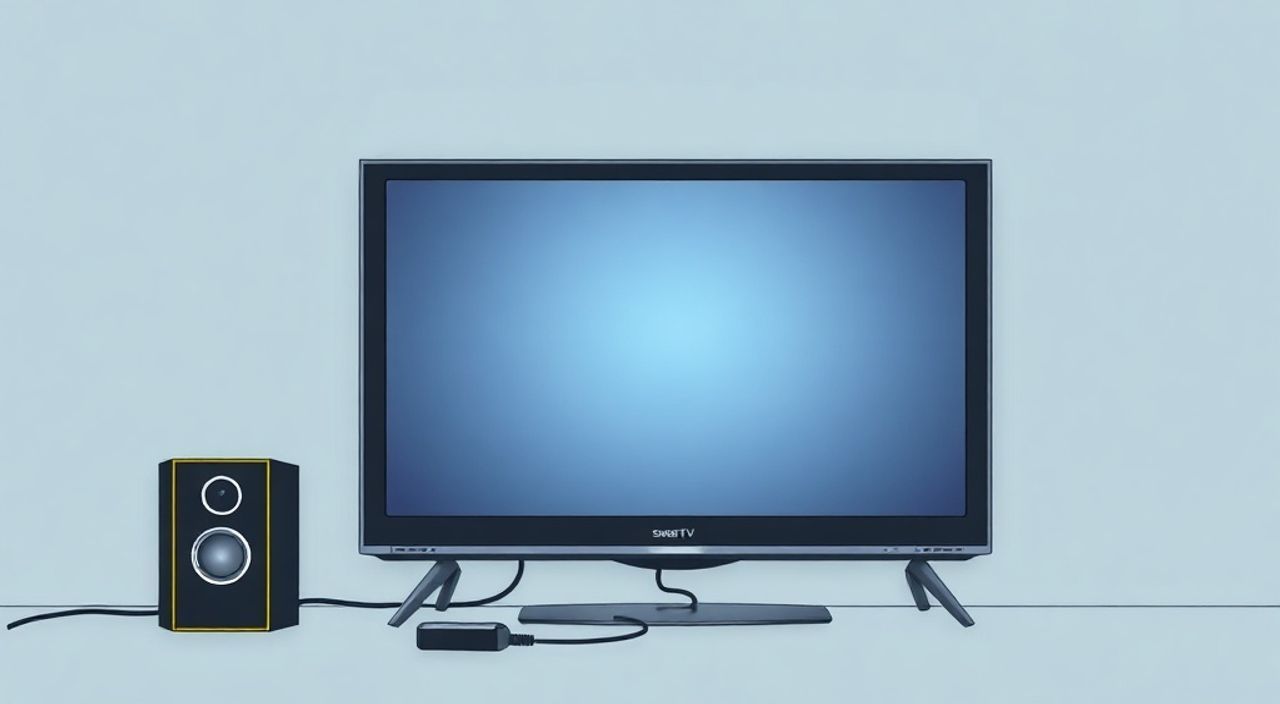
Современные телевизоры всё чаще становятся умными устройствами с доступом к стриминговым сервисам, интернет-приложениям и голосовому управлению. Но что делать, если у вас есть надёжный старый телевизор без Smart TV — с HDMI, но без встроенной операционной системы? Многие владельцы таких моделей не хотят менять телевизор, особенно если он отлично показывает изображение, а замена обойдётся дороже, чем дополнительное оборудование. К счастью, подключить старый телевизор к функциям смарт-ТВ сегодня проще, чем когда-либо. Достаточно использовать один из доступных адаптеров, и ваша старая модель превратится в полноценный умный экран с доступом к Netflix, YouTube, Яндекс.ТВ и другим сервисам.
Подключить старый телевизор к смарт-ТВ можно с помощью устройства-приставки — например, Roku, Amazon Fire Stick, Xiaomi Mi Box или даже бюджетного Android TV-бокса. Главное — наличие HDMI-порта на телевизоре. Это самый простой, надёжный и недорогой способ получить все функции смарт-ТВ без замены самого телевизора.
Содержание статьи:
Зачем подключать старый телевизор к смарт-ТВ?
Многие пользователи недооценивают потенциал своих старых телевизоров. Даже модели 2010–2015 годов с разрешением Full HD и качественными матрицами часто превосходят по изображению бюджетные смарт-ТВ нового поколения. При этом отсутствие встроенного интернета лишает их ключевых преимуществ: стриминга, приложений, обновлений, голосового управления и экранного зеркалирования. Подключение к смарт-ТВ решает эту проблему, превращая телевизор в универсальный медиацентр. По данным Statista, более 68% российских домохозяйств используют стриминговые сервисы ежедневно, и большинство из них — именно через устройства, подключённые к обычным телевизорам.
Это особенно актуально для владельцев телевизоров с LED-матрицей, OLED или даже плазменными панелями, которые по-прежнему обеспечивают отличную цветопередачу и контрастность. Замена такого телевизора на новый — не всегда экономически оправдана, особенно если бюджет ограничен. Альтернатива — дешёвое устройство-приставка, которое стоит от 2 000 до 8 000 рублей, в зависимости от функционала.
Полезно знать: Если ваш телевизор имеет порт HDMI и работает с аудиовыходом (встроенные колонки или аудиосистема), то подключение смарт-функций возможно в 95% случаев. Даже модели с разрешением 720p поддерживают современные стриминговые сервисы.
Основные способы подключения
Существует четыре основных метода, позволяющих превратить обычный телевизор в смарт-ТВ. Каждый из них имеет свои преимущества и ограничения, и выбор зависит от ваших технических возможностей, бюджета и предпочтений.
Первый и самый популярный способ — использование HDMI-приставки. Это миниатюрные устройства, которые подключаются напрямую к HDMI-порту телевизора. Они работают на базе Android, Roku, Amazon Fire OS или Apple tvOS и требуют только подключения к Wi-Fi и источнику питания. Второй способ — USB-адаптеры, которые вставляются в порт USB и работают как самостоятельные медиаплееры. Третий — подключение через компьютер или ноутбук с помощью HDMI-кабеля. Четвёртый — использование игровых приставок, таких как PlayStation или Xbox, которые также могут транслировать контент.
Каждый метод требует минимальных навыков, но отличается по удобству, скорости и функционалу. Ниже мы разберём каждый из них подробно, чтобы вы могли выбрать оптимальное решение для своего случая.
Подключение через HDMI-приставку
Это самый простой, быстрый и надёжный способ подключения. HDMI-приставки — это компактные устройства, похожие на флешку, которые подключаются к HDMI-порту телевизора. Большинство из них работают от USB-порта телевизора (если он выдаёт достаточную мощность) или от отдельного адаптера питания.
Популярные модели включают:
— Amazon Fire TV Stick 4K
— Xiaomi Mi TV Stick
— Roku Express 4K
— NVIDIA Shield TV (для продвинутых пользователей)
— Android TV-боксы (например, Xiaomi Mi Box S, T95)
После подключения вам нужно выбрать вход HDMI на телевизоре (через пульт), следовать инструкциям на экране и подключиться к вашей Wi-Fi сети. Далее — установка приложений из магазина: Netflix, YouTube, IVI, Okko, Яндекс.ТВ, Disney+ и другие. Управление осуществляется через пульт, смартфон или голосовой ассистент (Alexa, Google Assistant).
Полезно знать: Если ваш телевизор не имеет USB-порта или он не выдаёт достаточно энергии, всегда используйте в комплекте идущий адаптер питания. Иначе приставка может отключаться или работать нестабильно.
Для пользователей, которые предпочитают русскоязычный интерфейс, Xiaomi Mi TV Stick и Android TV-боксы — лучший выбор. Они предустановлены с русским языком, поддержкой кириллицы и интеграцией с российскими сервисами. Fire Stick и Roku — отличный выбор для тех, кто активно использует Amazon Prime или предпочитает чистый, безликий интерфейс.
Пошаговая инструкция:
- Выключите телевизор и отключите питание.
- Подключите HDMI-приставку к свободному HDMI-порту на телевизоре.
- Подключите приставку к розетке через адаптер питания (если требуется).
- Включите телевизор и переключите источник сигнала на соответствующий HDMI-вход (HDMI 1, HDMI 2 и т.д.).
- Следуйте инструкциям на экране: выберите язык, подключитесь к Wi-Fi, войдите в учётную запись (Google, Amazon, Xiaomi и т.д.).
- Установите нужные приложения через встроенный магазин (Google Play, Amazon Appstore).
- Наслаждайтесь контентом!
Подключение через USB-адаптер
Некоторые производители выпускают USB-адаптеры, которые вставляются в порт USB телевизора и превращают его в смарт-ТВ. Примеры — LG Smart TV Upgrader, Samsung AllShare Cast, а также универсальные устройства на базе Android, такие как “TV Box USB” от брендов like Mecool или H96.
Однако этот метод имеет серьёзные ограничения. Во-первых, не все старые телевизоры поддерживают USB-медиаплееры. Во-вторых, производительность таких адаптеров зачастую ниже, чем у HDMI-приставок. Они работают медленнее, имеют меньше приложений и часто не поддерживают 4K или HDR.
Тем не менее, если у вас нет свободного HDMI-порта (например, он занят игровой приставкой или Blu-ray-проигрывателем), USB-адаптер может стать временным решением. Особенно актуально для моделей с портами USB 2.0 и более ранними версиями прошивки.
«USB-адаптеры — это компромисс. Они удобны, когда HDMI-порт занят, но не заменяют полноценную приставку. Если вы хотите стабильную работу, стриминг в 4K и быструю загрузку приложений — выбирайте HDMI.» — Алексей Волков, инженер-электронщик, 12 лет опыта в ремонте и настройке телевизионного оборудования.
Что проверить перед покупкой:
- Поддерживает ли ваш телевизор USB-медиаплееры (уточните в инструкции).
- Есть ли в нём поддержка Android или специализированной прошивки (редко).
- Имеет ли адаптер внешнее питание — без него возможны сбои.
Подключение через компьютер или ноутбук
Если у вас есть старый ноутбук, ПК или даже планшет с HDMI-выходом, вы можете использовать его как медиаисточник. Это особенно полезно, если вы хотите транслировать контент с компьютера, например, фильмы из локальной папки, торренты или веб-страницы.
Подключите ноутбук к телевизору с помощью HDMI-кабеля. На ноутбуке нажмите комбинацию клавиш Win + P (Windows) или Cmd + F1 (Mac) и выберите режим «Расширить» или «Дублировать». Затем откройте любой браузер, приложение или медиаплеер — и контент будет транслироваться на экран телевизора.
Этот метод идеален для тех, кто уже использует компьютер для просмотра видео. Но есть минусы: ноутбук должен быть включён всё время, он потребляет больше энергии, а качество изображения зависит от видеокарты и драйверов.
Полезно знать: Для лучшего качества используйте HDMI 2.0 и кабель с поддержкой HDCP 2.2 — иначе при попытке воспроизвести защищённый контент (Netflix, Disney+) вы получите чёрный экран.
Частые ошибки и как их избежать
Даже при простом подключении пользователи сталкиваются с типичными проблемами. Вот основные из них:
- «Телевизор не видит сигнал» — убедитесь, что выбран правильный HDMI-вход. Проверьте, не переключён ли вход на другом устройстве (например, на Blu-ray).
- «Нет звука» — старые телевизоры иногда не поддерживают аудио через HDMI. В этом случае подключите аудиокабель RCA или 3.5 мм от приставки к аудиовходу телевизора.
- «Приставка перегревается» — не закрывайте её в закрытой полке. Дайте ей вентиляцию. Лучше разместить её на полу или на полке с зазором.
- «Не работает Wi-Fi» — попробуйте подключиться через кабель Ethernet с помощью USB-адаптера LAN. Или используйте 2.4 ГГц, а не 5 ГГц — многие старые телевизоры не поддерживают 5 ГГц.
- «Нет доступа к приложениям» — проверьте, поддерживает ли ваша приставка нужный сервис. Например, некоторые Android-боксы не поддерживают Apple TV+ или HBO Max.
Если проблема остаётся — сбросьте настройки приставки до заводских и повторите настройку. Иногда помогает обновление прошивки через Wi-Fi или USB-флешку.
Экспертное мнение
«Я рекомендую клиентам, которые хотят сохранить старый телевизор, начинать с Xiaomi Mi TV Stick. Он стоит около 3 500 рублей, поддерживает 4K, HDR10, Android 11, и в нём предустановлены все российские сервисы — от Яндекс.ТВ до IVI. Это идеальный баланс цены и функциональности. Дорогие Roku и Apple TV — для тех, кто хочет экосистему, а не просто контент.» — Марина Петрова, эксперт по домашним медиасистемам, CEO компании «ТВ-Сервис», более 15 лет в индустрии.
Марина также отмечает, что многие пользователи тратят деньги на новые телевизоры, не осознавая, что их старый экран может работать лучше, чем бюджетный смарт-ТВ с плохой матрицей и медленным процессором. «Главное — не гнаться за брендом. Гарантия качества — это матрица, а не операционная система. А её можно дополнить за 3–4 тысячи рублей».
Вопросы и ответы
Можно ли подключить смарт-ТВ к телевизору без HDMI?
Да, но только через композитные разъёмы (RCA — желтый, белый, красный) с помощью специальных адаптеров. Однако качество изображения будет низким (480p), и поддержка современных сервисов будет ограничена. Это решение — крайняя мера.
Нужно ли платить за подписку, чтобы использовать смарт-ТВ?
Нет. Сама приставка не требует абонентской платы. Вы платите только за сами сервисы: Netflix, Okko, YouTube Premium и т.д. Бесплатные приложения, такие как YouTube, Rutube, Яндекс.ТВ, доступны без оплаты.
Поддерживает ли старый телевизор 4K и HDR?
Нет. Если ваш телевизор не поддерживает 4K, то даже при подключении 4K-приставки вы получите изображение в максимальном разрешении, которое поддерживает ваш экран — обычно 1080p. HDR также не будет работать, но это не критично для большинства пользователей.
Можно ли использовать пульт от телевизора для управления приставкой?
Обычно нет. Пульт телевизора управляет только входом и громкостью. Для управления приставкой используйте её собственный пульт или приложение на смартфоне (например, «Mi TV» или «Fire TV»).
Как продлить срок службы приставки?
Не оставляйте её включённой 24/7. Выключайте при помощи кнопки питания. Обновляйте прошивку. Храните в сухом, прохладном месте. Избегайте пыли — она забивает вентиляционные отверстия.
Заключение
Подключить старый телевизор к смарт-ТВ — это не просто способ обновить технику, это разумная экономия. Вместо того чтобы тратить 30–50 тысяч рублей на новый экран, вы можете за 2–8 тысяч получить полноценный медиацентр с доступом к сотням приложений, стримингу в HD и 4K, голосовому управлению и регулярным обновлениям. Главное — выбрать правильный метод: HDMI-приставка — оптимальный выбор для большинства. USB-адаптеры — для особых случаев. Компьютер — для тех, кто уже работает за ПК.
Ваш старый телевизор — не музейный экспонат. С современными технологиями он может работать лучше, чем многие новые модели. Добавьте приставку, и вы получите не просто телевизор — а умный медиацентр, который прослужит ещё 5–7 лет.
- Лучший способ — HDMI-приставка (Xiaomi, Amazon Fire Stick, Roku).
- Подключение требует только HDMI-порта и Wi-Fi.
- USB-адаптеры — менее надёжны, но полезны при отсутствии HDMI.
- Никогда не игнорируйте питание — используйте адаптер, если телевизор не выдаёт достаточно энергии.
- Обновляйте прошивку и выбирайте сервисы, поддерживаемые в вашем регионе.
⚠️ Дисклеймер — нажмите, чтобы развернуть
Материалы, опубликованные в разделе «Блог» на сайте RU DESIGN SHOP (rudesignshop.ru), носят исключительно информационный и ознакомительный характер и не являются руководством к действию, финансовой рекомендацией, медицинской услугой, ветеринарным назначением либо рекламой товаров и услуг, включая азартные игры. Публикации не содержат призывов к участию в азартных играх и не направлены на продвижение соответствующих операторов.
Безопасность применения товаров и веществ: при использовании строительных материалов, бытовой химии, пестицидов и агрохимикатов необходимо строго следовать инструкциям производителя и действующему законодательству Российской Федерации, включая Федеральный закон РФ от 19.07.1997 № 109-ФЗ «О безопасном обращении с пестицидами и агрохимикатами».
Упоминание товарных знаков, брендов и организаций носит исключительно информационный характер и не означает наличие партнёрских отношений или одобрения со стороны правообладателей.
Материалы, содержащие сведения о медицинских, ветеринарных или косметических средствах, представлены в справочных целях и не являются медицинской консультацией или назначением. Перед применением рекомендуется обратиться к врачу, ветеринарному специалисту или иному сертифицированному профессионалу.
Возрастные ограничения: материалы, содержащие сведения о продукции категории 18+, включая алкоголь или азартные игры, предназначены исключительно для совершеннолетней аудитории и публикуются в информационных целях.
Правовая ответственность: решения, принятые на основе опубликованной информации, пользователь принимает самостоятельно и на свой риск; редакция и авторы несут ответственность в пределах, установленных законодательством Российской Федерации.
Редакция не допускает публикаций, содержащих пропаганду экстремизма, терроризма, наркотических средств или суицида; подобные материалы подлежат немедленному удалению.
Упоминание организаций с ограниченным статусом: компания Meta Platforms Inc. (социальные сети Facebook и Instagram) признана экстремистской организацией решением суда РФ, её деятельность запрещена на территории Российской Федерации; любые упоминания приводятся исключительно в информационных целях.
Авторские права и источники: информация собирается из открытых источников; её актуальность указывается на дату публикации и может изменяться.
Изображения и иллюстрации используются на условиях, разрешённых правообладателями. При возникновении претензий редакция готова оперативно рассмотреть обращение и внести необходимые изменения.
Персональные данные и cookies: сайт использует cookies и обрабатывает персональные данные пользователей в соответствии с Федеральным законом № 152-ФЗ «О персональных данных» и Политикой конфиденциальности RU DESIGN SHOP.
Мнения авторов могут не совпадать с позицией государственных органов или коммерческих организаций, упомянутых в материалах.
РЕКОМЕНДУЕМ
Товары от российских производителей




