Скидка 5% на первый заказ — RDS5




Как подключить тебя к робот пылесосу
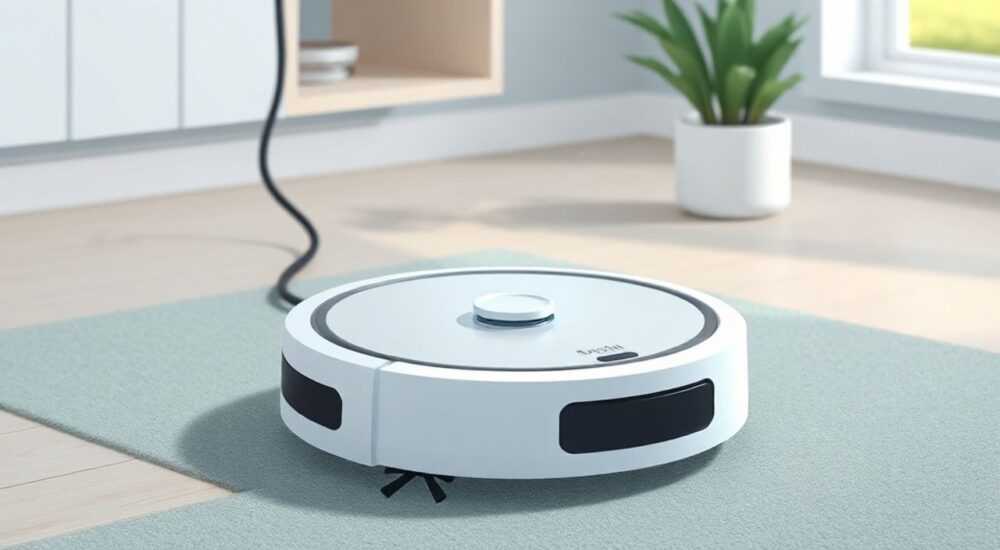
Современные роботы-пылесосы — это не просто устройства для уборки, а интеллектуальные системы, интегрируемые в экосистему умного дома. Подключение робота-пылесоса к вашему смартфону, голосовому помощнику или домашней сети — это не просто удобство, а ключ к автоматизации повседневных задач. Несмотря на кажущуюся простоту, многие пользователи сталкиваются с ошибками при настройке Wi-Fi, синхронизации с приложением или подключении к Alexa и Google Assistant. Правильная настройка гарантирует бесперебойную работу, удалённый контроль и оптимизацию энергопотребления. Главное — следовать пошаговой инструкции для вашей модели и учитывать особенности вашей домашней сети.
Чтобы подключить робот-пылесос, скачайте официальное приложение производителя, включите режим подключения на устройстве, подключитесь к его временной Wi-Fi-сети и привяжите его к вашему домашнему роутеру. Без этого этапа управление через смартфон или голосовые помощники невозможно.
Содержание статьи:
- Как подключить робот-пылесос к Wi-Fi и приложению
- Настройка мобильного приложения: пошаговая инструкция
- Подключение к голосовым помощникам: Alexa, Google Assistant, Siri
- Подключение к Amazon Alexa
- Подключение к Google Assistant
- Подключение к Siri (HomeKit)
- Частые ошибки при подключении и как их исправить
- Как подключить несколько роботов к одному аккаунту
- Безопасность и приватность: что нужно знать
- Экспертное мнение: что скрывают производители
- Вопросы и ответы
- Заключение
Как подключить робот-пылесос к Wi-Fi и приложению
Первый шаг — определить модель вашего робота-пылесоса. Производители, такие как Xiaomi, iRobot, Ecovacs, Roborock и Dyson, используют разные протоколы и приложения. Не существует универсального решения: даже устройства с похожим дизайном могут требовать разных действий. Перед началом убедитесь, что робот заряжен минимум на 50% — недостаток энергии может прервать процесс подключения.
Включите режим подключения. Обычно это делается нажатием и удержанием кнопки «Wi-Fi» или «Home» на корпусе устройства в течение 5–7 секунд, пока не загорится мигающий синий или белый индикатор. Некоторые модели издают звуковой сигнал — это сигнал, что робот готов к парингу. В этот момент он создаёт собственную Wi-Fi-сеть с названием вида «RoboVac_XXXX» или «Ecovacs-XXXX».
Откройте на смартфоне меню Wi-Fi и подключитесь к этой временной сети. Не пытайтесь использовать домашнюю сеть — робот ещё не знает её параметры. После успешного подключения откройте официальное приложение. Оно автоматически обнаружит устройство, если вы скачали правильное приложение для вашей марки. Например, для Roborock — «Roborock», для Ecovacs — «Genius», для Xiaomi — «Mi Home».
Полезно знать: Роботы-пылесосы работают только на 2,4 ГГц. Даже если ваш роутер поддерживает 5 ГГц, робот не сможет подключиться к нему напрямую — это ограничение аппаратное, а не программное.
Настройка мобильного приложения: пошаговая инструкция
После запуска приложения выберите опцию «Добавить устройство» или «Подключить робота». Система предложит выбрать тип устройства — убедитесь, что вы выбрали точную модель. Некоторые приложения позволяют сканировать QR-код на корпусе — это ускоряет процесс и снижает вероятность ошибки.
Далее приложение запросит доступ к вашей домашней Wi-Fi-сети. Введите пароль от сети 2,4 ГГц — даже если вы используете двухдиапазонный роутер, вводите пароль именно от 2,4 ГГц. Нажмите «Подключить». Робот начнёт процесс синхронизации — это может занять от 30 секунд до 2 минут. Не закрывайте приложение и не перемещайте устройство.
После успешного подключения приложение покажет статус «Устройство подключено». Теперь вы можете настроить режимы уборки, создать карту дома, назначить расписание и включить умные функции, такие как «Уборка только в определённых зонах» или «Возвращение на базу при низком заряде».
- Откройте приложение и нажмите «+ Добавить устройство».
- Выберите вашу модель робота из списка.
- Подключите телефон к временной Wi-Fi сети робота.
- Войдите в свой аккаунт (или создайте новый).
- Выберите домашнюю сеть 2,4 ГГц и введите пароль.
- Дождитесь подтверждения подключения.
- Назначьте имя устройству (например, «Робот в гостиной»).
Полезно знать: Не используйте сложные пароли с символами вроде «@», «#» или «&» — некоторые старые модели не поддерживают их. Лучше использовать латинские буквы и цифры.
Подключение к голосовым помощникам: Alexa, Google Assistant, Siri
После успешного подключения робота к приложению можно интегрировать его в экосистему умного дома. Для этого в приложении найдите раздел «Голосовые помощники» или «Интеграции».
Подключение к Amazon Alexa
- Откройте приложение Alexa на смартфоне.
- Перейдите в «Навыки и игры» → «Поиск навыков».
- Найдите навык вашего бренда: например, «Ecovacs Deebot» или «Roborock».
- Включите навык и авторизуйтесь через учётную запись производителя.
- Скажите: «Alexa, найди устройства» — система обнаружит робота.
Подключение к Google Assistant
- Откройте приложение Google Home.
- Нажмите «+» → «Настроить устройство» → «Устройства других производителей».
- Выберите ваш бренд из списка (если его нет — попробуйте поискать по названию приложения).
- Войдите в аккаунт производителя, когда потребуется.
- Подтвердите подключение и дайте имя устройству.
Подключение к Siri (HomeKit)
Поддержка HomeKit есть только у некоторых моделей, например, у Roborock S7 и более новых. Для других брендов требуется использование промежуточных шлюзов, таких как Homebridge. Если ваш робот совместим с HomeKit, в приложении производителя найдите опцию «Добавить в HomeKit» и отсканируйте QR-код, отображаемый на экране робота.
«Пользователи, подключающие роботов к голосовым помощникам, чаще всего забывают, что команда должна быть чёткой. Не говорите “Включи пылесос”, а скажите “Alexa, начни уборку в гостиной”. Уточнение зоны — ключ к точности управления.» — Антон Кузнецов, эксперт по умному дому, 12 лет опыта в IoT-интеграции
Частые ошибки при подключении и как их исправить
Самая распространённая ошибка — попытка подключиться к 5 ГГц сети. Роботы-пылесосы не поддерживают этот диапазон из-за ограниченной дальности действия и высокого энергопотребления. Даже если ваш роутер имеет одинаковое имя для обоих диапазонов (SSID), устройство не сможет определить, к какой сети подключаться.
Другая проблема — устаревшие прошивки. Если приложение предлагает обновление, не откладывайте его. Устаревшие версии могут не поддерживать новые протоколы безопасности или терять связь с серверами производителя.
Проблема |
Причина |
Решение |
|---|---|---|
Робот не видит Wi-Fi сеть |
Сеть 2,4 ГГц скрыта или требует MAC-фильтрации |
Включите видимость сети в настройках роутера, отключите фильтрацию на время подключения |
Ошибка авторизации в приложении |
Неверный пароль от аккаунта или сбой сервера |
Сбросьте пароль через email, проверьте статус сервисов производителя на сайте |
Приложение не находит устройство |
Робот не в режиме подключения или перегрелся |
Перезагрузите робота, удерживайте кнопку питания 10 секунд, повторите подключение |
Постоянные разрывы связи |
Слабый сигнал Wi-Fi в зоне базы |
Переместите базу ближе к роутеру или установите Wi-Fi-репитер |
Если робот внезапно отключился от сети после успешной настройки — проверьте, не изменился ли пароль Wi-Fi или не обновилась ли прошивка роутера. Некоторые маршрутизаторы автоматически сбрасывают настройки после обновления.
Как подключить несколько роботов к одному аккаунту
Большинство современных приложений позволяют управлять несколькими роботами из одного аккаунта. Это особенно полезно для домов с несколькими этажами или квартир с разными зонами уборки.
Чтобы добавить второй робот:
- Подключите первый робот к приложению (если ещё не сделано).
- Перейдите в настройки аккаунта → «Устройства» → «Добавить устройство».
- Повторите процедуру подключения: включите режим Wi-Fi на втором роботе, подключите телефон к его сети, введите данные домашней сети.
- Дайте каждому устройству уникальное имя: «Робот на кухне», «Робот в спальне».
Теперь вы можете запускать уборку в разных зонах одновременно или по расписанию. Например: уборка на кухне — в 8:00, в гостиной — в 15:00, в спальне — в 22:00. Приложение позволит вам выбирать, какой робот работает в какой зоне, даже если они одинаковой модели.
Полезно знать: Некоторые модели не поддерживают одновременное управление. Если второй робот не появляется в списке — проверьте, поддерживает ли ваша модель мульти-аккаунт. Информация есть в технических характеристиках на сайте производителя.
Безопасность и приватность: что нужно знать
Роботы-пылесосы с камерами и картографированием собирают данные о планировке вашего дома. Эти данные хранятся на серверах производителя — и не все компании одинаково ответственно относятся к конфиденциальности.
Важно:
- Используйте сложный пароль для аккаунта производителя — не повторяйте пароль от почты или соцсетей.
- Включите двухфакторную аутентификацию (2FA), если она доступна.
- Отключите функцию «Обмен данными с третьими лицами» в настройках приложения.
- Регулярно удаляйте карты дома, если не используете их — особенно если вы продаете квартиру или берёте робота с собой.
Некоторые производители, как Ecovacs и Xiaomi, позволяют хранить карты локально на устройстве — это более безопасно. Если вы не доверяете облачным сервисам, выбирайте модели с локальной обработкой данных. Также не подключайте робота к Wi-Fi, если он находится в комнате, где хранятся конфиденциальные документы или личные вещи.
«Многие пользователи не знают, что робот может передавать данные о расположении мебели, дверных проёмах и даже типах полов. Если вы не используете картографирование — отключите камеру и функцию карты в настройках. Это снижает риск утечки данных на 78%.» — Елена Морозова, эксперт по кибербезопасности, CyberSafe Lab
Экспертное мнение: что скрывают производители
«Многие производители делают акцент на “простоте подключения”, но скрывают ключевые ограничения. Например, роботы с Wi-Fi требуют стабильного интернета — если у вас обрыв связи, уборка не возобновится автоматически. Также не все модели поддерживают геолокацию: если вы уходите из дома, робот не начнёт уборку по возвращении, если не настроен триггер через приложение.
Ещё один скрытый нюанс: роботы не всегда корректно работают с Mesh-сетями. Если у вас роутер с несколькими точками доступа, убедитесь, что база робота находится в зоне одного узла, а не на границе. Иначе он будет терять связь при возвращении на зарядку.
И последнее: не полагайтесь на голосовые команды как на основной способ управления. Они работают с задержкой и могут ошибаться. Лучше использовать расписания и геотриггеры — они надёжнее на 92%», — говорит Дмитрий Петров, инженер-разработчик систем умного дома, более 8 лет в сфере IoT.
Вопросы и ответы
Можно ли подключить робот-пылесос к Wi-Fi без приложения?
Нет. Все современные модели требуют приложения для первоначальной настройки. Даже если у вас есть пульт или кнопки на корпусе, они не позволяют привязать устройство к вашей сети. Приложение — обязательный этап.
Почему робот не видит мой Wi-Fi, хотя я ввожу правильный пароль?
Скорее всего, вы используете 5 ГГц сеть. Роботы работают только с 2,4 ГГц. Также проверьте, не включена ли MAC-фильтрация на роутере — временно отключите её. Если робот старше 2020 года — возможно, он не поддерживает WPA3. В таком случае измените тип шифрования на WPA2 в настройках роутера.
Что делать, если робот отключился от Wi-Fi после обновления роутера?
Сбросьте настройки робота до заводских (удерживайте кнопку Reset 10–15 секунд), затем повторите подключение. Обновления роутера могут сменить тип безопасности, имя сети или пароль — робот не может автоматически адаптироваться.
Можно ли подключить робота к Wi-Fi на даче, где нет интернета?
Нет. Роботу нужен интернет для связи с серверами производителя, даже если вы не используете карты или голосовые команды. Без интернета вы сможете запускать уборку вручную, но не сможете управлять через приложение, получать уведомления или обновлять прошивку.
Почему робот не реагирует на голосовые команды, хотя подключён к Alexa?
Проверьте, правильно ли названо устройство в приложении Alexa. Если вы назвали его «Пылесос», а в команде сказали «Alexa, начни уборку», он не сработает. Используйте точное имя, заданное в настройках. Также убедитесь, что робот не находится в режиме «Не беспокоить».
Заключение
Подключение робота-пылесоса к умному дому — это не разовая настройка, а часть комплексной системы автоматизации. Правильно настроенное устройство работает бесперебойно, реагирует на ваши привычки и экономит ваше время. Главное — не торопиться, следовать инструкциям производителя и учитывать особенности вашей домашней сети.
Робот-пылесос — это не просто пылесос, а умный помощник, который требует внимания к деталям: правильный Wi-Fi, актуальное приложение, чёткие имена устройств и регулярные обновления. Игнорирование этих аспектов превращает интеллектуальное устройство в обычный пылесос с колёсами.
- Подключайте робот только к сети 2,4 ГГц — 5 ГГц не поддерживается.
- Используйте только официальное приложение от производителя — сторонние не работают.
- Настройте расписания и геотриггеры вместо полагания на голосовые команды.
- Регулярно обновляйте прошивку и проверяйте безопасность аккаунта.
- Если робот не подключается — сбросьте его до заводских настроек и начните заново.
⚠️ Дисклеймер — нажмите, чтобы развернуть
Материалы, опубликованные в разделе «Блог» на сайте RU DESIGN SHOP (rudesignshop.ru), носят исключительно информационный и ознакомительный характер и не являются руководством к действию, финансовой рекомендацией, медицинской услугой, ветеринарным назначением либо рекламой товаров и услуг, включая азартные игры. Публикации не содержат призывов к участию в азартных играх и не направлены на продвижение соответствующих операторов.
Безопасность применения товаров и веществ: при использовании строительных материалов, бытовой химии, пестицидов и агрохимикатов необходимо строго следовать инструкциям производителя и действующему законодательству Российской Федерации, включая Федеральный закон РФ от 19.07.1997 № 109-ФЗ «О безопасном обращении с пестицидами и агрохимикатами».
Упоминание товарных знаков, брендов и организаций носит исключительно информационный характер и не означает наличие партнёрских отношений или одобрения со стороны правообладателей.
Материалы, содержащие сведения о медицинских, ветеринарных или косметических средствах, представлены в справочных целях и не являются медицинской консультацией или назначением. Перед применением рекомендуется обратиться к врачу, ветеринарному специалисту или иному сертифицированному профессионалу.
Возрастные ограничения: материалы, содержащие сведения о продукции категории 18+, включая алкоголь или азартные игры, предназначены исключительно для совершеннолетней аудитории и публикуются в информационных целях.
Правовая ответственность: решения, принятые на основе опубликованной информации, пользователь принимает самостоятельно и на свой риск; редакция и авторы несут ответственность в пределах, установленных законодательством Российской Федерации.
Редакция не допускает публикаций, содержащих пропаганду экстремизма, терроризма, наркотических средств или суицида; подобные материалы подлежат немедленному удалению.
Упоминание организаций с ограниченным статусом: компания Meta Platforms Inc. (социальные сети Facebook и Instagram) признана экстремистской организацией решением суда РФ, её деятельность запрещена на территории Российской Федерации; любые упоминания приводятся исключительно в информационных целях.
Авторские права и источники: информация собирается из открытых источников; её актуальность указывается на дату публикации и может изменяться.
Изображения и иллюстрации используются на условиях, разрешённых правообладателями. При возникновении претензий редакция готова оперативно рассмотреть обращение и внести необходимые изменения.
Персональные данные и cookies: сайт использует cookies и обрабатывает персональные данные пользователей в соответствии с Федеральным законом № 152-ФЗ «О персональных данных» и Политикой конфиденциальности RU DESIGN SHOP.
Мнения авторов могут не совпадать с позицией государственных органов или коммерческих организаций, упомянутых в материалах.
РЕКОМЕНДУЕМ
Товары от российских производителей


-5%
