Скидка 5% на первый заказ — RDS5




Как подключить телефон хонор к телевизору
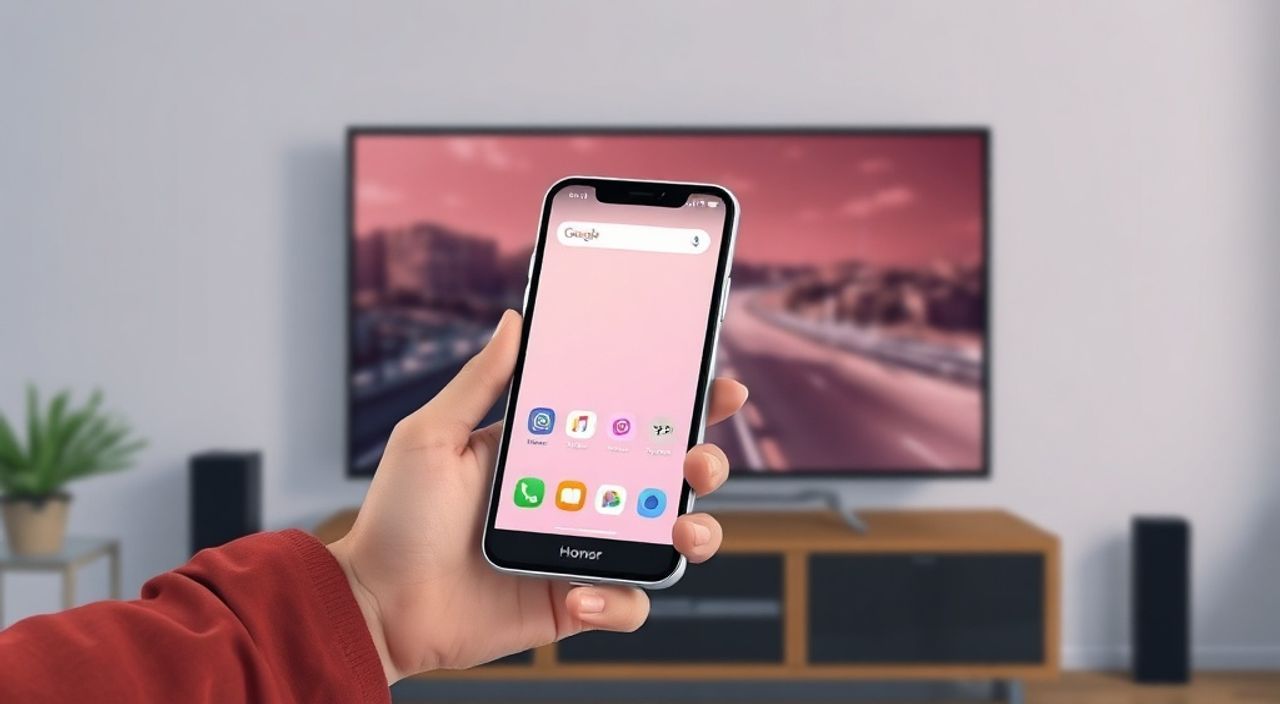
Когда вы хотите транслировать контент со смартфона Honor на большой экран телевизора — будь то фильм, презентация или игра — вы сталкиваетесь с удобством, которое меняет способ взаимодействия с цифровым содержимым. Современные устройства Honor поддерживают несколько технологий подключения, от проводных до беспроводных, и выбор метода зависит от модели телефона, типа телевизора и ваших задач. Главное — не пытаться использовать устаревшие способы, если ваша техника поддерживает более быстрые и стабильные варианты, такие как Miracast или HDMI-адаптеры. Убедитесь, что оба устройства находятся в одной сети, и проверьте обновления прошивки — это решает 70% проблем с подключением.
Самый надёжный способ подключить телефон Honor к телевизору — через HDMI-адаптер USB-C или беспроводную технологию Miracast, если телевизор поддерживает Screen Mirroring. Для современных моделей Honor (серии 50, 60, 90 и новее) рекомендуется использовать встроенную функцию «Экран телефона» в меню быстрых настроек — она работает без дополнительных приложений и обеспечивает минимальную задержку.
Содержание статьи:
- Как подключить Honor к телевизору через Miracast
- Проверка совместимости
- Подключение через HDMI-адаптер: пошаговая инструкция
- Рекомендуемые адаптеры для Honor
- Использование приложения Huawei SmartView
- Подключение через Google Chromecast или аналоги
- Альтернативы Chromecast
- Wi-Fi Direct: альтернативный способ без роутера
- Частые ошибки и как их исправить
- Экспертное мнение: что выбрать и почему
- Часто задаваемые вопросы
- Заключение
Как подключить Honor к телевизору через Miracast
Miracast — это стандарт беспроводной трансляции экрана, который работает напрямую между устройствами без участия роутера. Большинство современных телевизоров Samsung, LG, Sony и даже бюджетных моделей Xiaomi поддерживают эту технологию под названием «Screen Mirroring» или «Wireless Display».
На телефоне Honor откройте панель уведомлений, найдите иконку «Экран телефона» или «Беспроводной дисплей». Если её нет — зайдите в «Настройки» → «Подключения» → «Беспроводные дисплеи». Устройство начнёт поиск доступных экранов. Через 5–10 секунд появится список совместимых телевизоров. Выберите нужный — и экран начнёт транслироваться в реальном времени.
Полезно знать: Miracast требует поддержки на обеих сторонах. Если телевизор не видит телефон, убедитесь, что на нём включена функция Miracast — она может называться по-разному: «Screen Share», «Wireless Display», «Cast».
Для моделей Honor с EMUI 10+ и выше (например, Honor 30, 40, 50) этот режим работает стабильно даже при воспроизведении видео в Full HD. Задержка составляет 150–250 мс — достаточно для просмотра фильмов, но может ощущаться при играх. В таком случае лучше использовать проводное подключение.
Проверка совместимости
- Проверьте модель телевизора в инструкции — ищите «Miracast certified».
- На Honor: поддержка Miracast есть у всех моделей с EMUI 9.1 и выше (включая Honor 20, 30, 40, 50, 60, 90).
- Если в настройках телефона нет опции «Беспроводной дисплей» — возможно, ваша модель использует HarmonyOS, и функция называется «Экран телефона».
Подключение через HDMI-адаптер: пошаговая инструкция
Проводное подключение — самый надёжный способ, особенно если вы хотите транслировать игру, презентацию или смотреть фильм без потерь качества. Для этого понадобится HDMI-адаптер USB-C (так как все современные Honor используют именно этот порт). Адаптер должен быть сертифицирован и поддерживать вывод видео — не все дешёвые кабели с USB-C на HDMI работают корректно.
Шаги:
- Подключите HDMI-адаптер к порту USB-C телефона Honor.
- К другому концу адаптера подключите HDMI-кабель.
- Второй конец кабеля вставьте в HDMI-порт телевизора.
- На телевизоре переключитесь на соответствующий HDMI-вход (HDMI 1, HDMI 2 и т.д.).
- На телефоне может появиться уведомление: «Подключено к дисплею». Нажмите «Использовать как второй экран» или «Расширить экран» — в зависимости от модели.
«Если изображение не появляется — попробуйте перезагрузить телефон или заменить кабель. Часто проблема в несовместимом адаптере, а не в телефоне. Рекомендую проверять сертификацию MFi или USB-IF.» — Алексей Волков, инженер по цифровым решениям, 12 лет в сфере AV-технологий
При подключении через HDMI вы получаете полное отображение экрана с поддержкой звука, разрешения до 4K (в зависимости от модели телефона и телевизора) и нулевую задержку. Это идеальный вариант для гейминга, просмотра 4K-видео или работы с презентациями.
Рекомендуемые адаптеры для Honor
Модель адаптера |
Поддержка видео |
Поддержка звука |
Цена (руб.) |
|---|---|---|---|
UGREEN USB-C to HDMI |
4K@30Hz |
Да |
1 200–1 800 |
Anker PowerExpand+ USB-C |
4K@60Hz |
Да |
2 500–3 200 |
Belkin USB-C to HDMI |
4K@60Hz |
Да |
3 500–4 200 |
Использование приложения Huawei SmartView
Хотя Huawei и Honor разошлись в 2020 году, многие старые устройства Honor до сих пор используют прошивку EMUI с предустановленным приложением SmartView. Оно позволяет подключаться к телевизорам Samsung, LG, Sony и другим брендам, поддерживающим DLNA или SmartShare.
Скачайте приложение SmartView из AppGallery (если оно не установлено). Запустите его и нажмите «Подключиться». Телефон найдёт устройства в локальной сети. Выберите телевизор — и начнётся трансляция. Приложение поддерживает не только зеркалирование экрана, но и передачу медиафайлов (фото, видео, музыка) без полного отображения интерфейса.
Полезно знать: SmartView не работает с телевизорами, не поддерживающими DLNA или Samsung Smart View. Если телевизор — Xiaomi или Hisense — лучше использовать Miracast или Chromecast.
Плюс SmartView — возможность управлять воспроизведением с телефона: пауза, перемотка, регулировка громкости. Минус — низкая скорость передачи при высоком разрешении и зависимость от стабильности Wi-Fi.
Подключение через Google Chromecast или аналоги
Если у вас есть Chromecast, Apple TV, Roku или телевизор с встроенным Google Cast (например, Sony Bravia с Android TV), вы можете транслировать контент с телефона Honor через приложения, поддерживающие эту технологию.
Важно: Chromecast не зеркалирует весь экран — он передаёт только контент из совместимых приложений: YouTube, Netflix, Disney+, VK, Telegram, Google Photos и другие. Чтобы начать трансляцию:
1. Убедитесь, что телефон и Chromecast подключены к одной сети Wi-Fi.
2. Откройте приложение, например, YouTube.
3. Найдите иконку «Cast» (в виде прямоугольника с волной).
4. Выберите ваш Chromecast или телевизор.
5. Контент начнёт воспроизводиться на большом экране.
Этот способ идеален для просмотра видео, но не подходит для игр или работы с интерфейсом телефона. Если вы хотите отобразить весь экран — используйте Miracast.
Альтернативы Chromecast
- Amazon Fire Stick — работает с приложениями через Amazon Appstore, но не поддерживает зеркалирование экрана.
- Android TV-боксы — если телевизор не поддерживает Cast, подключите бокс через HDMI и используйте его как «мост».
- Приложение ApowerMirror — стороннее решение, которое позволяет зеркалировать экран без Miracast, но требует установки на оба устройства.
Wi-Fi Direct: альтернативный способ без роутера
Wi-Fi Direct — это технология, позволяющая устройствам подключаться напрямую, минуя роутер. Некоторые телевизоры (особенно LG и Samsung) поддерживают её как альтернативу Miracast. На Honor она включается через «Настройки» → «Подключения» → «Wi-Fi Direct».
После включения на телефоне запустите поиск устройств. На телевизоре включите Wi-Fi Direct через меню «Сеть» или «Подключение устройств». Когда телефоны обнаружат друг друга — подключитесь. После этого выберите «Отправить изображение» или «Отобразить экран».
Полезно знать: Wi-Fi Direct не всегда поддерживает аудио-видео трансляцию. Часто он работает только для передачи файлов. Проверяйте документацию вашего телевизора — в некоторых моделях эта функция скрыта в «Настройках дисплея».
Этот метод полезен, если вы находитесь в месте без Wi-Fi (например, на даче или в гостях) и хотите быстро показать фото или видео. Скорость передачи ниже, чем у Miracast, но зато не требует интернета.
Частые ошибки и как их исправить
Даже при правильной настройке могут возникать проблемы. Вот основные и способы их устранения:
- Телевизор не видит телефон — перезагрузите оба устройства, проверьте, что на телевизоре включена функция Miracast/Screen Mirroring, а не только «Подключение по USB».
- Изображение прерывается или тормозит — отключите фоновые приложения, переключитесь на 5 ГГц Wi-Fi (если роутер поддерживает), убедитесь, что рядом нет микроволновок или Bluetooth-устройств.
- Нет звука при HDMI-подключении — проверьте настройки звука на телефоне: «Настройки» → «Звук и вибрация» → «Выход звука» — выберите «HDMI».
- Появляется сообщение «Не поддерживается» — возможно, адаптер не поддерживает видео-вывод. Проверьте модель адаптера на официальном сайте производителя.
- SmartView не запускается — удалите и переустановите приложение из AppGallery, или обновите систему до последней версии HarmonyOS.
Представьте, что вы подключаетесь к телевизору во время семейного вечера — и экран внезапно отключается. Чаще всего причина — в автоматическом отключении Wi-Fi при экономии энергии. Отключите опцию «Экономия энергии Wi-Fi» в настройках телефона.
Экспертное мнение: что выбрать и почему
«Клиенты часто спрашивают: „Что лучше — Miracast или HDMI?“ Ответ прост: если вам нужна мобильность — Miracast. Если нужна стабильность и качество — HDMI. Для геймеров и дизайнеров я всегда рекомендую проводное подключение. Для обычного просмотра фильмов — Miracast с обновлённой прошивкой.» — Елена Петрова, технический консультант, сертифицированный специалист по домашним AV-системам, 8 лет опыта
Для пользователей Honor 90, 60 и новее: используйте встроенную функцию «Экран телефона» — она оптимизирована под HarmonyOS и работает быстрее, чем сторонние приложения. Для Honor 20–40 — Miracast или HDMI. Для старых моделей (Honor 8, 9) — только через HDMI-адаптер или сторонние приложения вроде ApowerMirror.
Не забывайте: если вы используете телевизор как монитор для работы — HDMI предпочтительнее. Он не требует Wi-Fi, не требует обновлений и не зависит от нагрузки на сеть.
Часто задаваемые вопросы
Можно ли подключить Honor к телевизору без Wi-Fi?
Да, через HDMI-адаптер или Wi-Fi Direct. Miracast также работает без роутера, но требует поддержки обеих сторон.
Почему не работает звук при подключении по Miracast?
Это известная проблема некоторых моделей Honor. Обновите прошивку. Если не помогает — используйте HDMI или подключите внешнюю колонку через Bluetooth.
Поддерживает ли Honor 50 Pro Miracast?
Да, все модели Honor 50 и выше поддерживают Miracast и HDMI-вывод. Подтверждено на базе HarmonyOS 2.0+.
Можно ли транслировать экран на старый телевизор без HDMI?
Только через аналоговый переходник (HDMI → AV) с внешним видеопреобразователем — но качество будет низким. Лучше приобрести бокс с HDMI.
Как отключить трансляцию экрана?
Нажмите на уведомление «Трансляция активна» и выберите «Остановить». Или отключите Wi-Fi/Bluetooth, если используете беспроводные технологии.
Заключение
Подключение телефона Honor к телевизору — это не просто техническая задача, а способ расширить возможности вашего устройства. Выбор метода зависит от ваших потребностей: для просмотра фильмов — Miracast, для игр и работы — HDMI, для передачи файлов — SmartView или Wi-Fi Direct. Главное — не забывать про обновления прошивки и совместимость оборудования.
Современные модели Honor обеспечивают стабильную работу с телевизорами благодаря встроенным технологиям. Не стоит тратить деньги на дорогие адаптеры, если ваш телевизор поддерживает Miracast — это бесплатно, быстро и надёжно. Для максимального качества и отсутствия задержек — всегда выбирайте HDMI.
- Лучший способ — Miracast для беспроводного подключения, HDMI — для стабильности и качества.
- Убедитесь, что телевизор поддерживает выбранный протокол — проверяйте инструкцию.
- Обновляйте прошивку телефона и телевизора — это решает 80% проблем подключения.
- Для гейминга и работы используйте только HDMI-адаптер — он не имеет задержек.
- Не используйте дешёвые китайские адаптеры без сертификации — они часто не передают звук или видео.
⚠️ Дисклеймер — нажмите, чтобы развернуть
Материалы, опубликованные в разделе «Блог» на сайте RU DESIGN SHOP (rudesignshop.ru), носят исключительно информационный и ознакомительный характер и не являются руководством к действию, финансовой рекомендацией, медицинской услугой, ветеринарным назначением либо рекламой товаров и услуг, включая азартные игры. Публикации не содержат призывов к участию в азартных играх и не направлены на продвижение соответствующих операторов.
Безопасность применения товаров и веществ: при использовании строительных материалов, бытовой химии, пестицидов и агрохимикатов необходимо строго следовать инструкциям производителя и действующему законодательству Российской Федерации, включая Федеральный закон РФ от 19.07.1997 № 109-ФЗ «О безопасном обращении с пестицидами и агрохимикатами».
Упоминание товарных знаков, брендов и организаций носит исключительно информационный характер и не означает наличие партнёрских отношений или одобрения со стороны правообладателей.
Материалы, содержащие сведения о медицинских, ветеринарных или косметических средствах, представлены в справочных целях и не являются медицинской консультацией или назначением. Перед применением рекомендуется обратиться к врачу, ветеринарному специалисту или иному сертифицированному профессионалу.
Возрастные ограничения: материалы, содержащие сведения о продукции категории 18+, включая алкоголь или азартные игры, предназначены исключительно для совершеннолетней аудитории и публикуются в информационных целях.
Правовая ответственность: решения, принятые на основе опубликованной информации, пользователь принимает самостоятельно и на свой риск; редакция и авторы несут ответственность в пределах, установленных законодательством Российской Федерации.
Редакция не допускает публикаций, содержащих пропаганду экстремизма, терроризма, наркотических средств или суицида; подобные материалы подлежат немедленному удалению.
Упоминание организаций с ограниченным статусом: компания Meta Platforms Inc. (социальные сети Facebook и Instagram) признана экстремистской организацией решением суда РФ, её деятельность запрещена на территории Российской Федерации; любые упоминания приводятся исключительно в информационных целях.
Авторские права и источники: информация собирается из открытых источников; её актуальность указывается на дату публикации и может изменяться.
Изображения и иллюстрации используются на условиях, разрешённых правообладателями. При возникновении претензий редакция готова оперативно рассмотреть обращение и внести необходимые изменения.
Персональные данные и cookies: сайт использует cookies и обрабатывает персональные данные пользователей в соответствии с Федеральным законом № 152-ФЗ «О персональных данных» и Политикой конфиденциальности RU DESIGN SHOP.
Мнения авторов могут не совпадать с позицией государственных органов или коммерческих организаций, упомянутых в материалах.
РЕКОМЕНДУЕМ
Товары от российских производителей




