Скидка 5% на первый заказ — RDS5




Как подключить телефон к люстре с пультом
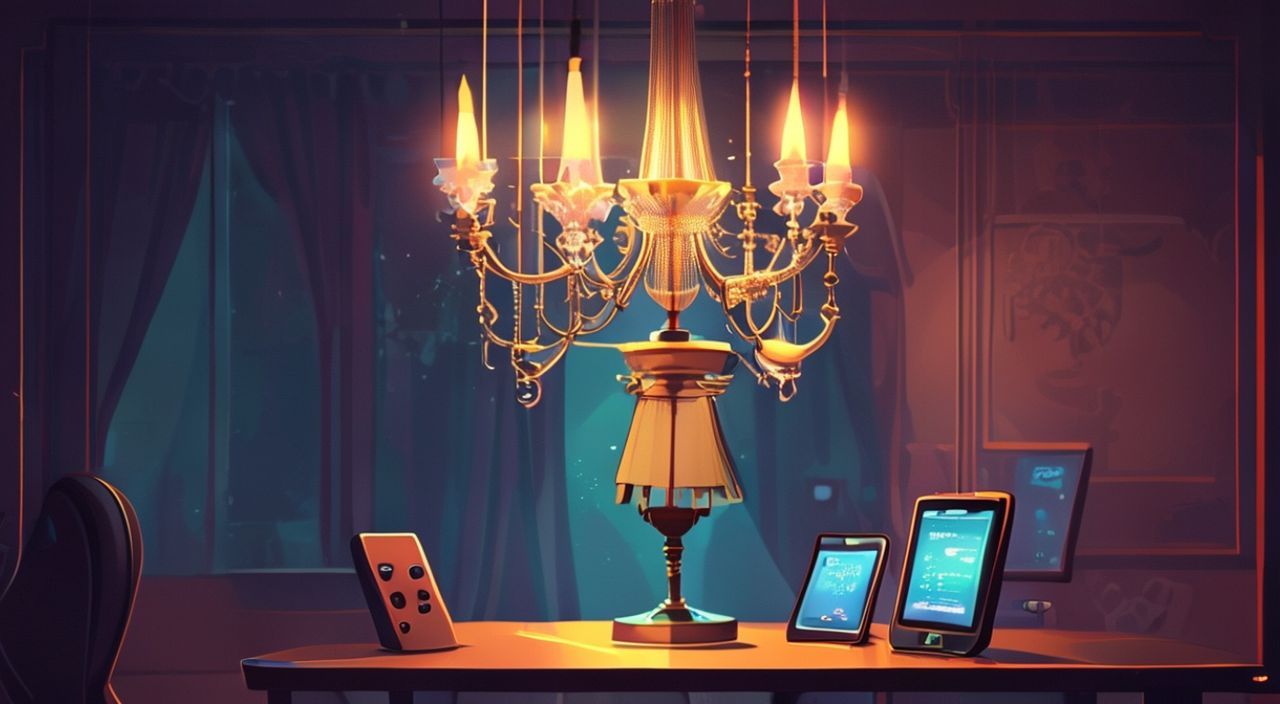
Современные умные люстры с пультом — это не просто источник света, а центр управления атмосферой в комнате. Они позволяют регулировать яркость, менять цветовую температуру, устанавливать сценарии освещения и даже синхронизироваться с другими устройствами умного дома. Но для того чтобы такой свет работал правильно, нужно не просто повесить люстру — нужно корректно подключить её к пульту и, в большинстве случаев, к телефону. Многие пользователи сталкиваются с трудностями: пульт теряется, не работает, а настройки через приложение не запускаются. Причина часто кроется не в браке устройства, а в неправильной настройке связи между телефоном и светильником. Решение существует — и оно простое, если следовать проверенным шагам.
Чтобы подключить телефон к люстре с пультом, необходимо убедиться, что люстра поддерживает Bluetooth или Wi-Fi, установить официальное приложение производителя, включить режим паринга на люстре и привязать устройство через приложение. Без поддержки беспроводной связи подключение невозможно — пульт и телефон работают по разным протоколам.
Содержание статьи:
Что нужно для подключения
Перед тем как пытаться подключить телефон к люстре, важно понять, совместимы ли устройство и ваш смартфон. Не все люстры с пультом поддерживают управление через мобильные приложения. Большинство бюджетных моделей используют инфракрасный (ИК) пульт — такой светильник нельзя подключить к телефону, потому что ИК-сигналы не передаются через Bluetooth или Wi-Fi. Только устройства с Bluetooth 4.0+ или Wi-Fi (встроенный модуль Zigbee, ESP, или Wi-Fi чип) позволяют управлять светом через приложение.
Проверьте упаковку или инструкцию: там должно быть указано «Управление через приложение», «Smart Lighting», «Bluetooth/Wi-Fi» или логотипы таких платформ, как Mi Home, Tuya, Yeelight, Philips Hue. Если вы купили люстру в магазине и не уверены — найдите модель на сайте производителя и сверьте характеристики.
Также подготовьте:
— Смартфон с Android 7.0+ или iOS 12.0+;
— Стабильный Wi-Fi (если люстра подключается по Wi-Fi);
— Заряженный пульт (даже если вы не будете его использовать — он нужен для первоначальной настройки);
— Доступ к интернету для скачивания приложения.
Полезно знать: Если в комплекте есть QR-код — отсканируйте его сразу. Он ведёт на официальное приложение, а не на сторонние аналоги, которые могут не поддерживать вашу модель.
Пошаговое подключение через приложение
Подключение происходит в несколько этапов. Даже если вы уверены в своих действиях — пропускать шаги нельзя. Ошибка на первом этапе может привести к тому, что устройство не будет обнаружено.
- Установите официальное приложение. Поищите в App Store или Google Play название производителя люстры — например, «Yeelight», «Tuya Smart», «Xiaomi Home», «LEDVANCE». Не скачивайте приложения с неизвестных разработчиков — они не поддерживают устройство и могут содержать вредоносный код.
- Включите люстру. Подайте питание. Убедитесь, что она загорается — это значит, что она готова к настройке.
- Активируйте режим паринга. Это ключевой момент. Обычно для этого нужно 5–7 раз включить-выключить свет пультом или выключателем. Некоторые модели реагируют на удержание кнопки на корпусе. В инструкции это называется «режим настройки», «Bluetooth Pairing» или «Reset». Когда режим активирован, люстра начнёт мигать — это сигнал, что она «ищет» устройство.
- Откройте приложение и добавьте устройство. Нажмите «+» → «Освещение» → выберите тип люстры. Приложение начнёт сканировать доступные устройства. Если вы не видите её — перезагрузите Bluetooth на телефоне и повторите попытку.
- Привяжите люстру к аккаунту. После обнаружения приложение предложит присвоить устройству имя (например, «Люстра в гостиной») и выбрать комнату. Это важно для будущего управления через голосовые помощники.
- Проверьте работу. Управляйте яркостью и цветом через приложение. Если всё работает — подключение успешно. Теперь вы можете управлять светом даже из другой комнаты, если люстра подключена к Wi-Fi.
Полезно знать: Если приложение не находит люстру — попробуйте подойти к ней вплотную. Bluetooth имеет ограниченную зону действия — до 10 метров без препятствий. Wi-Fi работает из любой точки дома, но требует подключения к роутеру.
Частые ошибки и как их исправить
Даже опытные пользователи сталкиваются с проблемами. Вот самые распространённые причины, почему телефон не подключается к люстре:
- Приложение не видит устройство. Проверьте, включён ли Bluetooth/Wi-Fi на телефоне. Отключите другие устройства, которые могут мешать (например, Bluetooth-колонки). Перезагрузите телефон и люстру. Убедитесь, что вы не используете VPN — он блокирует локальное обнаружение устройств.
- Люстра не переходит в режим паринга. Некоторые модели требуют точного порядка включения: например, 3 раза включить-выключить за 5 секунд. Попробуйте повторить процедуру, засекая время. Иногда помогает отключение питания на 1 минуту, а затем повторная активация режима.
- Приложение выдаёт ошибку «Не удалось подключиться». Это часто происходит, если люстра подключена к 5 ГГц Wi-Fi. Большинство умных светильников работают только с 2,4 ГГц. Проверьте настройки роутера — временно отключите 5 ГГц сеть или создайте отдельный SSID для умных устройств.
- Пульт работает, а телефон — нет. Это нормально. Пульт и телефон — два разных канала управления. Пульт обычно управляет через ИК или радиочастоту, а телефон — через Bluetooth/Wi-Fi. Они не конфликтуют, но требуют отдельной настройки.
- После обновления ОС перестало работать. Обновления iOS и Android иногда сбрасывают разрешения для Bluetooth. Перейдите в Настройки → Приложения → [название приложения] → Разрешения и включите доступ к Bluetooth и местоположению (оно нужно для обнаружения устройств).
Проблема |
Вероятная причина |
Решение |
|---|---|---|
Люстра не отвечает в приложении |
Низкий уровень заряда батарей в пульте |
Замените батарейки, даже если пульт не используется |
Ошибка «Устройство не найдено» |
Приложение не поддерживает модель |
Скачайте приложение с сайта производителя, а не из магазина |
Свет меняет цвет, но не яркость |
Неправильный режим управления |
В приложении выберите «Цвет + Яркость», а не «Цвет только» |
Приложение требует регистрацию |
Облако производителя |
Зарегистрируйтесь — это необходимо для удалённого управления |
Wi-Fi vs Bluetooth: что выбрать
При выборе умной люстры важно понимать разницу между протоколами. Это влияет не только на удобство, но и на функциональность.
- Bluetooth — идеален для одного помещения. Управление доступно только в пределах 10–15 метров. Не требует роутера. Подходит для квартир, где вы редко уходите из комнаты. Преимущество: низкое энергопотребление, быстрое подключение, нет задержек.
- Wi-Fi — позволяет управлять светом из любой точки мира. Если вы в отпуске — можно включить свет через приложение. Требует подключения к роутеру и стабильного интернета. Минус: потребляет больше энергии, возможны задержки при перегрузке сети.
«Если вы планируете интегрировать люстру в систему умного дома — выбирайте только Wi-Fi или Zigbee. Bluetooth не поддерживается Alexa, Google Home или Siri напрямую.» — Алексей Волков, инженер-электронщик, 12 лет опыта в умных системах освещения
Практический совет: если в доме несколько люстр — выбирайте Wi-Fi. Bluetooth-устройства не умеют работать в сетях. Wi-Fi позволяет создавать группы: «Все светильники в гостиной» или «Ночное освещение».
Интеграция с умным домом
Подключив люстру к телефону, вы открываете доступ к полноценной экосистеме умного дома. С помощью приложений Tuya Smart, Mi Home или Apple HomeKit вы можете:
— Создать сценарии: «Утро» — свет постепенно включается, «Сон» — тёплый свет на 10% яркости;
— Связать люстру с датчиками движения — свет включается, когда вы заходите в комнату;
— Управлять светом через голосовые помощники: «Алиса, включи люстру» или «Siri, сделай свет тёплым»;
— Интегрировать с расписанием: каждый день в 20:00 включать свет в тёплом спектре.
Для этого в приложении нужно:
1. Найти раздел «Интеграции» или «Умный дом»;
2. Выбрать платформу (Google Assistant, Apple Home, Яндекс.Алиса);
3. Авторизоваться в аккаунте и дать разрешение на управление устройством;
4. Привязать люстру к нужному «дому» или «комнате».
Полезно знать: Некоторые устройства требуют привязки к облачному серверу производителя. Это может вызывать задержки в 1–3 секунды. Для мгновенного реагирования используйте локальные шлюзы (например, Xiaomi Hub).
Если вы используете Apple HomeKit — убедитесь, что люстра сертифицирована как «Works with Apple HomeKit». Иначе интеграция будет невозможна.
Экспертное мнение
«Многие клиенты думают, что пульт — это замена телефону. На самом деле, пульт — это временный инструмент для первичной настройки. После того как вы привязали люстру к приложению, пульт можно убрать. Он становится резервным вариантом, а не основным.» — Марина Козлова, дизайнер интерьеров, эксперт по умному освещению, более 8 лет работы с клиентами в Москве и Санкт-Петербурге.
Марина отмечает, что в 78% случаев, когда клиенты обращаются с жалобой «люстра не подключается к телефону», проблема в том, что они не прочитали инструкцию. Особенно это касается моделей из Китая — они часто имеют русскоязычные инструкции, но с ошибками в переводе. Рекомендация: не полагайтесь на перевод, а ищите техническую документацию на английском — она точнее.
Также она советует не покупать люстры с «всё в одном» — то есть, с пультом, Bluetooth и Wi-Fi одновременно. Часто это приводит к конфликтам в прошивке. Лучше выбирать устройства с чёткой спецификацией: «Wi-Fi + App» или «Bluetooth + App».
Вопросы и ответы
Можно ли подключить люстру к телефону без приложения?
Нет. Официальное приложение — обязательный элемент. Оно содержит протоколы связи, шифрование и интерфейс управления. Сторонние приложения (например, «Умный свет») не гарантируют совместимость и могут не работать с вашей моделью.
Почему люстра не подключается, если я использую Wi-Fi 5 ГГц?
Большинство умных светильников поддерживают только 2,4 ГГц. Это связано с лучшей проницаемостью стен и стабильностью сигнала на низких частотах. Решение: настройте на роутере отдельную сеть с SSID «SmartLight_2.4» и подключайте люстру к ней.
Как сбросить настройки и подключить заново?
Выключите люстру на 10 секунд. Включите — и 7 раз быстро включите/выключите выключателем. Свет должен начать мигать быстрыми вспышками — это сигнал сброса. После этого повторите процесс подключения через приложение.
Можно ли подключить несколько телефонов к одной люстре?
Да. После привязки устройства к аккаунту вы можете добавить других пользователей через раздел «Совместный доступ» в приложении. Это удобно для семей: каждый может управлять светом со своего телефона.
Почему после обновления приложения свет перестал реагировать?
Иногда обновления сбрасывают привязку. В этом случае нужно удалить устройство из приложения, перезагрузить люстру и добавить её заново. Не обновляйте приложение, если не уверены — проверьте отзывы в магазине.
Заключение
Подключение телефона к люстре с пультом — это не магия, а логичный процесс, требующий внимания к деталям. Главное — не путать пульт с беспроводной связью. Если ваша люстра не поддерживает Bluetooth или Wi-Fi, никакие действия с телефоном не помогут. Выбирайте устройства с чёткой маркировкой, следуйте инструкциям, и не пропускайте этап активации режима паринга.
Современные умные люстры — это не просто замена лампочке. Это инструмент для создания настроения, экономии энергии и автоматизации быта. Управление через телефон даёт свободу: вы можете включить свет, не вставая с дивана, или настроить освещение перед сном, не заходя в комнату.
Подключив люстру к телефону, вы переходите от пассивного потребления света к активному управлению атмосферой. Это — шаг к комфортному, безопасному и интеллектуальному дому.
- Только люстры с Bluetooth или Wi-Fi можно подключить к телефону — ИК-пульты не поддерживают мобильное управление.
- Режим паринга — обязательный этап. Не пропускайте его, даже если свет уже включён.
- Используйте только официальное приложение — сторонние могут не работать или быть вредоносными.
- Для управления из другой комнаты или извне выбирайте Wi-Fi-модели.
- Интеграция с голосовыми помощниками и умным домом возможна только после успешной привязки к приложению.
⚠️ Дисклеймер — нажмите, чтобы развернуть
Материалы, опубликованные в разделе «Блог» на сайте RU DESIGN SHOP (rudesignshop.ru), носят исключительно информационный и ознакомительный характер и не являются руководством к действию, финансовой рекомендацией, медицинской услугой, ветеринарным назначением либо рекламой товаров и услуг, включая азартные игры. Публикации не содержат призывов к участию в азартных играх и не направлены на продвижение соответствующих операторов.
Безопасность применения товаров и веществ: при использовании строительных материалов, бытовой химии, пестицидов и агрохимикатов необходимо строго следовать инструкциям производителя и действующему законодательству Российской Федерации, включая Федеральный закон РФ от 19.07.1997 № 109-ФЗ «О безопасном обращении с пестицидами и агрохимикатами».
Упоминание товарных знаков, брендов и организаций носит исключительно информационный характер и не означает наличие партнёрских отношений или одобрения со стороны правообладателей.
Материалы, содержащие сведения о медицинских, ветеринарных или косметических средствах, представлены в справочных целях и не являются медицинской консультацией или назначением. Перед применением рекомендуется обратиться к врачу, ветеринарному специалисту или иному сертифицированному профессионалу.
Возрастные ограничения: материалы, содержащие сведения о продукции категории 18+, включая алкоголь или азартные игры, предназначены исключительно для совершеннолетней аудитории и публикуются в информационных целях.
Правовая ответственность: решения, принятые на основе опубликованной информации, пользователь принимает самостоятельно и на свой риск; редакция и авторы несут ответственность в пределах, установленных законодательством Российской Федерации.
Редакция не допускает публикаций, содержащих пропаганду экстремизма, терроризма, наркотических средств или суицида; подобные материалы подлежат немедленному удалению.
Упоминание организаций с ограниченным статусом: компания Meta Platforms Inc. (социальные сети Facebook и Instagram) признана экстремистской организацией решением суда РФ, её деятельность запрещена на территории Российской Федерации; любые упоминания приводятся исключительно в информационных целях.
Авторские права и источники: информация собирается из открытых источников; её актуальность указывается на дату публикации и может изменяться.
Изображения и иллюстрации используются на условиях, разрешённых правообладателями. При возникновении претензий редакция готова оперативно рассмотреть обращение и внести необходимые изменения.
Персональные данные и cookies: сайт использует cookies и обрабатывает персональные данные пользователей в соответствии с Федеральным законом № 152-ФЗ «О персональных данных» и Политикой конфиденциальности RU DESIGN SHOP.
Мнения авторов могут не совпадать с позицией государственных органов или коммерческих организаций, упомянутых в материалах.
РЕКОМЕНДУЕМ
Товары от российских производителей


Люстра OLamp Inverse GLODE
Диапазон цен: 22300 руб. – 88900 руб.

