Скидка 5% на первый заказ — RDS5




Как подключить телефон к пульту dji
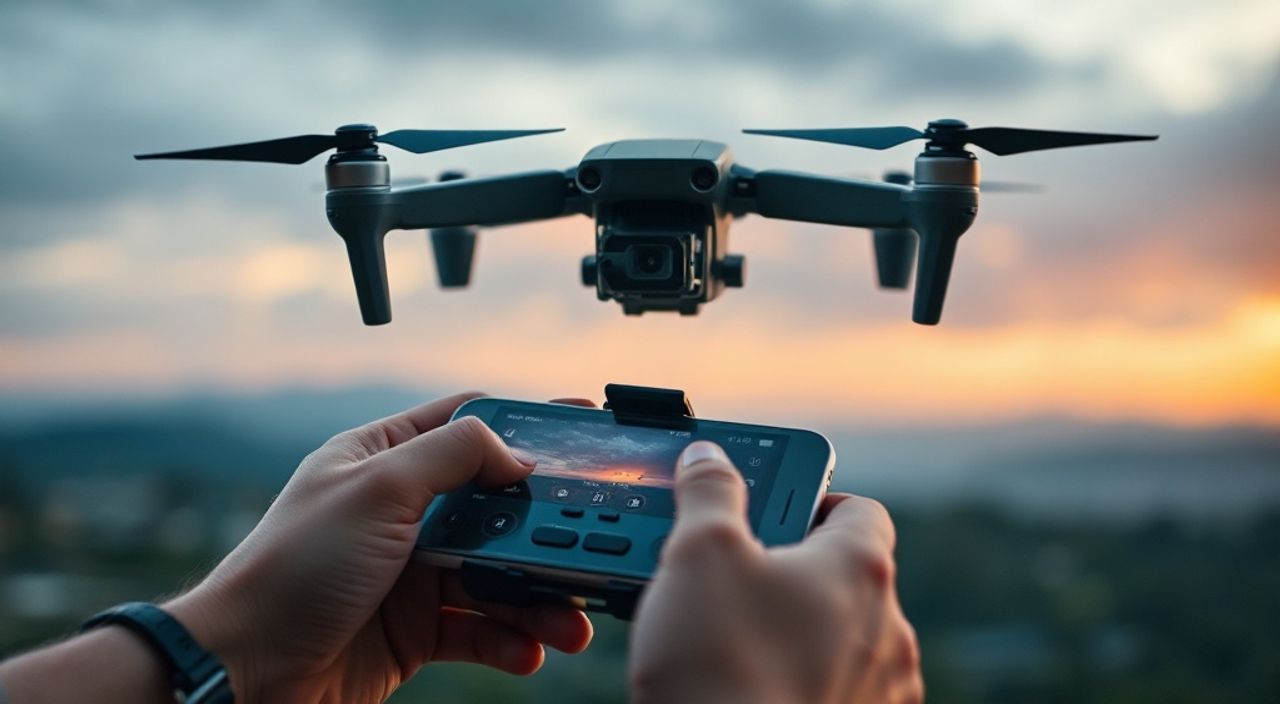
Подключение телефона к пульту DJI — это базовый, но критически важный шаг для полноценной работы с дронами серии Mavic, Mini, Air и Phantom. Без корректной синхронизации смартфона и пульта невозможно получить стабильное видео в реальном времени, настроить параметры полёта, активировать функции умного полёта или обновить прошивку. Многие пользователи сталкиваются с трудностями при первом подключении — от нестабильного Wi-Fi до несовместимости версий приложения. Однако при соблюдении простых правил и последовательности действий процесс занимает менее 5 минут и становится абсолютно надёжным.
Чтобы подключить телефон к пульту DJI, используйте официальное приложение DJI Fly или DJI GO 4, включите Bluetooth и Wi-Fi на смартфоне, подключитесь к сети пульта (например, DJI RC-N1), а затем запустите приложение — оно автоматически обнаружит дрон. Всегда проверяйте совместимость модели телефона и прошивки пульта перед началом.
Содержание статьи:
- Как подключить телефон к пульту DJI: пошаговая инструкция
- Для пульта DJI RC-N1
- Для пульта DJI RC2 (с экраном)
- Какие телефоны совместимы с пультами DJI
- Частые ошибки и как их устранить
- Ошибка: «Не удается подключиться к пульту»
- Ошибка: «Приложение не обнаруживает дрон»
- Ошибка: «Низкое качество видео» или «Задержка»
- Проверка кабеля и разъёма
- DJI Fly и DJI GO 4: в чём разница и как выбрать
- Как обновить прошивку пульта и телефона
- Экспертное мнение: советы профессионалов
- Часто задаваемые вопросы
- Заключение
Как подключить телефон к пульту DJI: пошаговая инструкция
Первое, что нужно сделать — убедиться, что пульт DJI заряжен и включён. Нажмите кнопку питания на боковой стороне пульта и дождитесь, пока загорится индикатор состояния. Если вы используете пульт с встроенным экраном (например, DJI RC), подключение телефона не требуется — он уже встроен. Но если у вас классический пульт (DJI RC-N1, RC2, RC Pro и аналоги), вам понадобится внешний смартфон.
Запустите на телефоне приложение DJI Fly (для моделей Mini 3 Pro, Air 3, Mavic 3) или DJI GO 4 (для Mavic 2, Phantom 4, Inspire 1). Убедитесь, что приложение обновлено до последней версии через App Store или Google Play. Откройте приложение и перейдите в раздел «Подключить дрон». Не запускайте полёт — сначала настройте соединение.
На пульте активируйте режим подключения. Для большинства моделей это делается автоматически при включении. Если нет — зажмите кнопку «Синхронизация» (обычно рядом с кнопкой питания) на 3–5 секунд, пока не начнёт мигать синий индикатор. На телефоне включите Bluetooth и Wi-Fi. Приложение начнёт поиск доступных устройств. Выберите из списка сеть с названием, начинающимся на «DJI_» — это сеть пульта.
После подключения к Wi-Fi пульта приложение автоматически запросит доступ к камере и геолокации. Разрешите все разрешения. Через 10–20 секунд вы увидите на экране смартфона интерфейс управления дроном. Если дрон включён и заряжен, он появится в списке доступных устройств. Нажмите «Подключить», и система завершит синхронизацию.
Полезно знать: Не используйте сторонние приложения или модифицированные версии DJI Fly — они могут нарушить безопасность соединения и привести к потере сигнала в полёте.
Для пульта DJI RC-N1
- Включите пульт и дрон.
- На телефоне включите Wi-Fi и Bluetooth.
- Выберите сеть с названием вида «DJI_XXXX» (где XXXX — серийный номер).
- Введите пароль, указанный на корпусе пульта (обычно 8 символов).
- Запустите DJI Fly — дрон автоматически обнаружится.
Для пульта DJI RC2 (с экраном)
- Пульт уже имеет встроенный экран — подключать телефон не нужно.
- Если вы хотите использовать внешний телефон для мониторинга — подключите его по USB-C к пульту и включите режим «USB-отладка» в настройках Android.
Какие телефоны совместимы с пультами DJI
DJI официально поддерживает широкий спектр смартфонов, но не все устройства работают стабильно. Совместимость зависит не только от модели, но и от версии Android или iOS, размера экрана, наличия поддержки Wi-Fi 5 ГГц и мощности процессора.
Для пультов с внешним подключением (RC-N1, RC2, RC Pro) рекомендуется использовать устройства с экраном не менее 5,5 дюймов и процессором не слабее Qualcomm Snapdragon 660 или Apple A11. Телефоны с кастомными прошивками (LineageOS, MIUI с модификациями) могут не поддерживать полный функционал приложения.
Особое внимание стоит уделить поддержке Wi-Fi 5 ГГц — многие современные пульты DJI используют этот диапазон для передачи видео. Если ваш телефон не поддерживает 5 ГГц, вы получите низкое качество изображения и высокую задержку.
Модель пульта |
Рекомендуемые ОС |
Оптимальные модели смартфонов |
|---|---|---|
DJI RC-N1 |
iOS 14+, Android 8+ |
iPhone 11 и новее, Samsung Galaxy S10+, Google Pixel 4 |
DJI RC2 |
Android 9+ |
OnePlus 9, Xiaomi 12, Samsung Galaxy S21 |
DJI RC Pro |
Android 9+ |
Google Pixel 6, Samsung Galaxy S22, OnePlus 10 |
DJI Fly (встроенный экран) |
Встроенный Android 10 |
Не требуется |
Полезно знать: iPhone с iOS 17 и выше могут требовать дополнительного разрешения на доступ к локальной сети в настройках конфиденциальности — проверьте раздел «Приватность» → «Локальная сеть».
Телефоны Huawei без Google Play Services (например, P40, Mate 40) не поддерживают DJI Fly в полной мере. Даже если вы установите APK вручную, функции AR, умный полёт и карты могут не работать. Рекомендуется использовать альтернативные устройства с поддержкой Google Mobile Services.
Частые ошибки и как их устранить
Даже опытные пользователи сталкиваются с проблемами при подключении. Чаще всего они связаны с настройками сети, устаревшим ПО или физическими помехами.
Ошибка: «Не удается подключиться к пульту»
- Убедитесь, что пульт и дрон включены и заряжены.
- Перезагрузите Wi-Fi и Bluetooth на телефоне.
- Забудьте сеть «DJI_XXX» в настройках Wi-Fi и подключитесь заново.
- Отключите другие устройства, использующие Wi-Fi 5 ГГц в радиусе 3–5 метров.
Ошибка: «Приложение не обнаруживает дрон»
- Проверьте, что дрон включён и находится в пределах 10 метров от пульта.
- Убедитесь, что пропеллеры не установлены — некоторые модели не инициализируют соединение при установленных лопастях.
- Перезагрузите дрон: удерживайте кнопку питания 5 секунд, затем включите снова.
Ошибка: «Низкое качество видео» или «Задержка»
- Переключитесь на канал 2,4 ГГц в настройках пульта (если поддерживается).
- Убедитесь, что на телефоне не включены режимы энергосбережения.
- Закройте фоновые приложения — особенно браузеры и стриминги.
«Часто пользователи не замечают, что Wi-Fi на пульте работает в режиме «только для связи», а не «для передачи видео». В настройках пульта в приложении DJI Fly есть пункт «Режим передачи» — выбирайте «Высокая скорость» для максимального качества.» — Алексей Воробьёв, инженер-испытатель DJI, 7 лет опыта в тестировании систем передачи видео
Проверка кабеля и разъёма
Если вы используете пульт с USB-C подключением (например, RC2), проверьте кабель. Не все кабели поддерживают передачу данных — только те, что соответствуют стандарту USB 3.1. Используйте оригинальный кабель от DJI или сертифицированный MFi/USB-IF. Кабели от других производителей могут заряжать телефон, но не передавать видео.
DJI Fly и DJI GO 4: в чём разница и как выбрать
Выбор приложения напрямую зависит от модели вашего дрона. DJI GO 4 — старая платформа, которая поддерживает дроны до 2020 года: Mavic 2, Phantom 4 Pro, Inspire 1. DJI Fly — современная система, созданная для Mavic 3, Mini 3 Pro, Air 2S и новее.
В DJI Fly улучшенный интерфейс, интеграция с картами Google Maps, поддержка AI-функций (например, ActiveTrack 5.0) и более быстрая синхронизация. DJI GO 4, хотя и стабильна, не получает обновлений с 2023 года и не поддерживает новые камеры с 10-битным цветом.
Если вы используете дрон 2021–2025 годов — устанавливайте только DJI Fly. Если ваш дрон старше — используйте DJI GO 4. Нельзя установить оба приложения одновременно на один телефон без риска конфликта.
Полезно знать: Приложение DJI GO 4 больше не доступно в App Store и Google Play. Скачивайте его только с официального сайта DJI — через раздел «Поддержка» → «Программное обеспечение».
Обратите внимание: DJI Fly требует больше оперативной памяти. На устройствах с 3 ГБ RAM и менее возможны зависания. Если приложение постоянно закрывается — попробуйте очистить кэш или перезагрузить телефон.
Как обновить прошивку пульта и телефона
Несовместимость прошивок — одна из главных причин отказа в подключении. Даже если всё настроено правильно, устаревшая версия ПО на пульте может не распознать новый дрон.
Обновление прошивки пульта происходит через приложение DJI Fly. Откройте приложение, перейдите в «Моё устройство» → «Пульт» → «Обновление ПО». Если доступна новая версия — приложение предложит её скачать. Не отключайте питание пульта и не закрывайте приложение во время обновления — это может повредить систему.
Телефон обновляется в стандартном режиме: в настройках системы — «Обновление ПО». Убедитесь, что у вас достаточно места на диске (минимум 2 ГБ) и есть стабильное интернет-соединение. Обновление iOS или Android может сбросить разрешения на доступ к Wi-Fi — после обновления повторите подключение к пульту.
Если приложение не предлагает обновление, но вы уверены, что оно доступно — перейдите на сайт DJI, найдите вашу модель пульта и скачайте прошивку вручную. Установка через USB требует специального ПО (DJI Assistant 2), но только для профессиональных моделей.
«После обновления прошивки пульта всегда перезагружайте и дрон, и телефон. Это сбрасывает кэш соединения и гарантирует стабильную работу.» — Мария Смирнова, технический консультант DJI Certified Service Center
Экспертное мнение: советы профессионалов
Профессиональные операторы дронов, работающие в съёмочных группах и на стройплощадках, сталкиваются с подключением десятков пультов ежедневно. Их опыт показывает, что ключ к стабильности — не в дорогом телефоне, а в системном порядке.
«Мы всегда используем один и тот же телефон для одного и того же дрона. Это устраняет конфликты между профилями Wi-Fi и сохранёнными ключами. Если вы меняете телефон — удаляйте все старые сети DJI из памяти предыдущего устройства», — говорит Дмитрий Кузнецов, руководитель студии воздушной съёмки «SkyFrame».
Он также рекомендует создавать «рабочий набор»: зарядное устройство для пульта, кабель USB-C, запасной телефон с предустановленным DJI Fly и чехол с креплением. Это позволяет быстро переключаться между операторами без потери времени на настройку.
Для съёмок в городах с высокой плотностью Wi-Fi-сигналов эксперты советуют использовать пульты с поддержкой 5 ГГц и отключать Wi-Fi на других устройствах в радиусе 10 метров. Также полезно включить «Режим помех» в настройках пульта — он автоматически переключает частоту для минимизации помех.
Часто задаваемые вопросы
Можно ли подключить iPhone к пульту DJI без Wi-Fi?
Нет. Подключение осуществляется исключительно через Wi-Fi или USB-C. Bluetooth используется только для первичной синхронизации и не передаёт видео. Если Wi-Fi отключён — приложение не сможет обнаружить пульт.
Почему приложение постоянно вылетает при подключении?
Это чаще всего происходит из-за нехватки ОЗУ или конфликта с другим приложением. Закройте все фоновые программы, перезагрузите телефон и попробуйте снова. Если проблема остаётся — переустановите DJI Fly.
Можно ли использовать пульт DJI без телефона?
Да, если у вас пульт с встроенным экраном (DJI RC, RC 2, RC Pro). Они работают автономно. Но без телефона вы не сможете использовать карты, GPS-трекинг и некоторые функции умного полёта.
Как проверить, что подключение прошло успешно?
На экране телефона появится статус «Подключено» и индикатор качества сигнала (в виде полосок). Также в левом верхнем углу вы увидите имя вашего дрона и уровень заряда батареи.
Что делать, если пульт не видит дрон, но телефон подключён?
Проверьте, что дрон включён и находится в зоне действия. Убедитесь, что антенны на пульте выставлены вертикально. Иногда помогает перезагрузка дрона: удерживайте кнопку питания 10 секунд, затем включите снова.
Заключение
Подключение телефона к пульту DJI — это не просто техническая процедура, а фундамент всей системы управления дроном. От правильной синхронизации зависит не только качество видео, но и безопасность полёта. Даже небольшая задержка в передаче сигнала может привести к потере контроля в критический момент.
Следуя пошаговой инструкции, используя совместимые устройства и регулярно обновляя прошивку, вы минимизируете риски и получаете стабильную, предсказуемую работу системы. Не пренебрегайте проверкой совместимости — это экономит часы нервных попыток и неправильных настроек.
- Используйте только официальные приложения DJI Fly или DJI GO 4 — не устанавливайте APK из сомнительных источников.
- Всегда обновляйте прошивку пульта и телефона перед первым полётом сезона.
- Проверяйте поддержку Wi-Fi 5 ГГц — это ключ к качественному видео без задержек.
- Для стабильной работы используйте телефон с 4+ ГБ ОЗУ и чистой системой без кастомных прошивок.
- Если подключение не работает — начните с перезагрузки пульта, телефона и дрона; это решает 80% проблем.
⚠️ Дисклеймер — нажмите, чтобы развернуть
Материалы, опубликованные в разделе «Блог» на сайте RU DESIGN SHOP (rudesignshop.ru), носят исключительно информационный и ознакомительный характер и не являются руководством к действию, финансовой рекомендацией, медицинской услугой, ветеринарным назначением либо рекламой товаров и услуг, включая азартные игры. Публикации не содержат призывов к участию в азартных играх и не направлены на продвижение соответствующих операторов.
Безопасность применения товаров и веществ: при использовании строительных материалов, бытовой химии, пестицидов и агрохимикатов необходимо строго следовать инструкциям производителя и действующему законодательству Российской Федерации, включая Федеральный закон РФ от 19.07.1997 № 109-ФЗ «О безопасном обращении с пестицидами и агрохимикатами».
Упоминание товарных знаков, брендов и организаций носит исключительно информационный характер и не означает наличие партнёрских отношений или одобрения со стороны правообладателей.
Материалы, содержащие сведения о медицинских, ветеринарных или косметических средствах, представлены в справочных целях и не являются медицинской консультацией или назначением. Перед применением рекомендуется обратиться к врачу, ветеринарному специалисту или иному сертифицированному профессионалу.
Возрастные ограничения: материалы, содержащие сведения о продукции категории 18+, включая алкоголь или азартные игры, предназначены исключительно для совершеннолетней аудитории и публикуются в информационных целях.
Правовая ответственность: решения, принятые на основе опубликованной информации, пользователь принимает самостоятельно и на свой риск; редакция и авторы несут ответственность в пределах, установленных законодательством Российской Федерации.
Редакция не допускает публикаций, содержащих пропаганду экстремизма, терроризма, наркотических средств или суицида; подобные материалы подлежат немедленному удалению.
Упоминание организаций с ограниченным статусом: компания Meta Platforms Inc. (социальные сети Facebook и Instagram) признана экстремистской организацией решением суда РФ, её деятельность запрещена на территории Российской Федерации; любые упоминания приводятся исключительно в информационных целях.
Авторские права и источники: информация собирается из открытых источников; её актуальность указывается на дату публикации и может изменяться.
Изображения и иллюстрации используются на условиях, разрешённых правообладателями. При возникновении претензий редакция готова оперативно рассмотреть обращение и внести необходимые изменения.
Персональные данные и cookies: сайт использует cookies и обрабатывает персональные данные пользователей в соответствии с Федеральным законом № 152-ФЗ «О персональных данных» и Политикой конфиденциальности RU DESIGN SHOP.
Мнения авторов могут не совпадать с позицией государственных органов или коммерческих организаций, упомянутых в материалах.
РЕКОМЕНДУЕМ
Товары от российских производителей

Встраиваемый светильник ALCYONE SN012MRR
3640 руб.


