Скидка 5% на первый заказ — RDS5




Как подключить телефон к саундбару самсунг
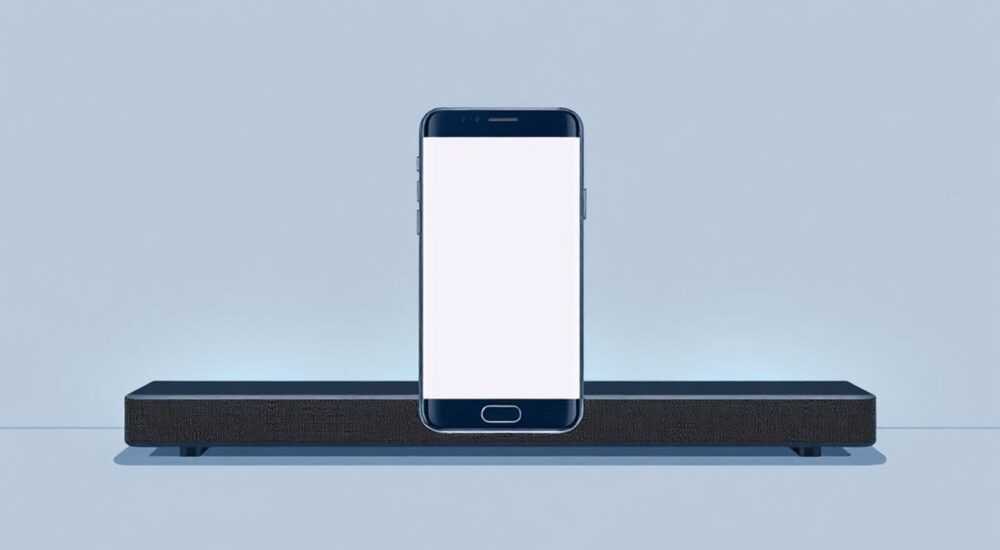
Современные саундбары Samsung — это не просто усилители звука, а полноценные аудиосистемы, способные трансформировать домашний кинотеатр, игровую приставку или даже музыкальный плеер в иммерсивное аудиопространство. Однако многие пользователи сталкиваются с трудностями при подключении телефона к саундбару: звук не идёт, соединение прерывается, или устройство просто не видит саундбар. Проблема редко кроется в неисправности оборудования — чаще всего она вызвана неправильной настройкой Bluetooth, неверным выбором источника звука или устаревшим ПО. Правильно настроенное подключение обеспечивает стабильный, без задержек поток аудио с высоким качеством — и это достижимо даже без технического бэкграунда.
Чтобы подключить телефон к саундбару Samsung, включите Bluetooth на обоих устройствах, выберите саундбар в списке доступных устройств на телефоне и подтвердите пару. Для лучшего качества используйте Bluetooth 5.0+ и режим Audio Out в меню саундбара. Если соединение не устанавливается — перезагрузите оба устройства и проверьте обновления прошивки.
Содержание статьи:
- Как подключить телефон к саундбару Samsung через Bluetooth
- Что такое режим Audio Out и зачем он нужен
- Подключение через Wi-Fi и SmartThings
- Альтернативные способы: оптический кабель и HDMI ARC
- Частые ошибки и как их исправить
- Экспертное мнение: почему Bluetooth — не всегда лучший выбор
- Часто задаваемые вопросы
- Заключение
Как подключить телефон к саундбару Samsung через Bluetooth
Bluetooth — самый популярный и простой способ подключения смартфона к саундбару Samsung. Он поддерживается почти всеми моделями от Q-series до HW-S series, начиная с 2018 года. Процесс занимает менее двух минут, но требует внимания к деталям.
Сначала убедитесь, что саундбар включен и находится в режиме сопряжения. На пульте управления нажмите кнопку «Source» (Источник) до появления на экране надписи «BT PAIRING» или «BLUETOOTH». На некоторых моделях — например, Samsung HW-Q700C — нужно удерживать кнопку Bluetooth на корпусе саундбара 3–5 секунд, пока не загорится синий индикатор.
На телефоне откройте «Настройки» → «Bluetooth». Убедитесь, что Bluetooth включён. Если устройство уже подключено к другим гаджетам — отключите их, чтобы избежать конфликтов. Нажмите «Сканировать» и дождитесь появления имени саундбара в списке. Оно может выглядеть как «Samsung Soundbar», «Samsung HW-Q700C» или «Samsung Soundbar 900» — в зависимости от модели.
Когда имя появится — нажмите на него. Если появится запрос на ввод PIN-кода — введите «0000» или «1234». После успешного подключения на экране саундбара появится надпись «CONNECTED», а на телефоне — значок Bluetooth с именем устройства.
Полезно знать: Если саундбар не отображается в списке, попробуйте сбросить его Bluetooth-настройки: удерживайте кнопку «Source» 10 секунд, пока не раздастся звуковой сигнал и не мигнут все индикаторы. Это очистит историю подключений.
После подключения проверьте воспроизведение: включите любую музыку в приложении Spotify, YouTube или Apple Music. Звук должен автоматически переключиться на саундбар. Если этого не происходит — откройте «Панель быстрых настроек» (свайп вниз с верхней части экрана), найдите иконку аудиовыхода и выберите нужное устройство вручную.
Что такое режим Audio Out и зачем он нужен
Многие пользователи не знают, что саундбары Samsung имеют специальный режим — «Audio Out» — который отвечает за передачу звука от внешних источников, включая смартфоны. Этот режим часто отключён по умолчанию, особенно если саундбар ранее был подключён к телевизору.
Для включения режима Audio Out:
1. Нажмите кнопку «Source» на пульте.
2. Переключайтесь между режимами, пока не найдёте «BT AUDIO» или «AUDIO OUT».
3. Выберите «AUDIO OUT» — это активирует приём звука от Bluetooth-устройств, а не от телевизора.
Этот режим особенно важен, если вы используете саундбар как автономную систему — например, для прослушивания музыки на кухне или в гостиной без телевизора. Без него саундбар будет игнорировать Bluetooth-подключение, даже если оно технически установлено.
«Пользователи часто путают режимы Bluetooth и HDMI ARC. Если вы подключили саундбар к телевизору через HDMI, но хотите слушать музыку с телефона — вам нужно переключиться в режим Audio Out. Иначе звук будет идти только через телевизор.» — Алексей Кузнецов, инженер по аудиосистемам, Samsung Certified Technician
Также убедитесь, что на телефоне не включён режим «Звук через телевизор» (в настройках Android — «Звук и вибрация» → «Дополнительные параметры звука»). Некоторые производители, включая Samsung, автоматически направляют аудио на подключённый TV, даже если вы подключились к саундбару напрямую.
Подключение через Wi-Fi и SmartThings
Для более стабильного и высококачественного соединения — особенно при воспроизведении потоковой музыки — рекомендуется использовать Wi-Fi через приложение SmartThings. Этот метод подходит для моделей с поддержкой Wi-Fi: Samsung HW-Q990C, HW-Q800C, HW-Q700C и выше.
Сначала установите приложение SmartThings на телефон (доступно в Google Play и App Store). Зарегистрируйтесь или войдите в аккаунт Samsung. Добавьте саундбар в приложение: нажмите «+» → «Устройство» → «Аудио» → «Саундбар» и следуйте инструкциям. Убедитесь, что саундбар подключён к той же Wi-Fi сети, что и телефон.
После добавления откройте в приложении саундбар и нажмите «Воспроизвести музыку». Теперь вы можете выбирать треки из Spotify, Apple Music, YouTube Music или даже из локальных файлов — и они будут воспроизводиться через саундбар с минимальной задержкой и без потери качества.
Этот метод особенно эффективен при использовании Multiroom Audio — вы можете синхронизировать саундбар с другими колонками Samsung (например, Galaxy Buds или Home Speaker) и создать звуковую зону по всему дому.
Полезно знать: Wi-Fi-подключение требует стабильного интернета и не работает, если саундбар подключён только через Bluetooth. Убедитесь, что ваш роутер поддерживает 2.4 ГГц и 5 ГГц — некоторые старые модели саундбаров не работают с 5 ГГц.
Альтернативные способы: оптический кабель и HDMI ARC
Хотя Bluetooth и Wi-Fi удобны для мобильного использования, они не всегда обеспечивают наилучшее качество звука. Для аудиофилов и владельцев телевизоров с HDMI ARC оптический кабель и HDMI остаются предпочтительными.
Оптический кабель (TOSLINK) подключается между цифровым аудиовыходом телевизора и входом OPTICAL на саундбаре. Звук с телефона передаётся через телевизор — для этого нужно включить на телевизоре «Аудиовыход» → «Оптический выход» и выбрать «Аудио через TV» в настройках саундбара. Это надёжный способ, но требует физического подключения и не подходит для беспроводного прослушивания.
HDMI ARC (Audio Return Channel) — более современное решение. Подключите саундбар к телевизору через HDMI-порт, помеченный как ARC или eARC. Включите на телевизоре «Управление по HDMI» и «Аудиовыход» → «HDMI ARC». Затем на телефоне включите «Отправка звука на TV» — и звук будет транслироваться через саундбар.
Метод |
Качество звука |
Задержка |
Подходит для музыки |
Требует телевизор |
|---|---|---|---|---|
Bluetooth |
Среднее (AAC/SBC) |
150–300 мс |
Да, но с компрессией |
Нет |
Wi-Fi (SmartThings) |
Высокое (lossless) |
50–100 мс |
Да, идеально |
Нет |
Оптический кабель |
Высокое (PCM, Dolby) |
10–30 мс |
Да, но через TV |
Да |
HDMI ARC |
Очень высокое (Dolby Digital, DTS) |
10–20 мс |
Да, через TV |
Да |
Для чистого аудио-опыта без телевизора — выбирайте Wi-Fi. Для максимального качества с телевизором — HDMI ARC. Для быстрого и простого подключения — Bluetooth.
Частые ошибки и как их исправить
Даже при соблюдении всех шагов подключение может не сработать. Вот самые распространённые проблемы и их решения:
- Саундбар не видит телефон — перезагрузите оба устройства, удалите саундбар из истории Bluetooth на телефоне и повторите сопряжение. Иногда кэш Bluetooth «залипает».
- Звук есть, но с задержкой — это типично для Bluetooth. Включите режим «Низкая задержка» в настройках саундбара (если доступен). Или переключитесь на Wi-Fi.
- Звук не идёт, хотя подключён — проверьте, не включён ли «Телевизор» как источник звука в настройках саундбара. Переключитесь в «BT AUDIO».
- Подключение прерывается — возможно, саундбар находится слишком далеко от телефона или есть помехи от роутера, микроволновки. Переместите устройство ближе (не более 5 метров).
- Появляется ошибка «Не поддерживается» — обновите прошивку саундбара через SmartThings. Некоторые старые модели не поддерживают кодеки AAC или aptX.
Также убедитесь, что на телефоне не включён режим «Экономия энергии» — он может отключать Bluetooth-модуль для снижения потребления. Отключите его временно для теста.
Полезно знать: Если вы используете iPhone — убедитесь, что Bluetooth не отключён в режиме «Режим полёта» или «Не беспокоить». Также проверьте, что в настройках iPhone не включена опция «Автоматическое переключение» — она может направлять звук на AirPods, даже если вы подключились к саундбару.
Экспертное мнение: почему Bluetooth — не всегда лучший выбор
«Многие считают Bluetooth стандартом номер один для подключения телефонов к саундбарам. Но это устаревшее мнение. Для музыки, особенно высокого разрешения — FLAC, ALAC, MQA — Bluetooth с кодеками SBC или AAC теряет до 70% деталей звука. Лучше использовать Wi-Fi через SmartThings или подключать через HDMI ARC, если телевизор есть. Bluetooth — это для быстрого прослушивания, а не для аудиофилов.» — Елена Морозова, звукорежиссёр, эксперт по домашним аудиосистемам, 12 лет в индустрии
Если вы слушаете классику, джаз или записи в высоком разрешении — Bluetooth не справится. Даже с поддержкой aptX Adaptive звук остаётся сжатым. Wi-Fi же передаёт аудио в исходном качестве — без потерь. Кроме того, через SmartThings вы можете управлять громкостью, эквалайзером и режимами («Кино», «Музыка», «Новости») прямо с телефона — без пульта.
Для повседневного использования — Bluetooth подходит. Для серьёзного прослушивания — переходите на Wi-Fi или HDMI.
Часто задаваемые вопросы
Можно ли подключить iPhone к саундбару Samsung?
Да, полностью. Все модели Samsung Soundbar, выпущенные после 2018 года, поддерживают Bluetooth и совместимы с iOS. Используйте стандартный Bluetooth-профиль A2DP — никаких дополнительных приложений не требуется.
Почему звук идёт только с одного приложения?
Это может быть связано с настройками приложения. В YouTube, например, звук может быть отключён через «Настройки видео» → «Звук». В Spotify — проверьте «Настройки» → «Качество потоковой передачи». Убедитесь, что в системных настройках телефона выбран правильный аудиовыход.
Можно ли подключить два телефона одновременно?
Нет, большинство саундбаров Samsung поддерживают только одно активное Bluetooth-подключение. Но вы можете сохранить до 8 устройств в памяти и переключаться между ними через меню источника.
Почему после обновления Android перестало работать подключение?
Обновления Android иногда сбрасывают настройки Bluetooth. Удалите саундбар из списка «Подключённые устройства», перезагрузите телефон и повторите сопряжение. Также проверьте, не отключён ли Bluetooth в «Параметрах разработчика».
Как узнать, поддерживает ли мой саундбар Bluetooth?
Проверьте модель на задней панели. Если на корпусе есть кнопка Bluetooth или надпись «BT» — поддерживается. Также посмотрите в инструкции или на сайте Samsung — в разделе «Спецификации» ищите «Bluetooth Version».
Заключение
Подключение телефона к саундбару Samsung — это не технический вызов, а вопрос правильного выбора метода. Для быстрого и простого прослушивания — Bluetooth идеален. Для высококачественного звука без потерь — Wi-Fi через SmartThings. Для интеграции в домашнюю систему с телевизором — HDMI ARC. Каждый способ имеет свои плюсы, и выбор зависит от ваших задач.
Не забывайте регулярно обновлять прошивку саундбара — это устраняет баги, улучшает стабильность и добавляет поддержку новых кодеков. Также следите за тем, чтобы саундбар не находился в режиме «TV Input» при попытке прослушивания музыки — это самая частая причина сбоев.
Правильно настроенное подключение превращает саундбар из простого усилителя в центр аудио-опыта — будь то утренняя музыка, вечерний фильм или вечеринка с друзьями. Главное — не торопиться, проверять настройки и выбирать метод, соответствующий вашему сценарию использования.
- Используйте Bluetooth для быстрого подключения, Wi-Fi — для качества.
- Всегда включайте режим Audio Out, если слушаете музыку без телевизора.
- Обновляйте прошивку саундбара через SmartThings минимум раз в полгода.
- Если звук не идёт — перезагрузите оба устройства и проверьте источник в меню саундбара.
- Для аудиофилов — откажитесь от Bluetooth в пользу HDMI ARC или Wi-Fi.
⚠️ Дисклеймер — нажмите, чтобы развернуть
Материалы, опубликованные в разделе «Блог» на сайте RU DESIGN SHOP (rudesignshop.ru), носят исключительно информационный и ознакомительный характер и не являются руководством к действию, финансовой рекомендацией, медицинской услугой, ветеринарным назначением либо рекламой товаров и услуг, включая азартные игры. Публикации не содержат призывов к участию в азартных играх и не направлены на продвижение соответствующих операторов.
Безопасность применения товаров и веществ: при использовании строительных материалов, бытовой химии, пестицидов и агрохимикатов необходимо строго следовать инструкциям производителя и действующему законодательству Российской Федерации, включая Федеральный закон РФ от 19.07.1997 № 109-ФЗ «О безопасном обращении с пестицидами и агрохимикатами».
Упоминание товарных знаков, брендов и организаций носит исключительно информационный характер и не означает наличие партнёрских отношений или одобрения со стороны правообладателей.
Материалы, содержащие сведения о медицинских, ветеринарных или косметических средствах, представлены в справочных целях и не являются медицинской консультацией или назначением. Перед применением рекомендуется обратиться к врачу, ветеринарному специалисту или иному сертифицированному профессионалу.
Возрастные ограничения: материалы, содержащие сведения о продукции категории 18+, включая алкоголь или азартные игры, предназначены исключительно для совершеннолетней аудитории и публикуются в информационных целях.
Правовая ответственность: решения, принятые на основе опубликованной информации, пользователь принимает самостоятельно и на свой риск; редакция и авторы несут ответственность в пределах, установленных законодательством Российской Федерации.
Редакция не допускает публикаций, содержащих пропаганду экстремизма, терроризма, наркотических средств или суицида; подобные материалы подлежат немедленному удалению.
Упоминание организаций с ограниченным статусом: компания Meta Platforms Inc. (социальные сети Facebook и Instagram) признана экстремистской организацией решением суда РФ, её деятельность запрещена на территории Российской Федерации; любые упоминания приводятся исключительно в информационных целях.
Авторские права и источники: информация собирается из открытых источников; её актуальность указывается на дату публикации и может изменяться.
Изображения и иллюстрации используются на условиях, разрешённых правообладателями. При возникновении претензий редакция готова оперативно рассмотреть обращение и внести необходимые изменения.
Персональные данные и cookies: сайт использует cookies и обрабатывает персональные данные пользователей в соответствии с Федеральным законом № 152-ФЗ «О персональных данных» и Политикой конфиденциальности RU DESIGN SHOP.
Мнения авторов могут не совпадать с позицией государственных органов или коммерческих организаций, упомянутых в материалах.
РЕКОМЕНДУЕМ
Товары от российских производителей




