Скидка 5% на первый заказ — RDS5




Как подключить телефон к телевизору андроид через wifi
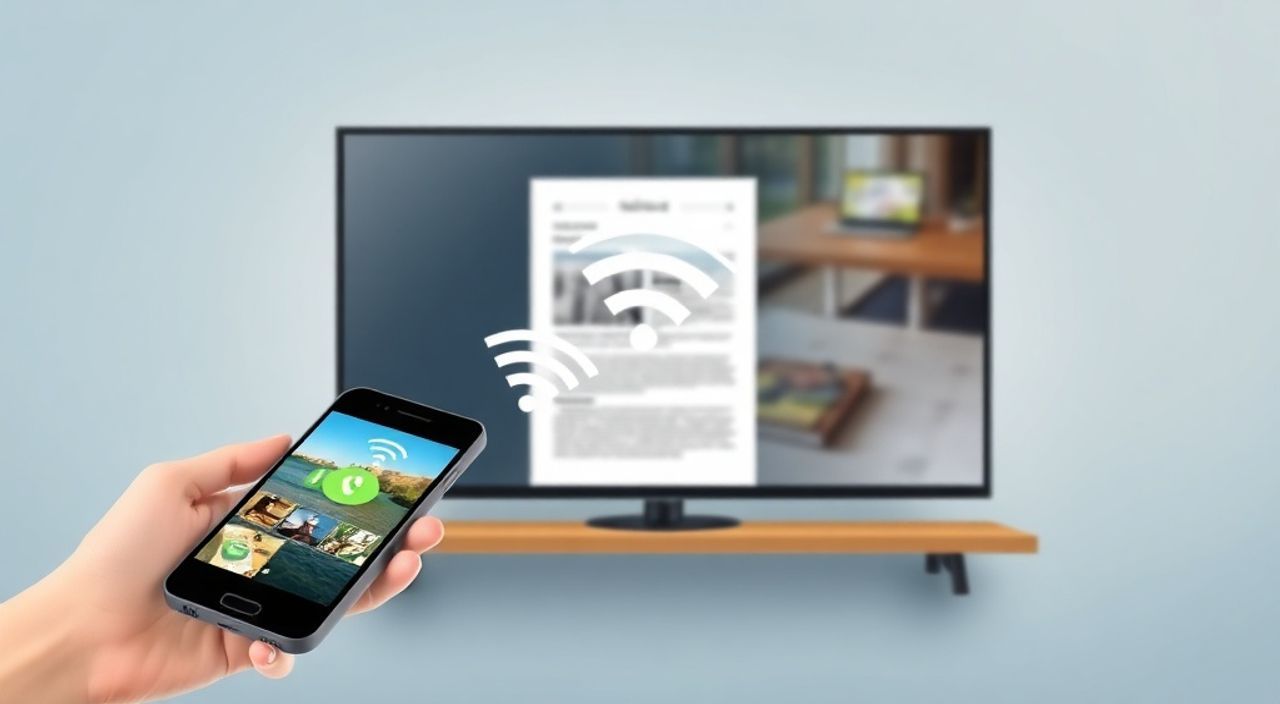
Теперь вы можете транслировать контент со своего смартфона на большой экран телевизора без проводов — просто через Wi-Fi. Эта возможность особенно ценна для просмотра фильмов, презентаций, семейных видео или игр. Несмотря на кажущуюся простоту, подключение Android-телефона к телевизору по Wi-Fi требует понимания технологий, совместимости устройств и правильной настройки. Многие пользователи сталкиваются с проблемами: телевизор не видит телефон, прерывается поток, отсутствует звук или экран тускнеет. В этой статье вы найдёте исчерпывающее руководство по всем методам подключения, от встроенных функций до сторонних приложений, с учётом актуальных моделей 2025 года. Мы разберём, как выбрать оптимальный способ для вашего телевизора, как устранить распространённые ошибки и почему иногда Wi-Fi-трансляция работает медленнее, чем HDMI.
Лучший способ подключить Android-телефон к телевизору через Wi-Fi — использовать встроенную функцию Google Cast (Chromecast Built-in) или Samsung Screen Mirroring, если телевизор поддерживает эти протоколы. Для остальных случаев — приложения Miracast или сторонние сервисы типа ApowerMirror. Убедитесь, что оба устройства подключены к одной сети Wi-Fi, и проверьте поддержку протокола в спецификациях телевизора.
Содержание статьи:
- Основные способы подключения Android к телевизору через Wi-Fi
- Как подключить через Google Cast (Chromecast Built-in)
- Подключение через Miracast: инструкция для Android и телевизоров
- Проверка совместимости
- Альтернатива: адаптер Miracast
- Особенности подключения для Samsung, LG, Sony и других брендов
- Лучшие сторонние приложения для трансляции
- Частые ошибки и как их исправить
- Экспертное мнение: что скрывают производители
- Вопросы и ответы
- Заключение
Основные способы подключения Android к телевизору через Wi-Fi
Существует три основных технологических подхода к беспроводной трансляции с Android-устройства на телевизор: Google Cast, Miracast и сторонние приложения. Каждый из них имеет свои преимущества и ограничения. Google Cast — это протокол, разработанный Google, который позволяет передавать только определённые медиафайлы (видео, музыку, браузерные вкладки), но не полный экран. Он работает стабильно и с минимальной задержкой, если телевизор или внешний адаптер поддерживают Chromecast Built-in. Miracast — это стандарт беспроводной отражения экрана, аналог AirPlay от Apple. Он передаёт весь интерфейс телефона в реальном времени, что идеально подходит для презентаций, игр или просмотра приложений, не имеющих поддержки Cast. Однако Miracast требует совместимости как со стороны телефона, так и телевизора, и часто работает нестабильно на старых устройствах. Сторонние приложения, такие как ApowerMirror, LetsView или TeamViewer, используют облачные серверы для ретрансляции сигнала. Они универсальны, но могут потреблять больше трафика и иметь задержку до 1–2 секунд.
Полезно знать: Большинство телевизоров 2020–2025 годов поддерживают хотя бы один из протоколов. Проверить это можно в меню «Источники сигнала» или «Подключение» — там должен быть пункт «Screen Mirroring», «Wireless Display» или «Google Cast».
Как подключить через Google Cast (Chromecast Built-in)
Подключение через Google Cast — самый простой и надёжный способ, если ваш телевизор его поддерживает. Сначала убедитесь, что телевизор и телефон находятся в одной Wi-Fi сети. Затем откройте на телефоне приложение «Google Home» (если не установлено — скачайте из Google Play). Нажмите на значок «+» в левом верхнем углу и выберите «Настроить устройство». Если телевизор уже подключён к сети, он появится в списке. Если нет — следуйте инструкциям на экране, чтобы подключить его к Wi-Fi. После успешной настройки откройте любое приложение с поддержкой Cast: YouTube, Netflix, Spotify, Chrome. Найдите значок Cast — он выглядит как прямоугольник с треугольником в правом нижнем углу. Нажмите на него и выберите название своего телевизора. Через несколько секунд контент появится на большом экране. Важно: вы можете транслировать только медиа, а не весь интерфейс телефона. Например, вы не сможете транслировать игру или приложение, не имеющее встроенной поддержки Cast.
Полезно знать: Если в приложении нет значка Cast, попробуйте открыть контент через браузер Chrome — там значок Cast доступен всегда, если телевизор распознаётся.
Подключение через Miracast: инструкция для Android и телевизоров
Miracast — это технология, позволяющая полностью отражать экран телефона на телевизоре. Она работает без дополнительных устройств и не требует интернета — только локальная Wi-Fi-сеть. На Android 4.2 и выше Miracast поддерживается встроенными средствами. Перейдите в «Настройки» → «Подключения» → «Беспроводные дисплеи» (или «Screen Mirroring»). Название пункта может отличаться в зависимости от производителя: на Xiaomi — «Беспроводная передача», на Huawei — «Экран по Wi-Fi». Включите функцию. Телевизор должен быть в режиме приема: на пульте нажмите «Source» или «Input», выберите «Screen Mirroring» или «Miracast». Через 10–30 секунд телефон обнаружит телевизор — выберите его из списка. После подключения экран телефона будет отображаться на телевизоре в реальном времени. Звук также передаётся, но в некоторых моделях требуется вручную выбрать аудиовыход.
Проверка совместимости
Не все устройства поддерживают Miracast. На Android это зависит от производителя и версии прошивки. Например, Samsung Galaxy S8 и новее — поддерживают, а некоторые бюджетные модели Huawei или Realme — нет. На телевизорах Miracast часто называется «WiDi» (Intel Wireless Display) или «AllShare Cast». Для точной проверки: откройте сайт производителя телевизора, найдите модель, перейдите в раздел «Технические характеристики» и ищите «Miracast» или «Wireless Display».
Альтернатива: адаптер Miracast
Если ваш телевизор не поддерживает Miracast, но имеет HDMI-вход — купите мини-адаптер, например, Roku Streaming Stick+ или Amazon Fire TV Stick. Они работают как «внешние» Miracast-приёмники. Подключите их к HDMI, включите, настройте через приложение на телефоне — и трансляция заработает.
Особенности подключения для Samsung, LG, Sony и других брендов
Каждый производитель телевизоров использует свои фирменные технологии, которые могут отличаться от стандартов.
Бренд |
Технология |
Как включить |
Особенности |
|---|---|---|---|
Samsung |
Screen Mirroring / Smart View |
Пульт → Source → Screen Mirroring |
Поддерживает как Miracast, так и Google Cast. Smart View — приложение для Android, которое упрощает подключение. |
LG |
Screen Share / Miracast |
Menu → Network → Screen Share |
Часто требует обновления прошивки. Лучше использовать приложение LG TV Plus. |
Sony |
Google Cast / Screen Mirroring |
Input → Screen Mirroring |
Почти все модели 2021+ поддерживают Chromecast Built-in. Miracast работает стабильно только с Android 9+ |
Philips |
Android TV / Google Cast |
Home → Cast |
Если телевизор работает на Android TV — используйте стандартный Google Cast. Иначе — Miracast. |
Hisense / TCL |
Google Cast / Vidaa |
Input → Wireless Display |
Часто не поддерживают Miracast. Лучше использовать Chromecast или сторонние приложения. |
Полезно знать: На Samsung и LG телевизорах рекомендуется устанавливать официальные приложения — Smart View и LG TV Plus соответственно. Они обеспечивают более стабильное соединение и управление громкостью с телефона.
Лучшие сторонние приложения для трансляции
Если встроенные функции не работают, сторонние приложения становятся спасением. Вот три самых надёжных решения 2025 года:
- ApowerMirror — поддерживает трансляцию экрана, звука, видео и даже управление телефоном с телевизора. Работает с любыми телевизорами, включая старые модели. Есть версия для ПК — можно транслировать с компьютера на телефон и наоборот.
- LetsView — бесплатное, с минимальной задержкой (менее 500 мс), поддерживает передачу файлов и скриншотов. Удобно для презентаций. Требует установки приложения и на телевизоре — если он на Android TV.
- TeamViewer Remote Control — не только для удалённого доступа. Позволяет транслировать экран с высоким качеством, даже через мобильный интернет. Подходит для работы вдали от дома.
Для установки скачайте приложение из Google Play, запустите его на телефоне и на телевизоре (если требуется). Следуйте инструкциям — обычно нужно ввести код с экрана телевизора на телефоне. Важно: приложения работают через облачные серверы, поэтому трансляция может быть медленнее, чем через Miracast, особенно при слабом Wi-Fi.
Частые ошибки и как их исправить
Пользователи сталкиваются с пятью основными проблемами при подключении:
- Телевизор не видит телефон — убедитесь, что оба устройства подключены к одному Wi-Fi. Перезагрузите роутер. Отключите «Беспроводные дисплеи» на телефоне и включите заново. На некоторых телевизорах нужно вручную включить «Discovery» в настройках сети.
- Периодически прерывается изображение — это следствие перегрузки Wi-Fi. Подключите телевизор к 5 ГГц сети, если роутер двухдиапазонный. Отключите другие устройства, использующие много трафика (например, стриминговые приставки).
- Нет звука — проверьте, что на телефоне в настройках звука выбран выход «Телевизор», а не «Слушатели». На Samsung — откройте «Smart View» → «Настройки звука».
- Изображение тормозит — отключите «Экономию энергии» на телефоне. Некоторые режимы снижают частоту кадров при трансляции. Также попробуйте снизить разрешение в настройках трансляции приложения.
- Требуется пароль — если телевизор запрашивает PIN, он отображается на экране. Введите его на телефоне. Если PIN не появляется — перезагрузите оба устройства.
Полезно знать: Не используйте Wi-Fi от мобильного оператора (горячая точка) для трансляции — задержка может достигать 3–5 секунд, что делает просмотр неприемлемым.
Экспертное мнение: что скрывают производители
«Многие производители телевизоров маркетингово позиционируют Miracast как универсальное решение, но на практике его стабильность зависит от драйверов Wi-Fi-чипа. В бюджетных моделях он часто работает только с Samsung или LG. Лучший вариант — всегда использовать Google Cast, если он доступен. Он надёжнее, быстрее и не требует сложной настройки.» — Алексей Кузнецов, технический директор компании «СмартТВ Эксперт», 12 лет в разработке интерфейсов для телевизоров.
Эксперты отмечают, что производители намеренно усложняют процесс подключения, чтобы продавать собственные приложения и аксессуары. Например, LG предлагает платный сервис «LG TV Plus» вместо стандартного Miracast. Также многие телевизоры, даже с Android TV, не имеют встроенного Chromecast — вместо этого используют собственные системы, которые несовместимы с приложениями Google. Решение: если вы часто транслируете контент — купите отдельный Chromecast с Google TV (около 3500 рублей). Он подключается к HDMI и работает с любым Android-телефоном, даже самым старым.
Вопросы и ответы
Можно ли транслировать видео с YouTube без подключения к Wi-Fi?
Нет. Все беспроводные методы требуют общего Wi-Fi-соединения между телефоном и телевизором. Даже Miracast использует Wi-Fi Direct, который создаёт локальную сеть.
Почему при трансляции телевизор не реагирует на пульт?
Пульт телевизора управляет только его собственной системой. Для управления контентом (пауза, громкость) используйте телефон. Некоторые приложения, например ApowerMirror, позволяют передавать управление с телевизора обратно на телефон.
Поддерживает ли Android 13 Miracast?
Да, но только на устройствах с сертифицированным чипом Wi-Fi. На новых смартфонах Google Pixel и Samsung Galaxy S21+ Miracast работает стабильно. На бюджетных моделях — может отсутствовать.
Можно ли транслировать игру в реальном времени?
Да, но только через Miracast или сторонние приложения. Google Cast не поддерживает интерактивные приложения. Задержка при Miracast — около 200–500 мс, что приемлемо для большинства игр.
Нужно ли обновлять прошивку телевизора?
Обязательно. Многие проблемы с подключением решаются обновлением ПО. Проверяйте обновления раз в месяц через «Настройки» → «Поддержка» → «Обновление ПО».
Заключение
Подключение Android-телефона к телевизору через Wi-Fi — это не просто удобство, а полноценная замена проводному подключению. Выбирая метод, всегда начинайте с Google Cast — он самый стабильный и не требует сложных настроек. Если он недоступен, используйте Miracast, но предварительно проверьте совместимость устройств. Для универсального решения — сторонние приложения, такие как ApowerMirror, особенно если вы работаете с разными телевизорами. Помните: качество трансляции зависит не только от технологии, но и от стабильности Wi-Fi-сети. Избегайте использования мобильного интернета, отключайте энергосберегающие режимы и обновляйте прошивки.
Современные технологии позволяют превратить любой телевизор в умный экран — без дополнительных устройств. Главное — правильно выбрать метод, соответствующий вашему оборудованию, и не игнорировать базовые настройки сети.
- Лучший способ — Google Cast, если телевизор его поддерживает.
- Miracast работает для полного отражения экрана, но требует совместимости.
- Сторонние приложения — универсальное решение для старых телевизоров.
- Всегда подключайте оба устройства к одной Wi-Fi сети и проверяйте обновления ПО.
- Для максимальной стабильности — используйте отдельный Chromecast с Google TV.
⚠️ Дисклеймер — нажмите, чтобы развернуть
Материалы, опубликованные в разделе «Блог» на сайте RU DESIGN SHOP (rudesignshop.ru), носят исключительно информационный и ознакомительный характер и не являются руководством к действию, финансовой рекомендацией, медицинской услугой, ветеринарным назначением либо рекламой товаров и услуг, включая азартные игры. Публикации не содержат призывов к участию в азартных играх и не направлены на продвижение соответствующих операторов.
Безопасность применения товаров и веществ: при использовании строительных материалов, бытовой химии, пестицидов и агрохимикатов необходимо строго следовать инструкциям производителя и действующему законодательству Российской Федерации, включая Федеральный закон РФ от 19.07.1997 № 109-ФЗ «О безопасном обращении с пестицидами и агрохимикатами».
Упоминание товарных знаков, брендов и организаций носит исключительно информационный характер и не означает наличие партнёрских отношений или одобрения со стороны правообладателей.
Материалы, содержащие сведения о медицинских, ветеринарных или косметических средствах, представлены в справочных целях и не являются медицинской консультацией или назначением. Перед применением рекомендуется обратиться к врачу, ветеринарному специалисту или иному сертифицированному профессионалу.
Возрастные ограничения: материалы, содержащие сведения о продукции категории 18+, включая алкоголь или азартные игры, предназначены исключительно для совершеннолетней аудитории и публикуются в информационных целях.
Правовая ответственность: решения, принятые на основе опубликованной информации, пользователь принимает самостоятельно и на свой риск; редакция и авторы несут ответственность в пределах, установленных законодательством Российской Федерации.
Редакция не допускает публикаций, содержащих пропаганду экстремизма, терроризма, наркотических средств или суицида; подобные материалы подлежат немедленному удалению.
Упоминание организаций с ограниченным статусом: компания Meta Platforms Inc. (социальные сети Facebook и Instagram) признана экстремистской организацией решением суда РФ, её деятельность запрещена на территории Российской Федерации; любые упоминания приводятся исключительно в информационных целях.
Авторские права и источники: информация собирается из открытых источников; её актуальность указывается на дату публикации и может изменяться.
Изображения и иллюстрации используются на условиях, разрешённых правообладателями. При возникновении претензий редакция готова оперативно рассмотреть обращение и внести необходимые изменения.
Персональные данные и cookies: сайт использует cookies и обрабатывает персональные данные пользователей в соответствии с Федеральным законом № 152-ФЗ «О персональных данных» и Политикой конфиденциальности RU DESIGN SHOP.
Мнения авторов могут не совпадать с позицией государственных органов или коммерческих организаций, упомянутых в материалах.
РЕКОМЕНДУЕМ
Товары от российских производителей




