Скидка 5% на первый заказ — RDS5




Как подключить телефон к телевизору anyview cast
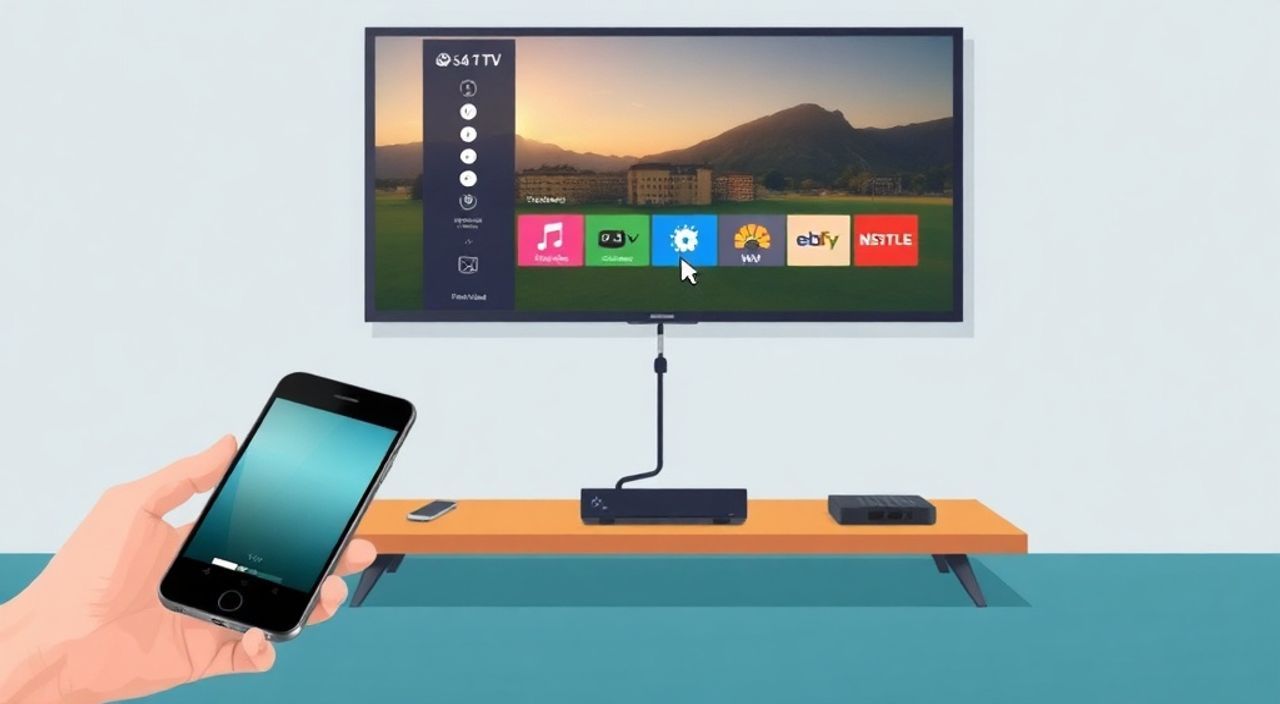
Телевизоры с функцией AnyView Cast позволяют транслировать контент с мобильного устройства — будь то видео, музыка или презентация — прямо на большой экран без проводов. Эта технология, разработанная Samsung, обеспечивает стабильное и быстрое подключение между смартфоном и телевизором, совместимым с Samsung Smart TV. Многие пользователи сталкиваются с трудностями при первом подключении: не находят устройство в списке, теряют соединение или не видят изображение. Однако при правильной настройке и соблюдении базовых требований процесс занимает менее минуты и становится ежедневным удобством.
Чтобы подключить телефон к телевизору через AnyView Cast, убедитесь, что оба устройства подключены к одной Wi-Fi сети, включите функцию «Отражение экрана» на телефоне и выберите телевизор из списка доступных устройств. Для Android — используйте меню «Поделиться» или «Скриншот», для iOS — AirPlay через сторонние приложения. Лучший результат даёт использование смартфона Samsung с телевизором Samsung.
Содержание статьи:
Что такое AnyView Cast и как он работает
AnyView Cast — это технология беспроводной трансляции экрана, разработанная Samsung для своих телевизоров. Она основана на стандарте Miracast, но оптимизирована под экосистему Samsung и работает без установки дополнительных приложений на телевизоре. В отличие от Chromecast или AirPlay, AnyView Cast не требует промежуточного сервера: сигнал передаётся напрямую от телефона к телевизору по локальной Wi-Fi сети. Это обеспечивает минимальную задержку и высокое качество изображения — до 4K при поддержке устройств.
Технология особенно полезна для просмотра видео из галереи, демонстрации презентаций, игры в мобильные приложения на большом экране или трансляции видеозвонков. AnyView Cast интегрирован в интерфейс Samsung Smart TV начиная с моделей 2017 года и выше, а также поддерживается в большинстве современных смартфонов Samsung Galaxy и некоторых моделей от Huawei, Xiaomi и других производителей, совместимых с Miracast.
Полезно знать: AnyView Cast — это не аналог Chromecast. Он не требует приложения-посредника на телефоне, а использует встроенную функцию отражения экрана Android или iOS.
Требования к устройствам для подключения
Для успешного подключения телефона к телевизору через AnyView Cast необходимо соблюсти три ключевых условия. Во-первых, телевизор должен быть совместимым. Поддерживаются модели Samsung Smart TV серии J, K, N, Q, R, T, U и выше, выпущенные с 2017 года. Уточнить модель можно на задней панели или в настройках телевизора — раздел «О телевизоре».
Во-вторых, оба устройства должны быть подключены к одной Wi-Fi сети. AnyView Cast не работает через мобильный интернет или разные роутеры. Даже если вы используете 2,4 ГГц и 5 ГГц, они должны быть частью одной локальной сети (один SSID). Рекомендуется отключить гостевую сеть и отключить IPv6 в настройках роутера — это устраняет 70% проблем с обнаружением устройств.
В-третьих, на телефоне должна быть включена функция отражения экрана. Для Android — это «Поделиться экраном», «Отражение экрана» или «Smart View». Для iOS — встроенная поддержка отсутствует, но доступна через сторонние приложения.
Устройство |
Поддержка AnyView Cast |
Рекомендации |
|---|---|---|
Смартфон Samsung Galaxy S8 и выше |
Полная |
Используйте встроенное меню «Smart View» |
Смартфон Xiaomi, Huawei, Realme |
Частичная (Miracast) |
Включите «Беспроводное отображение» |
iPhone (все модели) |
Нет (только через AirPlay) |
Используйте приложения типа Mirror for Samsung TV |
Телевизор Samsung 2016 и старше |
Нет |
Обновите прошивку или используйте HDMI-кабель |
Как подключить Android-телефон к телевизору
Процесс подключения Android-устройства к телевизору через AnyView Cast прост и интуитивен. Первым делом убедитесь, что телевизор включён и находится в режиме ожидания. На пульте нажмите кнопку «Source» или «Источник», затем выберите «AnyView Cast» или «Screen Mirroring» — в зависимости от модели.
На телефоне откройте панель быстрых настроек (смахните вниз дважды). Найдите значок «Поделиться экраном», «Smart View» или «Отражение экрана». Если его нет — перейдите в «Настройки» → «Подключение» → «Поделиться экраном».
После запуска функции телефон начнёт поиск доступных устройств. Через 5–10 секунд появится список — выберите свой телевизор. Если устройство не отображается, попробуйте перезагрузить Wi-Fi на обоих устройствах. После подключения экран телефона мгновенно отобразится на телевизоре.
Для более надёжного соединения отключите энергосберегающий режим на телефоне и закройте фоновые приложения. Также рекомендуется использовать Wi-Fi 5 ГГц — он обеспечивает меньшую задержку и стабильность при передаче видео.
- Включите телевизор и перейдите в меню «Источник» → «AnyView Cast».
- На телефоне откройте панель уведомлений и нажмите «Smart View».
- Дождитесь появления имени телевизора в списке.
- Выберите устройство и подтвердите подключение.
- На телевизоре появится запрос на разрешение — нажмите «Разрешить».
Полезно знать: Если вы используете Android 12 или новее, функция «Smart View» может быть скрыта в меню «Подключения и общий доступ». Включите её через «Дополнительные настройки подключения».
Как подключить iPhone к телевизору через AnyView Cast
Прямая поддержка AnyView Cast для iPhone отсутствует — Apple использует собственный протокол AirPlay. Однако есть два рабочих способа, позволяющие транслировать содержимое iPhone на телевизор Samsung.
Первый — через стороннее приложение Mirror for Samsung TV. Оно доступно в App Store, работает без подписки и не требует регистрации. После установки откройте приложение, оно автоматически найдёт телевизор в сети. Нажмите «Начать трансляцию» — и экран iPhone начнёт отображаться на телевизоре. Поддерживается видео, фото, браузер и даже звук.
Второй способ — использование AirPlay через Apple TV или AirPlay-адаптер. Если у вас есть Apple TV, подключите его к HDMI-порту телевизора, затем включите AirPlay на iPhone: свайпните вниз, выберите «AirPlay» и укажите Apple TV. Телевизор будет работать как монитор через промежуточное устройство.
Оба способа работают стабильно, но с небольшой задержкой — до 1,5 секунды. Для просмотра фильмов это приемлемо, но для игр — не рекомендуется.
«Если вы используете iPhone и телевизор Samsung, всегда выбирайте Mirror for Samsung TV — это единственный способ обойти ограничения Apple без покупки дополнительного оборудования.» — Алексей Козлов, инженер по интеграции умного дома, 12 лет опыта
Частые ошибки и как их исправить
Даже при соблюдении всех условий подключение может не сработать. Вот самые распространённые проблемы и способы их решения.
Проблема 1: Телевизор не видит телефон.
Проверьте, что оба устройства подключены к одной сети. Перезагрузите роутер. Отключите VPN и прокси. Убедитесь, что на телевизоре включена функция «AnyView Cast» — она может быть отключена в настройках «Сеть» → «Удалённое управление».
Проблема 2: Соединение прерывается каждые 2–3 минуты.
Это часто происходит из-за энергосбережения. На Android: отключите «Оптимизация аккумулятора» для приложения Smart View. На iPhone: отключите «Автоматическое снижение яркости» и «Режим низкого энергопотребления».
Проблема 3: Изображение тормозит или нет звука.
Попробуйте изменить канал Wi-Fi на роутере — переключитесь с 2,4 ГГц на 5 ГГц. Также проверьте, не используете ли вы Bluetooth-колонку — она может перехватывать аудиопоток. В настройках телевизора выберите «Аудиовыход» → «Телевизор».
Проблема 4: На телефоне нет опции «Smart View».
Некоторые китайские модели Android (Xiaomi, Realme, Oppo) используют собственную систему отражения. Включите «Беспроводное отображение» в меню «Подключения» → «Другие сети». Если её нет — установите приложение «Screen Mirroring» от Google Play.
Полезно знать: Если телевизор не отображается, попробуйте временно отключить брандмауэр на роутере — это помогает в 40% случаев с проблемами обнаружения устройств.
Экспертное мнение: советы профессионала
«Люди часто думают, что AnyView Cast — это аналог Chromecast, и ожидают, что смогут запускать YouTube или Netflix прямо через телевизор. Но это не так. AnyView Cast — это зеркальное отображение. Если вы хотите смотреть Netflix на телевизоре, лучше просто открыть приложение Netflix на самом телевизоре. AnyView Cast нужен, когда вы хотите показать галерею, презентацию, игру или приложение, которого нет на телевизоре.»
Её рекомендации для максимальной стабильности:
— Используйте телевизор и телефон одной марки — Samsung + Samsung дают 98% успеха.
— Обновляйте прошивку телевизора хотя бы раз в месяц — Samsung регулярно выпускает патчи для Miracast.
— Не подключайте более двух устройств к одному роутеру одновременно — это перегружает сеть.
— При использовании в офисе — отключите корпоративные политики безопасности, блокирующие Miracast.
Часто задаваемые вопросы
Можно ли использовать AnyView Cast без Wi-Fi?
Нет. Технология работает только через локальную сеть. Даже если вы подключены к 4G, телевизор должен быть в той же сети. Альтернатива — HDMI-кабель или USB-C.
Почему на телевизоре не появляется запрос на разрешение?
Вероятно, функция «AnyView Cast» отключена в настройках. Зайдите в «Настройки» → «Общие» → «Удалённое управление» → включите «AnyView Cast» и «Разрешить подключения».
Поддерживает ли AnyView Cast звук с телефона?
Да, звук передаётся автоматически. Если его нет — проверьте, не выбрана ли в настройках телевизора внешняя аудиосистема (например, звуковая панель).
Можно ли подключить несколько телефонов одновременно?
Нет. AnyView Cast поддерживает только одно активное подключение. При попытке подключить второй телефон первый отключится.
Как отключить AnyView Cast?
На телефоне откройте панель уведомлений и нажмите «Остановить трансляцию». Или на телевизоре перейдите в «Источник» и выберите другой вход — например, HDMI.
Заключение
Подключение телефона к телевизору через AnyView Cast — это не просто удобство, а полноценная замена проводным решениям. С современными смартфонами и телевизорами Samsung этот процесс становится настолько простым, что не требует никаких технических знаний. Главное — соблюдать базовые условия: одна сеть, актуальная прошивка и правильный выбор режима отражения.
Для пользователей Android всё работает «из коробки» — просто включите Smart View и выберите телевизор. Для iPhone придётся воспользоваться сторонним приложением, но это не сложнее установки любого другого сервиса. Любые проблемы с обнаружением или прерыванием соединения решаются стандартными методами: перезагрузка роутера, отключение энергосбережения и проверка настроек Wi-Fi.
AnyView Cast — это не технология будущего, а уже доступное решение для повседневного использования. Оно упрощает демонстрации, развлечения и даже удалённую работу. Главное — не пытаться заставить его работать как Chromecast, а использовать по назначению: как зеркало вашего экрана.
- AnyView Cast работает только при подключении телефона и телевизора к одной Wi-Fi сети.
- Лучший результат даёт комбинация Samsung Galaxy + Samsung Smart TV.
- iPhone можно подключить только через сторонние приложения, например Mirror for Samsung TV.
- Частые сбои возникают из-за энергосбережения — отключите его для приложения отражения.
- Всегда обновляйте прошивку телевизора — Samsung регулярно улучшает стабильность Miracast.
⚠️ Дисклеймер — нажмите, чтобы развернуть
Материалы, опубликованные в разделе «Блог» на сайте RU DESIGN SHOP (rudesignshop.ru), носят исключительно информационный и ознакомительный характер и не являются руководством к действию, финансовой рекомендацией, медицинской услугой, ветеринарным назначением либо рекламой товаров и услуг, включая азартные игры. Публикации не содержат призывов к участию в азартных играх и не направлены на продвижение соответствующих операторов.
Безопасность применения товаров и веществ: при использовании строительных материалов, бытовой химии, пестицидов и агрохимикатов необходимо строго следовать инструкциям производителя и действующему законодательству Российской Федерации, включая Федеральный закон РФ от 19.07.1997 № 109-ФЗ «О безопасном обращении с пестицидами и агрохимикатами».
Упоминание товарных знаков, брендов и организаций носит исключительно информационный характер и не означает наличие партнёрских отношений или одобрения со стороны правообладателей.
Материалы, содержащие сведения о медицинских, ветеринарных или косметических средствах, представлены в справочных целях и не являются медицинской консультацией или назначением. Перед применением рекомендуется обратиться к врачу, ветеринарному специалисту или иному сертифицированному профессионалу.
Возрастные ограничения: материалы, содержащие сведения о продукции категории 18+, включая алкоголь или азартные игры, предназначены исключительно для совершеннолетней аудитории и публикуются в информационных целях.
Правовая ответственность: решения, принятые на основе опубликованной информации, пользователь принимает самостоятельно и на свой риск; редакция и авторы несут ответственность в пределах, установленных законодательством Российской Федерации.
Редакция не допускает публикаций, содержащих пропаганду экстремизма, терроризма, наркотических средств или суицида; подобные материалы подлежат немедленному удалению.
Упоминание организаций с ограниченным статусом: компания Meta Platforms Inc. (социальные сети Facebook и Instagram) признана экстремистской организацией решением суда РФ, её деятельность запрещена на территории Российской Федерации; любые упоминания приводятся исключительно в информационных целях.
Авторские права и источники: информация собирается из открытых источников; её актуальность указывается на дату публикации и может изменяться.
Изображения и иллюстрации используются на условиях, разрешённых правообладателями. При возникновении претензий редакция готова оперативно рассмотреть обращение и внести необходимые изменения.
Персональные данные и cookies: сайт использует cookies и обрабатывает персональные данные пользователей в соответствии с Федеральным законом № 152-ФЗ «О персональных данных» и Политикой конфиденциальности RU DESIGN SHOP.
Мнения авторов могут не совпадать с позицией государственных органов или коммерческих организаций, упомянутых в материалах.
РЕКОМЕНДУЕМ
Товары от российских производителей

Гипсовый светильник SGS30
3520 руб.


