Скидка 5% на первый заказ — RDS5




Как подключить телефон к телевизору без проводов для просмотра
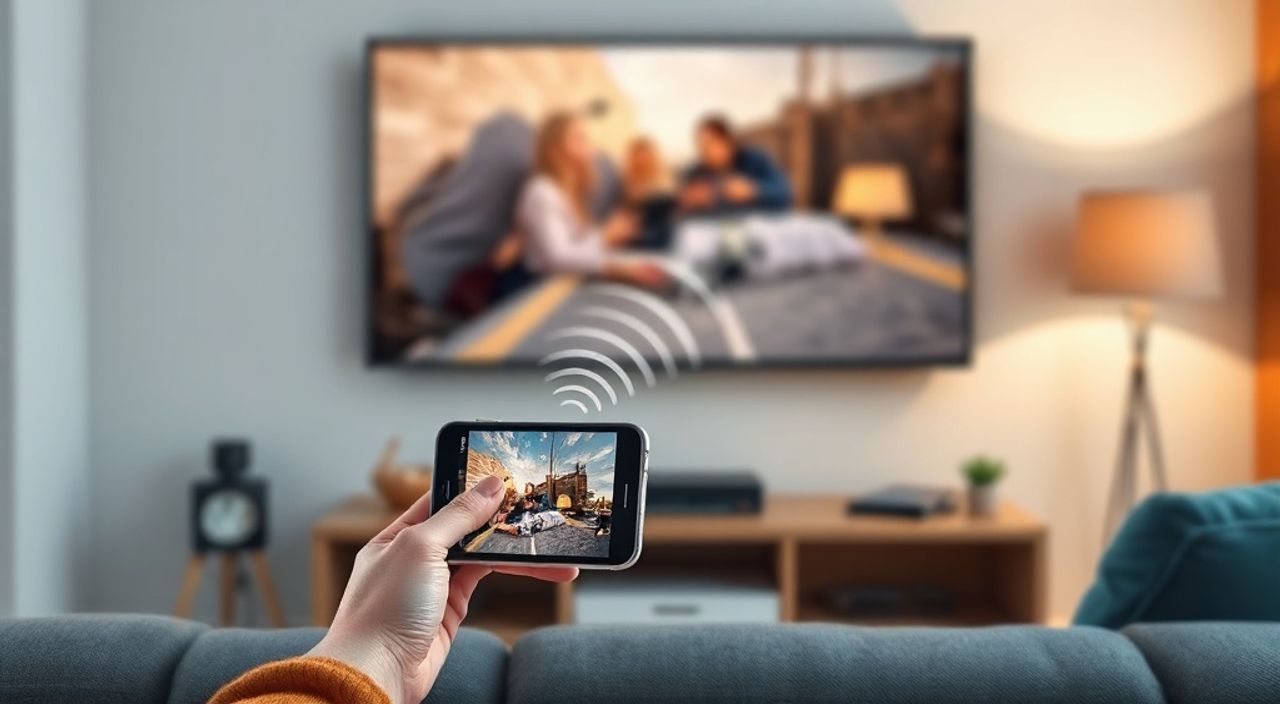
Телевизор стал не просто устройством для просмотра телепередач — он превратился в центр развлечений дома. Смартфон же — ваш постоянный спутник: в нём хранятся фильмы, фотографии, видео с отпуска, музыка и даже игры. Подключить телефон к телевизору без проводов — не роскошь, а логичное решение для комфортного просмотра на большом экране. Это избавляет от кабелей, упрощает демонстрацию контента гостям и позволяет наслаждаться качеством Full HD или 4K там, где это действительно важно — на диване, а не в ладони. Главное — выбрать правильный способ, совместимый с вашим оборудованием.
Самый универсальный и надёжный способ подключить телефон к телевизору без проводов — через технологии Miracast (для Android) или AirPlay (для iPhone) при поддержке телевизора. Если телевизор не поддерживает эти протоколы, используйте мини-приставку типа Google Chromecast или Apple TV. Всё работает без кабелей, задержка минимальна, а качество — на уровне оригинала.
Содержание статьи:
- Как подключить телефон к телевизору через Miracast и AirPlay
- Чем отличаются Chromecast и Apple TV
- Другие способы: Bluetooth и Wi-Fi Direct
- Как проверить совместимость вашего телевизора и телефона
- Частые ошибки и как их исправить
- Экспертное мнение: что выбирают профессионалы
- Часто задаваемые вопросы
- Заключение
Как подключить телефон к телевизору через Miracast и AirPlay
Miracast — это стандарт беспроводной трансляции экрана, поддерживающийся большинством смартфонов Android с 2013 года и телевизоров с функцией Screen Mirroring. Для iPhone и iPad используется технология AirPlay — эксклюзивное решение Apple, доступное на телевизорах Samsung, LG, Sony и других с поддержкой AirPlay 2, а также на Apple TV.
Чтобы подключиться через Miracast, откройте на телефоне меню быстрых настроек (свайп вниз дважды), найдите пункт «Подключение к экрану», «Беспроводной дисплей» или «Miracast». Телевизор должен быть включён и находиться в режиме ожидания сигнала — обычно это «Screen Mirroring» в настройках сети или в меню Smart TV. После появления имени телевизора в списке — выберите его и дождитесь подключения. Процесс занимает 5–15 секунд.
Для AirPlay на iPhone: откройте Центр управления (свайп вниз с верхнего края), нажмите «AirPlay» и выберите телевизор. Если вы видите только «Репродукция аудио», значит, телевизор не поддерживает трансляцию экрана — проверьте модель в спецификациях. Убедитесь, что оба устройства подключены к одной сети Wi-Fi. Некоторые телевизоры требуют ввода кода на экране — это стандартная защита от несанкционированного доступа.
Полезно знать: Miracast работает напрямую по Wi-Fi Direct — не требует роутера. AirPlay же всегда использует домашнюю сеть. Если Wi-Fi в доме слабый — Miracast может работать стабильнее.
Чем отличаются Chromecast и Apple TV
Если ваш телевизор не поддерживает Miracast или AirPlay, лучшее решение — добавить внешнюю приставку. Два лидера на рынке: Google Chromecast и Apple TV.
Chromecast (все поколения, включая Chromecast with Google TV) — это компактный dongle, который вставляется в HDMI-порт. Он не имеет собственного интерфейса: вы управляете им через приложения на телефоне. Откройте YouTube, Netflix, Disney+ или даже браузер Chrome — нажмите значок «Воспроизвести на телевизоре» и контент транслируется. Преимущество: низкая цена (от 3 500 ₽), простота, поддержка сотен приложений. Минус: нельзя зеркалировать весь экран телефона, только контент из поддерживаемых сервисов.
Apple TV 4K — полноценная приставка с операционной системой tvOS, пультом и магазином приложений. Она поддерживает AirPlay 2, зеркалирование экрана, игры и даже Siri. Ценник выше — от 15 000 ₽, но вы получаете полный контроль: можно смотреть фильмы, просматривать фото, играть в игры, управлять умным домом. Идеально для пользователей экосистемы Apple.
Функция |
Chromecast |
Apple TV |
Miracast |
AirPlay |
|---|---|---|---|---|
Поддержка Android |
Да |
Частично (только через приложения) |
Да |
Нет |
Поддержка iOS |
Частично |
Да |
Нет |
Да |
Зеркалирование экрана |
Нет* |
Да |
Да |
Да |
Требуется Wi-Fi |
Да |
Да |
Нет |
Да |
Цена (руб.) |
3 500–6 000 |
15 000–25 000 |
Бесплатно (если есть в ТВ) |
Бесплатно (если есть в ТВ) |
*Chromecast позволяет транслировать только контент из приложений, но не весь экран. Для полного зеркалирования на Android нужна функция «Cast Screen» в Google Home.
Другие способы: Bluetooth и Wi-Fi Direct
Bluetooth — это не вариант для видео. Он предназначен для передачи аудио, и даже если ваш телевизор поддерживает Bluetooth-аудио, вы не сможете транслировать видео. Это полезно, если вы хотите слушать музыку с телефона через колонки телевизора, но не для просмотра фильмов.
Wi-Fi Direct — это технически близок к Miracast, но не всегда совместим. Некоторые производители (особенно китайские) внедряют собственные решения под названием «Wi-Fi Direct» или «Screen Share». Они работают похоже, но требуют установки специального приложения на телефон и телевизор. Например, на телевизорах Samsung — это приложение «Smart View», на LG — «Screen Share». В таких случаях подключение может быть медленнее, а качество — ниже, чем у стандартизированных решений.
Представьте: вы в гостях, хотите показать видео с отпуска. Телевизор — старый, без Smart TV. Подключаете USB-флешку? Это долго. Используете HDMI-кабель? Придётся искать кабель. А если есть Wi-Fi Direct — достаточно открыть приложение на телефоне, выбрать телевизор и начать трансляцию. Это — эволюция удобства.
Полезно знать: Не доверяйте названиям вроде «Wireless Display» или «Smart Share» — они могут быть кастомными и нестабильными. Лучше проверить модель телевизора на официальном сайте производителя на предмет поддержки Miracast или AirPlay.
Как проверить совместимость вашего телевизора и телефона
Совместимость — ключевой фактор успеха. Неважно, насколько мощный у вас телефон, если телевизор не поддерживает нужный протокол.
Для Android: проверьте, поддерживает ли ваша модель Miracast. Зайдите в «Настройки» → «Подключения» → «Беспроводные сети» → «Подключение к экрану». Если этого пункта нет — ваш телефон не поддерживает Miracast. Это характерно для бюджетных моделей до 2018 года. Также проверьте на официальном сайте производителя (Samsung, Xiaomi, Huawei) в разделе «Технические характеристики» — ищите «Miracast» или «Wireless Display».
Для iPhone: AirPlay 2 поддерживается на моделях iPhone 8 и новее, а также iPad Pro и iPad Air 3+. Телевизор должен быть с маркировкой «AirPlay 2» — это есть на сайтах LG, Sony, Panasonic, Samsung и некоторых моделях Hisense. Если вы не уверены — найдите модель телевизора в Google и добавьте «AirPlay 2 совместимость».
Если вы используете приставку — убедитесь, что она подключена к HDMI-порту, который поддерживает HDCP 2.2 (для 4K), и что роутер работает на частоте 5 ГГц. Сети 2.4 ГГц часто вызывают лаги и прерывания.
Полезно знать: Проверьте, не включён ли режим «Экономия энергии» или «Режим сна» на телевизоре — он может отключать Wi-Fi и Bluetooth даже при включённом телевизоре.
Частые ошибки и как их исправить
Даже при правильной настройке могут возникать проблемы. Вот самые распространённые:
- Телевизор не видит телефон. Убедитесь, что оба устройства подключены к одной сети Wi-Fi (для AirPlay и Chromecast). Перезагрузите роутер и оба устройства. Иногда помогает отключение и повторное включение Wi-Fi на телефоне.
- Видео тормозит или прерывается. Это почти всегда проблема сети. Подключите телевизор к роутеру через Ethernet (если есть порт), или используйте Wi-Fi 5 ГГц. Избегайте использования репитеров — они снижают скорость вдвое.
- Звук есть, но изображения нет. Часто происходит при использовании старых моделей телевизоров с ограниченной пропускной способностью HDMI. Попробуйте переключить разрешение на телевизоре — выберите 720p вместо 1080p.
- Требуется код, но его не видно. На экране телевизора должен появиться код подтверждения. Если его нет — перезагрузите Smart TV или обновите прошивку. На некоторых моделях код отображается только при активном режиме «Screen Mirroring».
- Chromecast не отображается в списке. Убедитесь, что приложение Google Home установлено и авторизовано. Проверьте, что Chromecast обновлён до последней версии — это делается автоматически, но иногда требует ручного перезапуска.
Не забывайте: обновления прошивок — это не просто «улучшения». Они часто исправляют критические ошибки в беспроводной трансляции. Проверяйте обновления хотя бы раз в месяц.
Экспертное мнение: что выбирают профессионалы
«Пользователи, которые хотят просто транслировать видео с YouTube или Netflix, не тратят деньги на Apple TV. Им хватит Chromecast за 4 тысячи. Но если вы — семья с несколькими устройствами Apple, цените качество звука и хотите управлять умным домом через телевизор — Apple TV 4K окупается в первый месяц. Это не приставка, а центр управления.» — Алексей Кузнецов, эксперт по домашним развлекательным системам, более 12 лет в индустрии Smart TV.
Профессионалы рекомендуют начинать с простого: если у вас Android-телефон и телевизор с Smart TV — попробуйте Miracast. Если не работает — купите Chromecast. Если вы iPhone-пользователь и телевизор старше 2020 года — купите Apple TV. Никогда не покупайте «умные» кабели или «волшебные» адаптеры с AliExpress — они не поддерживают 4K, работают с лагами и не имеют гарантии.
Часто задаваемые вопросы
Можно ли подключить iPhone к телевизору без Apple TV?
Да, если телевизор поддерживает AirPlay 2 — это есть у LG, Sony, Samsung и некоторых моделей Hisense и TCL. Проверьте на сайте производителя в разделе «Совместимость».
Почему при подключении через Miracast исчезает звук на телефоне?
Это нормально. При зеркалировании экрана звук автоматически переключается на телевизор. Если вы хотите слушать музыку на наушниках — отключите Miracast или используйте Bluetooth-наушники одновременно (если поддерживается).
Как транслировать фото с телефона на телевизор?
Через AirPlay или Miracast — просто откройте галерею, выберите фото и нажмите «Поделиться» → «Транслировать на экран». На Chromecast — используйте приложение Google Photos и нажмите значок трансляции.
Можно ли смотреть Netflix без зеркалирования?
Да, и это лучше. Вместо того чтобы транслировать экран, откройте приложение Netflix на телефоне, нажмите значок AirPlay/Miracast/Chromecast — и видео запустится напрямую на телевизоре. Качество выше, загрузка быстрее, нет лагов.
Безопасно ли использовать беспроводную трансляцию?
Современные протоколы (Miracast, AirPlay) используют шифрование. Но не подключайтесь к чужим сетям — это может позволить другим перехватить ваш экран. Всегда используйте домашнюю сеть с паролем.
Заключение
Подключение телефона к телевизору без проводов — это не фича, а стандарт современного домашнего развлечения. Технологии Miracast, AirPlay, Chromecast и Apple TV сделали этот процесс быстрым, надёжным и доступным. Главное — не пытаться подключиться «как угодно», а выбрать метод, соответствующий вашему оборудованию и потребностям.
Если вы просто хотите смотреть фильмы — Chromecast или Miracast. Если вы в экосистеме Apple и цените качество — Apple TV. Если телевизор старый и не поддерживает ничего — инвестируйте в приставку. Не экономьте на качестве трансляции: лаги, задержки и прерывания портят впечатление быстрее, чем любой кабель.
Выберите один надёжный способ — и забудьте о кабелях, адаптерах и поиске совместимости. Ваш телефон и телевизор — уже готовы к бесшовной трансляции. Осталось только нажать кнопку.
- Лучший способ для Android — Miracast, если телевизор его поддерживает; иначе — Chromecast.
- Лучший способ для iPhone — AirPlay 2 на совместимом телевизоре или Apple TV.
- Wi-Fi Direct и Bluetooth не подходят для стабильной трансляции видео.
- Всегда проверяйте совместимость модели телевизора и телефона перед покупкой приставки.
- Обновления прошивок — ключ к стабильной работе беспроводных соединений.
⚠️ Дисклеймер — нажмите, чтобы развернуть
Материалы, опубликованные в разделе «Блог» на сайте RU DESIGN SHOP (rudesignshop.ru), носят исключительно информационный и ознакомительный характер и не являются руководством к действию, финансовой рекомендацией, медицинской услугой, ветеринарным назначением либо рекламой товаров и услуг, включая азартные игры. Публикации не содержат призывов к участию в азартных играх и не направлены на продвижение соответствующих операторов.
Безопасность применения товаров и веществ: при использовании строительных материалов, бытовой химии, пестицидов и агрохимикатов необходимо строго следовать инструкциям производителя и действующему законодательству Российской Федерации, включая Федеральный закон РФ от 19.07.1997 № 109-ФЗ «О безопасном обращении с пестицидами и агрохимикатами».
Упоминание товарных знаков, брендов и организаций носит исключительно информационный характер и не означает наличие партнёрских отношений или одобрения со стороны правообладателей.
Материалы, содержащие сведения о медицинских, ветеринарных или косметических средствах, представлены в справочных целях и не являются медицинской консультацией или назначением. Перед применением рекомендуется обратиться к врачу, ветеринарному специалисту или иному сертифицированному профессионалу.
Возрастные ограничения: материалы, содержащие сведения о продукции категории 18+, включая алкоголь или азартные игры, предназначены исключительно для совершеннолетней аудитории и публикуются в информационных целях.
Правовая ответственность: решения, принятые на основе опубликованной информации, пользователь принимает самостоятельно и на свой риск; редакция и авторы несут ответственность в пределах, установленных законодательством Российской Федерации.
Редакция не допускает публикаций, содержащих пропаганду экстремизма, терроризма, наркотических средств или суицида; подобные материалы подлежат немедленному удалению.
Упоминание организаций с ограниченным статусом: компания Meta Platforms Inc. (социальные сети Facebook и Instagram) признана экстремистской организацией решением суда РФ, её деятельность запрещена на территории Российской Федерации; любые упоминания приводятся исключительно в информационных целях.
Авторские права и источники: информация собирается из открытых источников; её актуальность указывается на дату публикации и может изменяться.
Изображения и иллюстрации используются на условиях, разрешённых правообладателями. При возникновении претензий редакция готова оперативно рассмотреть обращение и внести необходимые изменения.
Персональные данные и cookies: сайт использует cookies и обрабатывает персональные данные пользователей в соответствии с Федеральным законом № 152-ФЗ «О персональных данных» и Политикой конфиденциальности RU DESIGN SHOP.
Мнения авторов могут не совпадать с позицией государственных органов или коммерческих организаций, упомянутых в материалах.
РЕКОМЕНДУЕМ
Товары от российских производителей




