Скидка 5% на первый заказ — RDS5




Как подключить телефон к телевизору bluetooth
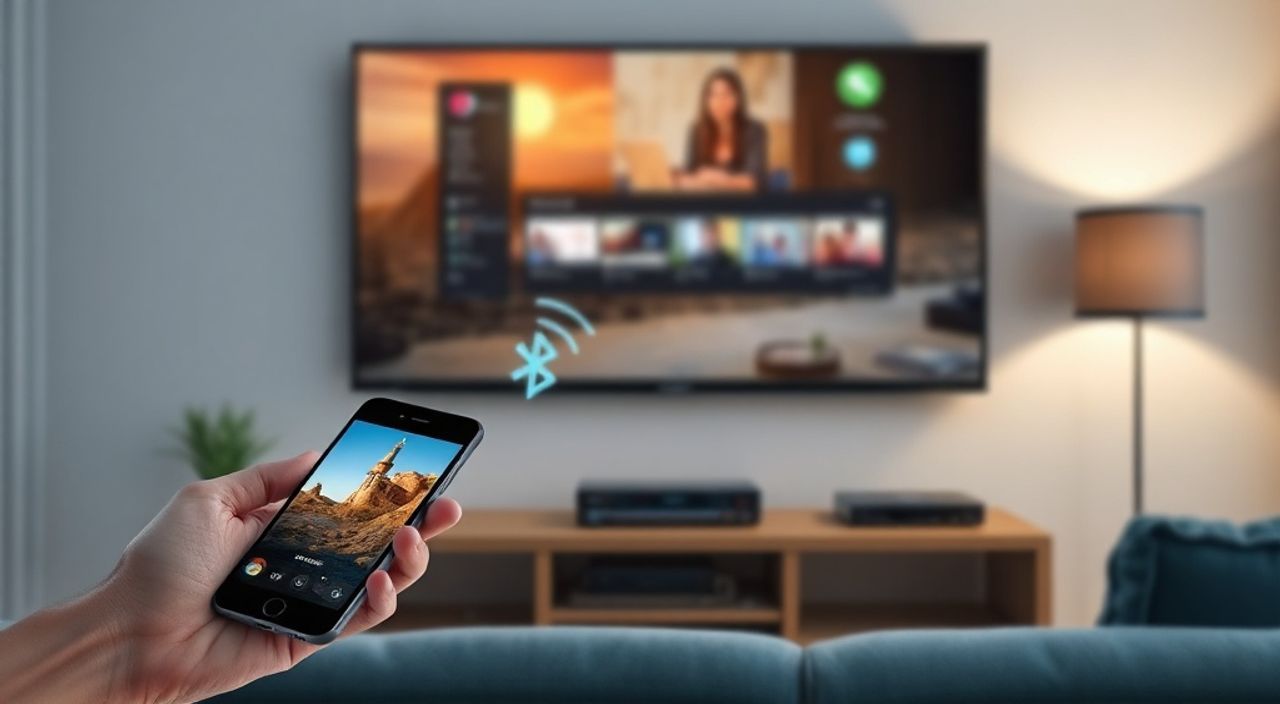
Подключение телефона к телевизору по Bluetooth — популярный запрос среди пользователей, стремящихся воспроизводить аудио с мобильного устройства на более мощной звуковой системе. Однако важно понимать: стандарт Bluetooth изначально не предназначен для передачи видео, и подключить телефон к телевизору *полностью* (с выводом экрана) через Bluetooth невозможно. Тем не менее, вы можете подключить смартфон к ТВ или звуковой системе по Bluetooth исключительно для прослушивания музыки, подкастов или озвучки видео. Это удобно при использовании телевизора как колонки.
Bluetooth позволяет подключить телефон к телевизору только для передачи звука, но не изображения. Убедитесь, что ваш телевизор поддерживает профиль A2DP и находится в режиме сопряжения.
Содержание статьи:
- Что такое Bluetooth и почему он не передаёт видео
- Какие профили Bluetooth поддерживает телевизор?
- Требования: что нужно для подключения
- Пошаговая инструкция: как подключить телефон к телевизору по Bluetooth
- Особенности подключения для разных брендов
- Распространённые ошибки и как их исправить
- Чек-лист для диагностики
- Альтернативы Bluetooth: когда нужен полноценный вывод экрана
- Экспертное мнение
- Вопросы и ответы
- Заключение
Что такое Bluetooth и почему он не передаёт видео
Bluetooth — это беспроводная технология короткого радиуса действия, разработанная для обмена данными между устройствами на расстоянии до 10 метров. Она широко используется в наушниках, колонках, мышках, клавиатурах и других периферийных устройствах. Основные профили Bluetooth, применяемые в быту, — это A2DP (для стереозвука), AVRCP (управление воспроизведением), HFP/HSP (голосовые вызовы).
Ключевой момент: Bluetooth не предназначен для передачи видеосигнала. Протоколы вроде Miracast, AirPlay или Chromecast используют Wi-Fi Direct или локальную сеть, потому что видео требует значительно большей пропускной способности, чем может обеспечить классический Bluetooth. Даже современные версии Bluetooth 5.x имеют теоретическую пропускную способность около 2 Мбит/с, тогда как потоковое HD-видео может потреблять от 5 до 15 Мбит/с.
Таким образом, если вы хотите слушать музыку с телефона через динамики телевизора — Bluetooth отлично подойдёт. Но если цель — вывести экран телефона на ТВ, Bluetooth не поможет. Путаница часто возникает из-за того, что многие пользователи видят значок Bluetooth на пульте или в меню телевизора и предполагают, что он универсален.
Полезно знать: Bluetooth на телевизоре чаще всего работает только в режиме «приёмник» (receiver), то есть принимает звук с телефона, но не отправляет его.
Какие профили Bluetooth поддерживает телевизор?
Не все телевизоры одинаково поддерживают Bluetooth. Вот основные профили, которые могут быть реализованы:
- A2DP (Advanced Audio Distribution Profile) — позволяет принимать высококачественный стереозвук с телефона. Без него подключение для музыки невозможно.
- AVRCP (Audio/Video Remote Control Profile) — даёт возможность управлять воспроизведением (пауза, перемотка) с пульта ТВ.
- HID (Human Interface Device) — используется редко, например, для подключения мыши или клавиатуры к Smart TV.
Если ваш телевизор не поддерживает A2DP, подключить телефон для прослушивания музыки не получится. Уточните спецификации модели на сайте производителя.
Требования: что нужно для подключения
Перед началом убедитесь, что у вас есть всё необходимое. Подключение по Bluetooth возможно только при соблюдении нескольких условий.
Во-первых, телевизор должен иметь встроенный Bluetooth-модуль. Большинство современных моделей от Samsung, LG, Sony, Philips и Xiaomi начального и среднего ценового сегмента им обладают. Если в характеристиках указано «Bluetooth», значит, модуль есть. На старых или бюджетных моделях его может не быть — в таком случае можно использовать внешний USB-адаптер Bluetooth.
Во-вторых, ваш смартфон должен поддерживать Bluetooth и профиль A2DP. Все современные Android и iOS устройства ему соответствуют. Убедитесь, что Bluetooth на телефоне включён и работает корректно (проверьте подключение к наушникам).
В-третьих, устройства должны находиться на расстоянии не более 5–7 метров без серьёзных препятствий (например, толстых стен). Bluetooth чувствителен к помехам от микроволновок, Wi-Fi роутеров и других устройств на частоте 2.4 ГГц.
Устройство |
Требования |
Примеры совместимости |
|---|---|---|
Телевизор |
Наличие Bluetooth, поддержка A2DP |
Samsung Q60A, LG OLED C2, Sony X80K |
Смартфон |
Bluetooth 4.0+, A2DP |
iPhone 8+, Samsung Galaxy S9+, Pixel 3+ |
Дополнительно |
Без помех, близость устройств |
Расстояние до 5 м, прямая видимость |
Полезно знать: Некоторые телевизоры поддерживают Bluetooth только в качестве источника (например, подключить наушники), но не как приёмник. Уточняйте в настройках: ищите пункт «Подключить устройство» или «Bluetooth-аудио».
Пошаговая инструкция: как подключить телефон к телевизору по Bluetooth
Процесс подключения может незначительно отличаться в зависимости от производителя телевизора, но базовый алгоритм универсален. Ниже — подробная последовательность действий.
- Включите Bluetooth на телевизоре. Зайдите в «Настройки» → «Звук» → «Выход звука» или «Устройства Bluetooth». Выберите «Добавить устройство» или «Сопряжение». Телевизор перейдёт в режим поиска.
- Активируйте Bluetooth на телефоне. Откройте «Настройки» → «Bluetooth». Убедитесь, что он включён и находится в режиме видимости.
- Найдите имя телевизора. В списке доступных устройств появится название вашего ТВ (например, «LG OLED55B2» или «Samsung TV»). Нажмите на него.
- Подтвердите сопряжение. На некоторых моделях может потребоваться ввод PIN-кода (обычно 0000 или 1234) или подтверждение на экране телевизора.
- Выберите телевизор как выход звука. После успешного подключения откройте любое аудиоприложение (YouTube, Spotify, VK Music) и убедитесь, что звук идёт на ТВ. Иногда требуется вручную выбрать устройство в настройках звука.
Если подключение не удаётся, проверьте, не превышено ли количество сопряжённых устройств (обычно лимит — 5–8). Также попробуйте перезагрузить оба устройства.
Особенности подключения для разных брендов
- Samsung: В меню «Настройки» выберите «Звук» → «Выход звука» → «Bluetooth». Нажмите «Добавить устройство».
- LG: Используйте «Настройки» → «Звук» → «Выход звука» → «Bluetooth-устройство». Активируйте поиск.
- Sony: Перейдите в «Настройки» → «Сеть и аксессуары» → «Bluetooth-устройства» → «Добавить устройство».
- Xiaomi: В MIUI TV найдите «Настройки» → «Bluetooth» → «Сопряжение нового устройства».
«Если телевизор не видит телефон, попробуйте временно отключить другие Bluetooth-устройства рядом. Часто конфликт происходит из-за одновременного подключения к наушникам и колонкам.» — Алексей Петров, инженер по интеграции IoT-устройств, 8 лет опыта
Распространённые ошибки и как их исправить
Даже при соблюдении всех условий могут возникнуть проблемы. Ниже — типичные сбои и способы их решения.
- Телевизор не видит телефон (и наоборот). Убедитесь, что оба устройства находятся в режиме сопряжения. На телефоне — активирован Bluetooth и видимость. На ТВ — запущен поиск. Перезагрузите оба устройства.
- Подключение обрывается через несколько секунд. Возможны помехи или низкий заряд батареи. Также проверьте, не исчерпан лимит подключённых устройств на телевизоре. Сбросьте список сопряжённых устройств и начните заново.
- Звук идёт с задержкой (латентность). Это характерно для Bluetooth при воспроизведении видео. Латентность может достигать 100–300 мс. Решение: используйте проводное подключение или технологии вроде aptX Low Latency (если поддерживается обоими устройствами).
- Нет звука после подключения. Проверьте, выбран ли телевизор как активный аудиовыход в настройках телефона. Также убедитесь, что громкость на ТВ не выставлена на минимум.
- Телефон подключается, но не передаёт музыку. Возможно, телевизор не поддерживает профиль A2DP. Проверьте спецификации модели на официальном сайте.
Полезно знать: Некоторые телевизоры автоматически отключают Bluetooth-приёмник через 10–15 минут без активности. Это энергосберегающая функция. При следующем подключении процесс придётся повторить.
Чек-лист для диагностики
- Bluetooth включён на обоих устройствах
- Телевизор находится в режиме поиска
- Телефон отображается в списке доступных устройств
- Профиль A2DP поддерживается
- Нет помех от других устройств
- Заряд батареи достаточен
- Лимит сопряжённых устройств не превышен
Альтернативы Bluetooth: когда нужен полноценный вывод экрана
Если ваша цель — не просто прослушивание музыки, а демонстрация контента с телефона на большом экране (фото, видео, игры, презентации), Bluetooth не подходит. В этом случае используйте другие технологии.
- Chromecast / Google Cast: Самый простой способ для Android и Chrome-браузера. Подключите Chromecast к HDMI-порту ТВ, убедитесь, что телефон и ТВ в одной Wi-Fi сети, и нажмите кнопку «Каст» в приложении (YouTube, Netflix, Spotify).
- Miracast: Аналог Chromecast для Windows и Android. Не требует дополнительного адаптера, если ТВ поддерживает Miracast. Включается через «Беспроводное отображение» в настройках телефона.
- AirPlay: Для пользователей iPhone и iPad. Работает с Apple TV или телевизорами с поддержкой AirPlay 2 (например, LG, Samsung, Sony). Откройте Центр управления → «Отражение экрана».
- Проводное подключение: Используйте переходник (USB-C/HDMI или Lightning-HDMI) для прямого подключения к HDMI-порту. Обеспечивает стабильный сигнал без задержек.
- DLNA: Протокол для обмена медиа в локальной сети. Позволяет транслировать файлы с телефона на ТВ через приложения вроде BubbleUPnP.
Метод |
Передача видео |
Передача звука |
Требуется интернет |
Задержка |
|---|---|---|---|---|
Bluetooth |
Нет |
Да |
Нет |
Средняя |
Chromecast |
Да |
Да |
Да (Wi-Fi) |
Низкая |
Miracast |
Да |
Да |
Нет (P2P) |
Средняя |
AirPlay |
Да |
Да |
Да (Wi-Fi) |
Низкая |
HDMI-кабель |
Да |
Да |
Нет |
Почти нулевая |
«Если вы планируете регулярно транслировать контент, лучше инвестировать в Chromecast или Apple TV. Они обеспечивают лучшую стабильность и совместимость, чем встроенные решения Smart TV.» — Екатерина Миронова, UX-консультант по домашним медиасистемам
Экспертное мнение
Мы обратились к Дмитрию Ковалёву, техническому директору компании по интеграции умного дома, с опытом работы более 12 лет.
«Bluetooth — это удобный, но ограниченный инструмент. Его главный плюс — простота и энергоэффективность. Минус — низкая пропускная способность и отсутствие поддержки видео. Я рекомендую пользователям чётко разделять задачи: если нужно слушать подкаст или музыку — Bluetooth идеален. Если же цель — просмотр фильма или демонстрация презентации, сразу переходите на Wi-Fi-решения. Особенно актуально это стало с ростом качества контента: 4K, HDR и объёмный звук требуют каналов с высокой пропускной способностью.» — Дмитрий Ковалёв, технический директор SmartHome Lab
Он также отметил, что в будущем появление Bluetooth LE Audio и кодека LC3 может улучшить качество передачи звука и снизить задержки, но даже эти технологии не решат проблему передачи видео.
Вопросы и ответы
Можно ли подключить iPhone к телевизору по Bluetooth для прослушивания музыки?
Да, если телевизор поддерживает профиль A2DP. Процесс аналогичен Android: включите Bluetooth на обоих устройствах, найдите ТВ в списке и подключитесь. На iPhone зайдите в Центр управления, нажмите на значок аудио и выберите телевизор.
Почему после подключения нет звука в приложениях?
Убедитесь, что приложение использует системный аудиовыход. Некоторые приложения (например, игры) могут игнорировать внешние устройства. Также проверьте, не включён ли «режим звонка» или «наушники» на телефоне.
Как отключить Bluetooth-подключение?
На телефоне: зайдите в настройки Bluetooth и нажмите «Отключить» рядом с именем ТВ. На телевизоре: в меню Bluetooth выберите устройство и нажмите «Удалить» или «Отключить».
Можно ли использовать телевизор как Bluetooth-колонку без включения экрана?
Теоретически — да, но большинство телевизоров отключают Bluetooth-приёмник при выключении. Исключение — модели с функцией «музыкальный режим» (например, у Samsung или LG), где работают только аудиовыходы.
Подойдёт ли USB-Bluetooth адаптер для старого телевизора?
Только если ТВ поддерживает подключение внешних аудиоустройств через USB и имеет соответствующее ПО. Большинство USB-портов на ТВ предназначены для флешек. Для подключения лучше использовать внешний ресивер или аудиоадаптер с оптическим выходом.
Заключение
Подключение телефона к телевизору по Bluetooth — рабочее решение, но только для передачи звука. Эта технология идеально подходит, если вы хотите использовать динамики телевизора как колонки для прослушивания музыки, подкастов или аудиокниг. Главное — убедиться, что ваш ТВ поддерживает профиль A2DP и работает в режиме приёмника.
Однако не стоит ожидать от Bluetooth невозможного: передача видео через этот интерфейс невозможна из-за физических и протокольных ограничений. Для вывода экрана смартфона на телевизор используйте альтернативы — Chromecast, Miracast, AirPlay или проводное соединение.
- Bluetooth подходит только для передачи звука, не видео.
- Проверьте поддержку профиля A2DP на телевизоре.
- Процесс подключения прост, но зависит от бренда ТВ.
- При ошибках проверьте помехи, заряд и лимит устройств.
- Для полного дублирования экрана используйте Wi-Fi-технологии или кабель.
⚠️ Дисклеймер — нажмите, чтобы развернуть
Материалы, опубликованные в разделе «Блог» на сайте RU DESIGN SHOP (rudesignshop.ru), носят исключительно информационный и ознакомительный характер и не являются руководством к действию, финансовой рекомендацией, медицинской услугой, ветеринарным назначением либо рекламой товаров и услуг, включая азартные игры. Публикации не содержат призывов к участию в азартных играх и не направлены на продвижение соответствующих операторов.
Безопасность применения товаров и веществ: при использовании строительных материалов, бытовой химии, пестицидов и агрохимикатов необходимо строго следовать инструкциям производителя и действующему законодательству Российской Федерации, включая Федеральный закон РФ от 19.07.1997 № 109-ФЗ «О безопасном обращении с пестицидами и агрохимикатами».
Упоминание товарных знаков, брендов и организаций носит исключительно информационный характер и не означает наличие партнёрских отношений или одобрения со стороны правообладателей.
Материалы, содержащие сведения о медицинских, ветеринарных или косметических средствах, представлены в справочных целях и не являются медицинской консультацией или назначением. Перед применением рекомендуется обратиться к врачу, ветеринарному специалисту или иному сертифицированному профессионалу.
Возрастные ограничения: материалы, содержащие сведения о продукции категории 18+, включая алкоголь или азартные игры, предназначены исключительно для совершеннолетней аудитории и публикуются в информационных целях.
Правовая ответственность: решения, принятые на основе опубликованной информации, пользователь принимает самостоятельно и на свой риск; редакция и авторы несут ответственность в пределах, установленных законодательством Российской Федерации.
Редакция не допускает публикаций, содержащих пропаганду экстремизма, терроризма, наркотических средств или суицида; подобные материалы подлежат немедленному удалению.
Упоминание организаций с ограниченным статусом: компания Meta Platforms Inc. (социальные сети Facebook и Instagram) признана экстремистской организацией решением суда РФ, её деятельность запрещена на территории Российской Федерации; любые упоминания приводятся исключительно в информационных целях.
Авторские права и источники: информация собирается из открытых источников; её актуальность указывается на дату публикации и может изменяться.
Изображения и иллюстрации используются на условиях, разрешённых правообладателями. При возникновении претензий редакция готова оперативно рассмотреть обращение и внести необходимые изменения.
Персональные данные и cookies: сайт использует cookies и обрабатывает персональные данные пользователей в соответствии с Федеральным законом № 152-ФЗ «О персональных данных» и Политикой конфиденциальности RU DESIGN SHOP.
Мнения авторов могут не совпадать с позицией государственных органов или коммерческих организаций, упомянутых в материалах.
РЕКОМЕНДУЕМ
Товары от российских производителей




