Скидка 5% на первый заказ — RDS5




Как подключить телефон к телевизору через блютуз для просмотра фильмов с интернета
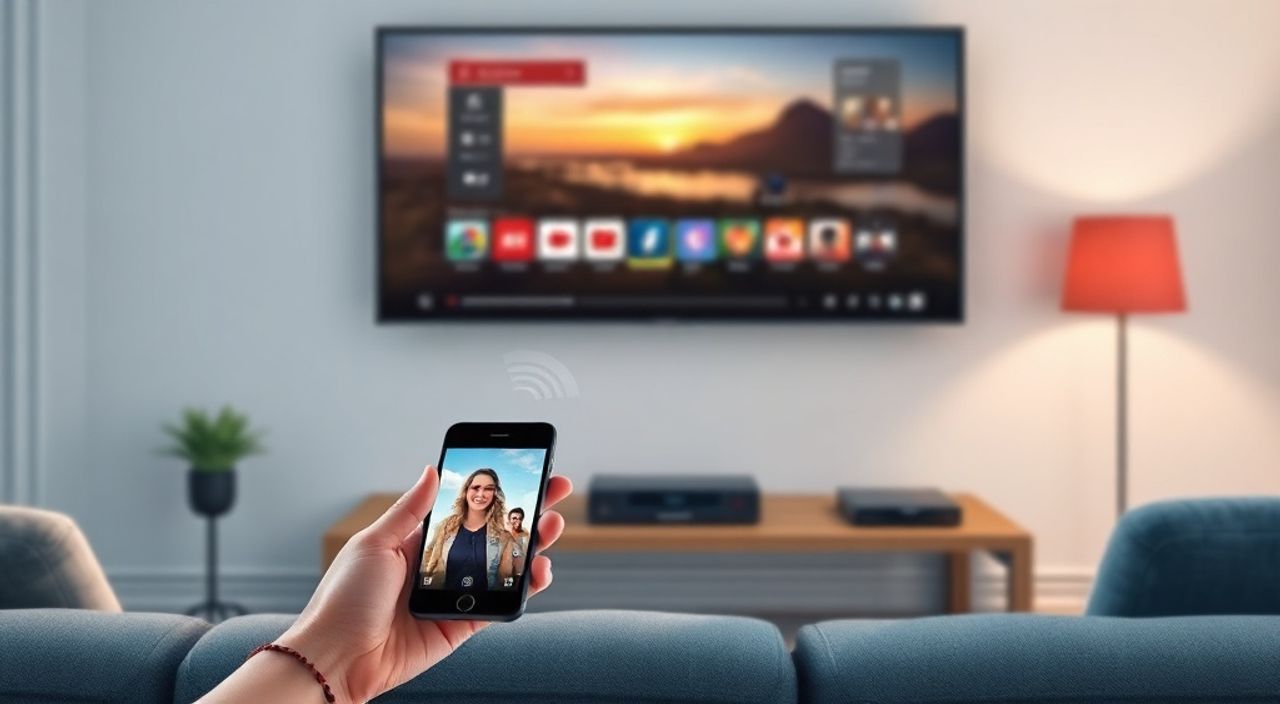
Технологии сегодня позволяют превратить любой телевизор в мощный медиацентр — достаточно подключить смартфон и транслировать контент с YouTube, Netflix, VK Video или другого сервиса. Многие пользователи ищут способы, как подключить телефон к телевизору через Bluetooth для просмотра фильмов с интернета, полагая, что этот протокол подходит для передачи видео. Однако на практике Bluetooth не предназначен для потоковой передачи видеофайлов в высоком разрешении. Это распространённое заблуждение, которое приводит к разочарованию. На самом деле, для качественного просмотра фильмов с интернета лучше использовать Wi-Fi-технологии: Miracast, Chromecast, DLNA или HDMI-кабель. Bluetooth может использоваться только для передачи аудио — например, чтобы звук с телефона шёл через телевизор или домашнюю аудиосистему. Если ваша цель — смотреть фильмы на большом экране, Bluetooth не подойдёт как основной канал трансляции.
Подключить телефон к телевизору через Bluetooth для просмотра фильмов невозможно — этот протокол не поддерживает передачу видео. Для качественного воспроизведения используйте Wi-Fi-методы: Miracast, Chromecast, DLNA или HDMI-кабель. Bluetooth подходит только для передачи звука.
Содержание статьи:
- Почему Bluetooth не подходит для передачи видео
- Как подключить телефон к телевизору через Wi-Fi
- Проверка совместимости
- Miracast vs Chromecast: что выбрать
- DLNA и встроенные функции смарт-ТВ
- Подключение через HDMI: надёжный и простой способ
- Как использовать Bluetooth для звука с телефона на телевизоре
- Частые ошибки и как их избежать
- Экспертное мнение
- Вопросы и ответы
- Заключение
Почему Bluetooth не подходит для передачи видео
Bluetooth — это протокол беспроводной связи, созданный для передачи небольших объёмов данных: аудиосигналов, файлов контактов, текстовых сообщений и управляющих команд. Его пропускная способность ограничена: даже в версии 5.3 она не превышает 2–3 Мбит/с при идеальных условиях. Для трансляции видео в Full HD (1080p) требуется минимум 8–10 Мбит/с, а для 4K — от 25 Мбит/с. Даже если бы технически удалось передать видео через Bluetooth, задержка (латентность) составила бы 1–3 секунды, что делает просмотр неприемлемым: диалоги не совпадали бы с движением губ, сцены «заливались» и «запаздывали».
Представьте, что вы смотрите экшен-фильм — взрыв, выстрел, драка — и звук приходит на полсекунды позже. Это не просто неудобно, это разрушает погружение. Кроме того, большинство телевизоров не имеют встроенной поддержки декодирования видео по Bluetooth — их прошивки рассчитаны только на аудио-профили A2DP и HFP. Ни один производитель — Samsung, LG, Sony, Xiaomi — не реализует видео-трансляцию через Bluetooth, потому что это физически неэффективно.
Полезно знать: Bluetooth 5.0+ может передавать аудио в формате LDAC с качеством близким к CD (990 Кбит/с), но это не видео. Для потокового видео нужен стабильный Wi-Fi канал с минимальной задержкой.
Как подключить телефон к телевизору через Wi-Fi
Для качественного просмотра фильмов с интернета на телевизоре нужно использовать именно Wi-Fi. Он обеспечивает скорость до 1 Гбит/с и низкую задержку, что позволяет транслировать 4K-контент без потерь. Существует три основных способа подключения через Wi-Fi: Miracast, Chromecast и DLNA. Все они требуют, чтобы телевизор и телефон были подключены к одной сети.
Сначала убедитесь, что ваш телевизор поддерживает Wi-Fi. Это почти всегда так, если он выпущен после 2018 года. Затем проверьте, включён ли Wi-Fi на телефоне и подключён ли он к тому же роутеру, что и телевизор. Некоторые пользователи ошибочно подключают телефон к гостевой сети, а телевизор — к основной, и не могут найти устройство для подключения.
- На Android: откройте «Настройки» → «Подключения» → «Проводная и беспроводная связь» → «Беспроводные дисплеи» (или «Скриншот/Отражение экрана»).
- На iPhone: проведите вниз от верхнего края экрана, откройте Центр управления, нажмите «AirPlay» и выберите телевизор.
Если телевизор не отображается в списке, перезагрузите его и телефон, а также проверьте, не включён ли режим «Режим полёта» или «Беспроводная передача данных» на устройстве. Иногда помогает сброс настроек сети на смартфоне.
Проверка совместимости
Не все телевизоры поддерживают одинаковые протоколы. Например, Samsung Smart TV с Tizen OS отлично работает с Miracast, а LG с webOS чаще всего требует приложение LG ThinQ. Sony использует Google Cast, а бюджетные модели — только DLNA. Чтобы не тратить время на эксперименты, проверьте модель телевизора на официальном сайте производителя в разделе «Технические характеристики» — ищите строки: «Miracast», «Chromecast built-in», «DLNA», «Screen Mirroring».
Miracast vs Chromecast: что выбрать
Оба метода позволяют транслировать экран телефона на телевизор, но работают по-разному.
Параметр |
Miracast |
Chromecast |
|---|---|---|
Технология |
Прямое отражение экрана (дуплексный протокол) |
Потоковая передача через Google Cast (односторонняя) |
Требуется приложение |
Нет — работает на уровне ОС |
Да — нужно приложение с поддержкой Cast (YouTube, Netflix и др.) |
Задержка |
200–500 мс |
100–300 мс |
Поддержка 4K |
Только на новых моделях |
Да, при наличии Chromecast Ultra |
Совместимость с iOS |
Нет |
Частично — через AirPlay 2 на Apple TV или новых Apple TV |
Питание |
Телевизор должен поддерживать встроенную функцию |
Требуется отдельный адаптер (если нет встроенной поддержки) |
Если вы используете Android и хотите просто «отразить» экран — Miracast идеален. Вы видите всё, что происходит на телефоне: браузер, приложения, игры. Если же вы смотрите фильмы через YouTube, Netflix или Prime Video — Chromecast предпочтительнее: он не грузит сеть, не дублирует интерфейс телефона и работает стабильнее.
«Miracast — это как зеркало: вы видите, что происходит на телефоне, но телевизор работает как вторичный монитор. Chromecast — как телевизор, управляемый через смартфон: вы запускаете фильм на телефоне, а воспроизведение идёт напрямую с серверов Netflix на телевизор.» — Алексей Кузнецов, инженер по домашним мультимедийным системам, 12 лет опыта
DLNA и встроенные функции смарт-ТВ
DLNA (Digital Living Network Alliance) — это стандарт, позволяющий обмениваться мультимедийными файлами между устройствами в одной сети. Он не отражает экран, а позволяет «отправить» конкретный файл — видео, музыку или фото — с телефона на телевизор. Это идеально, если вы хотите смотреть фильмы, сохранённые на телефоне, или транслировать контент из медиаплееров, таких как VLC или MX Player.
Чтобы использовать DLNA:
- Убедитесь, что на телевизоре включена функция «Media Server» или «DLNA» (в настройках сети или «Умный ТВ»).
- На телефоне установите приложение-сервер: «BubbleUPnP», «Twonky» или «AllCast».
- Откройте файл в медиаплеере, нажмите «Отправить на устройство» и выберите телевизор.
Преимущество DLNA — стабильность. Файл передаётся напрямую с телефона на телевизор без потери качества, если используется поддержка кодеков H.264 или H.265. Недостаток — нельзя транслировать потоковые сервисы вроде YouTube: они работают только через встроенные приложения на телевизоре или через Chromecast.
Полезно знать: Если ваш телевизор — Smart TV от Samsung, LG или Sony, он уже имеет встроенные приложения Netflix, YouTube, Okko, IVI. Лучше просто войти в них с тем же аккаунтом, что и на телефоне — это надёжнее любого подключения.
Подключение через HDMI: надёжный и простой способ
Хотя это проводной способ, HDMI остаётся самым надёжным и быстрым способом трансляции видео. Для этого понадобится адаптер: USB-C → HDMI для современных Android-телефонов или Lightning → HDMI для iPhone. Адаптеры стоят от 1500 до 3000 рублей, но работают без задержек, без сбоев и поддерживают 4K/60fps.
Плюсы:
- Нулевая задержка — идеально для игр и кинопросмотра.
- Поддержка HDR, Dolby Vision, 4K.
- Не требует Wi-Fi — работает даже без интернета.
Минусы:
- Физический кабель — неудобно, если вы хотите передвигаться.
- Телефон может заряжаться медленно или не заряжаться вообще при передаче видео.
Если вы смотрите фильм вечером, сидя на диване, и не планируете вставать — HDMI остаётся лучшим выбором. Особенно если телевизор старый и не поддерживает Wi-Fi-методы.
Как использовать Bluetooth для звука с телефона на телевизоре
Хотя Bluetooth не передаёт видео, он отлично справляется с аудио. Если вы подключили телефон к телевизору через HDMI или Wi-Fi, но звук идёт через динамики телефона — это можно исправить.
- На Android: «Настройки» → «Подключения» → «Bluetooth» → включите Bluetooth → найдите телевизор в списке устройств → нажмите «Подключить».
- На iPhone: «Настройки» → «Bluetooth» → выберите телевизор.
После подключения звук с телефона будет идти через телевизор. Это особенно полезно, если у вас телевизор с качественной акустикой, а телефон — с плохими динамиками. Не забудьте в настройках воспроизведения телефона выбрать «Аудиовыход: Bluetooth-устройство».
«Если вы смотрите фильм с телефона на телевизоре через HDMI, а звук идёт с телефона — включите Bluetooth-передачу звука. Это улучшит качество воспроизведения и сделает опыт более кинематографичным.» — Марина Соколова, аудиоинженер, специалист по домашним кинотеатрам
Частые ошибки и как их избежать
Многие пользователи сталкиваются с проблемами при подключении. Вот основные ошибки и способы их устранения:
- Телевизор не видит телефон — проверьте, что оба устройства на одной сети Wi-Fi. Перезагрузите роутер.
- Подключение прерывается — возможно, роутер перегружен. Отключите другие устройства или используйте 5 ГГц диапазон.
- Видео тормозит — проверьте скорость интернета: для 4K нужна минимум 25 Мбит/с. Используйте Speedtest.net.
- Звук не идёт через Bluetooth — на телефоне в настройках аудио выберите телевизор как устройство вывода, а не наушники.
- Нет функции Miracast — убедитесь, что ваш телефон работает на Android 4.2+. Старые устройства (например, Huawei P9) не поддерживают Miracast.
Если ничего не помогает — попробуйте использовать приложение «Screen Mirroring» от производителя телевизора (например, «Samsung Smart View» или «LG Screen Share»). Они часто работают лучше встроенных функций ОС.
Экспертное мнение
«Клиенты часто спрашивают: “Почему я не могу транслировать фильм через Bluetooth?” — это как пытаться переправить грузовик через велосипедную дорожку. Bluetooth создан для аудио и управления, а не для потокового видео. Я рекомендую клиентам: если у вас есть Wi-Fi — используйте Chromecast или Miracast. Если нет — HDMI. Если вы хотите звук с телевизора — подключите Bluetooth только для аудио. Ни один из методов не заменяет другой — они дополняют друг друга. Главное — не путать функции.»
Вопросы и ответы
Можно ли подключить iPhone к телевизору через Bluetooth для просмотра фильмов?
Нет. iPhone не поддерживает передачу видео через Bluetooth. Используйте AirPlay (если телевизор поддерживает AirPlay 2) или адаптер Lightning → HDMI.
Почему при подключении через Miracast видео тормозит?
Это происходит из-за слабого Wi-Fi сигнала, перегрузки сети или низкой производительности телефона. Попробуйте переключиться на 5 ГГц, закрыть фоновые приложения или использовать Chromecast вместо Miracast.
Нужен ли интернет для подключения через HDMI?
Нет. HDMI передаёт сигнал напрямую, без интернета. Но если вы смотрите фильмы из интернета — интернет нужен на телефоне.
Можно ли транслировать Netflix через Bluetooth?
Нет. Netflix блокирует передачу через Bluetooth из-за DRM-защиты. Используйте встроенное приложение на телевизоре или Chromecast.
Какой способ самый надёжный для ежедневного просмотра?
Лучший вариант — встроенные приложения на Smart TV. Войдите в Netflix, YouTube или Okko на телевизоре с тем же аккаунтом, что и на телефоне — это проще, быстрее и стабильнее любого подключения.
Заключение
Подключение телефона к телевизору через Bluetooth для просмотра фильмов — это миф. Технически это невозможно, а маркетинговые обещания производителей иногда вводят пользователей в заблуждение. Если ваша цель — комфортно смотреть фильмы с интернета на большом экране, выбирайте проверенные методы: Miracast для Android, Chromecast для потоковых сервисов, HDMI для максимальной стабильности, а Bluetooth — только для передачи звука.
Представьте себе, что вы сидите на диване, включаете любимый сериал, и звук идёт через мощные динамики телевизора, а картинка — чёткая, без задержек, без лагов. Это возможно. Но только если вы используете правильный протокол.
Выбирайте технологию по задаче: не пытайтесь использовать Bluetooth для видео — это как пытаться заправить автомобиль бензином из бутылки. Используйте Wi-Fi для потока, HDMI для надёжности, а Bluetooth — только для звука.
- Bluetooth не поддерживает передачу видео — только аудио.
- Для просмотра фильмов используйте Miracast, Chromecast, DLNA или HDMI.
- Лучший способ — встроенные приложения на Smart TV с авторизацией по аккаунту.
- Bluetooth можно использовать только для вывода звука с телефона на телевизор.
- Если телевизор старый — HDMI-адаптер остаётся самым надёжным решением.
⚠️ Дисклеймер — нажмите, чтобы развернуть
Материалы, опубликованные в разделе «Блог» на сайте RU DESIGN SHOP (rudesignshop.ru), носят исключительно информационный и ознакомительный характер и не являются руководством к действию, финансовой рекомендацией, медицинской услугой, ветеринарным назначением либо рекламой товаров и услуг, включая азартные игры. Публикации не содержат призывов к участию в азартных играх и не направлены на продвижение соответствующих операторов.
Безопасность применения товаров и веществ: при использовании строительных материалов, бытовой химии, пестицидов и агрохимикатов необходимо строго следовать инструкциям производителя и действующему законодательству Российской Федерации, включая Федеральный закон РФ от 19.07.1997 № 109-ФЗ «О безопасном обращении с пестицидами и агрохимикатами».
Упоминание товарных знаков, брендов и организаций носит исключительно информационный характер и не означает наличие партнёрских отношений или одобрения со стороны правообладателей.
Материалы, содержащие сведения о медицинских, ветеринарных или косметических средствах, представлены в справочных целях и не являются медицинской консультацией или назначением. Перед применением рекомендуется обратиться к врачу, ветеринарному специалисту или иному сертифицированному профессионалу.
Возрастные ограничения: материалы, содержащие сведения о продукции категории 18+, включая алкоголь или азартные игры, предназначены исключительно для совершеннолетней аудитории и публикуются в информационных целях.
Правовая ответственность: решения, принятые на основе опубликованной информации, пользователь принимает самостоятельно и на свой риск; редакция и авторы несут ответственность в пределах, установленных законодательством Российской Федерации.
Редакция не допускает публикаций, содержащих пропаганду экстремизма, терроризма, наркотических средств или суицида; подобные материалы подлежат немедленному удалению.
Упоминание организаций с ограниченным статусом: компания Meta Platforms Inc. (социальные сети Facebook и Instagram) признана экстремистской организацией решением суда РФ, её деятельность запрещена на территории Российской Федерации; любые упоминания приводятся исключительно в информационных целях.
Авторские права и источники: информация собирается из открытых источников; её актуальность указывается на дату публикации и может изменяться.
Изображения и иллюстрации используются на условиях, разрешённых правообладателями. При возникновении претензий редакция готова оперативно рассмотреть обращение и внести необходимые изменения.
Персональные данные и cookies: сайт использует cookies и обрабатывает персональные данные пользователей в соответствии с Федеральным законом № 152-ФЗ «О персональных данных» и Политикой конфиденциальности RU DESIGN SHOP.
Мнения авторов могут не совпадать с позицией государственных органов или коммерческих организаций, упомянутых в материалах.
РЕКОМЕНДУЕМ
Товары от российских производителей

Люстра SimpLumen Horiz GLODE
Диапазон цен: 15900 руб. – 24300 руб.
Светильник ГЛИН ABSOLUT SKANDIC
5000 руб.

