Скидка 5% на первый заказ — RDS5




Как подключить телефон к телевизору через screen share
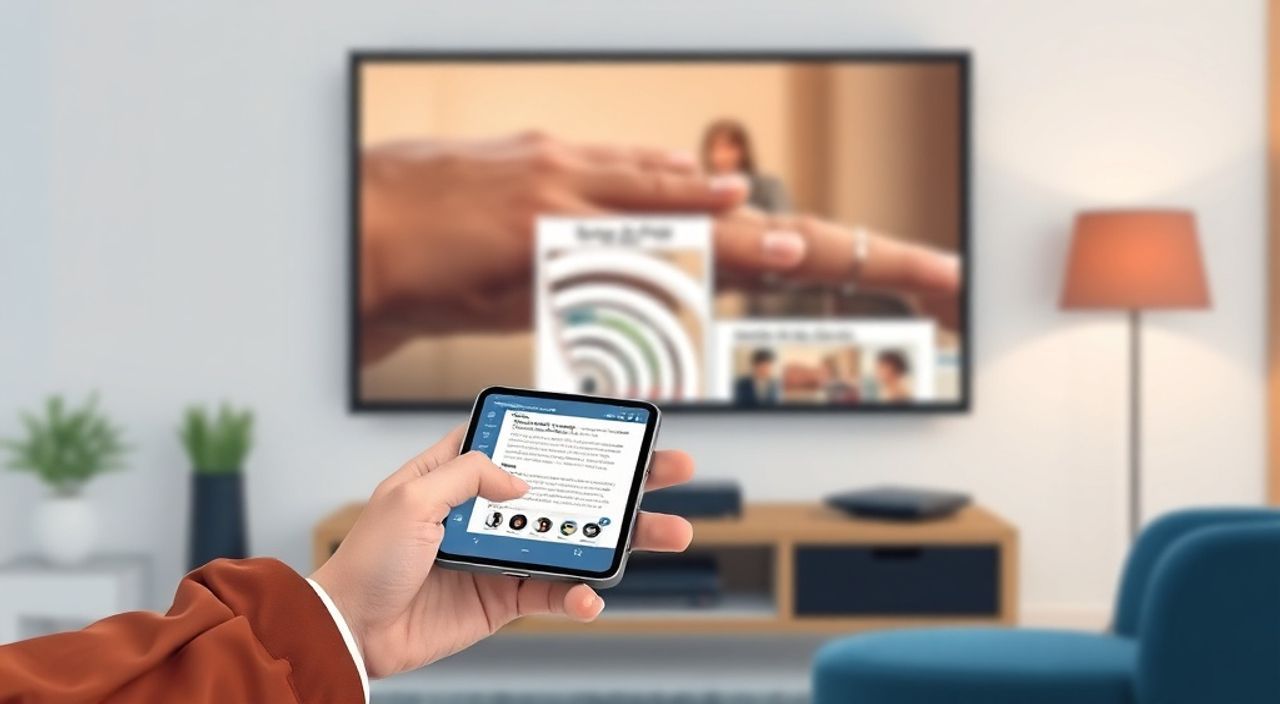
Технологии современного дома позволяют превратить обычный телефон в мощный медиацентр, транслируя контент на большой экран телевизора. Среди множества способов подключения — Screen Share (экранное зеркалирование) — один из самых простых и универсальных. Он позволяет отображать на телевизоре всё, что происходит на экране смартфона: видео, презентации, игры, браузерные страницы или даже уведомления. При этом не требуется дополнительных проводов, промежуточных устройств или сложной настройки. Главное — совместимость технологий между телефоном и телевизором. Для большинства пользователей это решение становится оптимальным выбором, особенно если нужна быстрая демонстрация контента без задержек.
Screen Share работает через Wi-Fi и поддерживается большинством современных смартфонов Android и iPhone, а также телевизоров Samsung, LG, Sony и других брендов. Для надёжного подключения убедитесь, что устройство и телевизор находятся в одной сети, и используйте встроенные функции типа Miracast, AirPlay или Google Cast.
Содержание статьи:
- Что такое Screen Share и как он работает
- Как подключить Android-телефон к телевизору через Screen Share
- Шаг 1: Проверьте совместимость
- Шаг 2: Подключите оба устройства к одной сети Wi-Fi
- Шаг 3: Откройте панель быстрых настроек
- Шаг 4: Выберите телевизор из списка
- Шаг 5: Настройте качество и звук
- Как подключить iPhone к телевизору через Screen Share
- Шаг 1: Убедитесь, что телевизор поддерживает AirPlay
- Шаг 2: Подключите iPhone и телевизор к одной сети Wi-Fi
- Шаг 3: Откройте Центр управления
- Шаг 4: Выберите телевизор и включите зеркалирование
- Шаг 5: Проверьте качество и отключите при необходимости
- Частые ошибки и как их устранить
- Screen Share vs HDMI vs Bluetooth: сравнение методов
- Экспертное мнение: когда Screen Share — лучший выбор
- Часто задаваемые вопросы
- Заключение
Что такое Screen Share и как он работает
Screen Share — это технология беспроводного зеркалирования экрана, которая копирует содержимое одного устройства (например, смартфона) на другой (телевизор). В отличие от потоковой передачи отдельных медиафайлов (как в YouTube или Netflix), здесь отображается всё: интерфейс, приложения, уведомления, даже прокрутка. Это особенно полезно для презентаций, демонстрации игр, просмотра личных фото или решения технических вопросов с помощью специалиста.
Технология работает через локальную Wi-Fi сеть. Смартфон и телевизор должны быть подключены к одному роутеру. При активации Screen Share устройство-источник (телефон) отправляет сжатый видеопоток на приёмник (телевизор), который декодирует его и выводит на экран. В зависимости от бренда и модели, поддерживается несколько стандартов: Miracast (для Android), AirPlay (для iOS), Google Cast (Chromecast) и proprietary-решения от Samsung (Smart View) или LG (Screen Mirroring).
Полезно знать: Screen Share не требует установки сторонних приложений — всё встроено в операционную систему. Однако для старых телевизоров может понадобиться внешний адаптер, например, Chromecast или Apple TV.
При использовании Screen Share важно учитывать задержку (латентность). Она варьируется от 100 до 500 мс и зависит от качества сети, загрузки роутера и разрешения передаваемого изображения. Для просмотра фильмов это не критично, но для интерактивных задач — игр или управления курсором — может ощущаться как «отставание».
Как подключить Android-телефон к телевизору через Screen Share
Подключение Android-устройства к телевизору через Screen Share — процесс, интуитивно понятный для большинства пользователей. Алгоритм зависит от производителя телефона и телевизора, но общий принцип одинаков.
Шаг 1: Проверьте совместимость
Убедитесь, что ваш телевизор поддерживает Miracast или имеет встроенную функцию «Экранное зеркалирование». Большинство моделей Samsung, LG, Sony, Philips и Panasonic с Android TV или Tizen OS поддерживают эту функцию. Если телевизор старше 2018 года — проверьте наличие порта HDMI и совместимость с Chromecast или Miracast-адаптером.
Шаг 2: Подключите оба устройства к одной сети Wi-Fi
Откройте на телефоне настройки Wi-Fi и убедитесь, что он подключён к тому же роутеру, что и телевизор. Не используйте гостевую сеть — она может блокировать локальную передачу данных.
Шаг 3: Откройте панель быстрых настроек
Свайпните вниз с верхней части экрана и найдите значок «Подключение к экрану», «Screen Share», «Cast» или «Wireless Display». В некоторых моделях Huawei или Xiaomi он может называться «Smart View» или «Multi-Screen Interaction».
Шаг 4: Выберите телевизор из списка
После нажатия на значок система автоматически найдёт доступные устройства. Дождитесь появления имени вашего телевизора в списке. Нажмите на него — на экране телевизора появится запрос на подтверждение. Примите его с помощью пульта.
Шаг 5: Настройте качество и звук
После подключения вы можете изменить разрешение (если доступно) и выбрать источник звука: через телевизор или оставить на телефоне. Для большинства сценариев лучше использовать звук телевизора.
Полезно знать: Если телевизор не виден, перезагрузите его и телефон, а также обновите прошивку телевизора через меню «Поддержка» → «Обновление ПО».
Как подключить iPhone к телевизору через Screen Share
Для пользователей iPhone процесс зеркалирования экрана проще и стандартизирован благодаря экосистеме Apple. Основной механизм — AirPlay 2, который работает с телевизорами Apple TV, Samsung, LG, Sony и другими, поддерживающими этот протокол.
Шаг 1: Убедитесь, что телевизор поддерживает AirPlay
AirPlay 2 совместим с телевизорами Apple TV (4-го поколения и выше), а также с моделями LG (2019+), Samsung (2018+), Sony (2020+), Philips и Panasonic. Проверьте в меню телевизора наличие пункта «AirPlay» в разделе «Источники» или «Подключение».
Шаг 2: Подключите iPhone и телевизор к одной сети Wi-Fi
Откройте «Настройки» → «Wi-Fi» и убедитесь, что оба устройства находятся в одной подсети. Если телевизор подключён через кабель Ethernet — это тоже допустимо, главное, чтобы роутер обеспечивал локальную связь.
Шаг 3: Откройте Центр управления
Свайпните вниз с верхнего правого угла экрана (на iPhone с Face ID) или вверх с нижнего края (на iPhone с Home-кнопкой). Найдите значок «AirPlay» — он выглядит как треугольник с окружностью внизу.
Шаг 4: Выберите телевизор и включите зеркалирование
Нажмите на значок AirPlay — появится список доступных устройств. Выберите имя своего телевизора. Убедитесь, что опция «Зеркалирование» включена (в некоторых версиях iOS она по умолчанию отключена).
Шаг 5: Проверьте качество и отключите при необходимости
После подключения вы увидите, что экран iPhone полностью отображается на телевизоре. Чтобы отключить — снова откройте Центр управления и нажмите «Остановить AirPlay».
Полезно знать: AirPlay работает даже через Bluetooth-сети, если Wi-Fi отключён — но это редкий случай. Для стабильности всегда используйте Wi-Fi.
Частые ошибки и как их устранить
Даже при правильной настройке Screen Share может не работать. Ниже — наиболее частые проблемы и их решения.
- Телевизор не отображается в списке устройств — Перезагрузите роутер, телефон и телевизор. Иногда сетевые настройки «залипают». Также проверьте, не включён ли режим «Безопасная сеть» на роутере — он может блокировать локальное обнаружение устройств.
- Постоянные прерывания и лаги — Убедитесь, что роутер не перегружен. Подключите телевизор к 5 ГГц Wi-Fi, если он поддерживает. Избегайте использования 2.4 ГГц — он медленнее и менее стабилен.
- Нет звука на телевизоре — На iPhone: в Центре управления нажмите на значок AirPlay → выберите «Телевизор» как источник звука. На Android: в настройках подключения найдите «Аудиовыход» и выберите «Телевизор».
- Телевизор требует код подтверждения, но его не видно — Некоторые модели LG и Samsung требуют ввода 4-значного кода с экрана телевизора на телефоне. Если код не появляется — перезапустите функцию зеркалирования на телевизоре через меню «Источники» → «Screen Share».
- На Android «Wireless Display» не найден — В некоторых устройствах (например, Xiaomi, Realme) эта функция скрыта. Зайдите в «Настройки» → «Подключения» → «Дополнительно» → «Беспроводное отображение».
«Часто пользователи думают, что проблема в телефоне, а на самом деле — в роутере. Проверьте, не включена ли изоляция клиентов (client isolation) в настройках Wi-Fi. Это стандартная функция безопасности, которая блокирует обмен данными между устройствами в одной сети.» — Алексей Кузнецов, инженер-сетевик, 12 лет опыта в домашних медиасистемах
Screen Share vs HDMI vs Bluetooth: сравнение методов
Технологии беспроводного подключения не исключают, а дополняют друг друга. Ниже — сравнение трёх популярных способов подключения телефона к телевизору.
Метод |
Скорость |
Задержка |
Качество изображения |
Требуется кабель |
Поддержка iOS/Android |
|---|---|---|---|---|---|
Screen Share (Miracast/AirPlay) |
Высокая |
100–500 мс |
До 4K |
Нет |
iOS + Android |
HDMI (через адаптер) |
Максимальная |
Менее 50 мс |
До 8K |
Да |
Android (USB-C), iOS (Lightning) |
Bluetooth |
Низкая |
Высокая |
Только звук |
Нет |
iOS + Android |
При выборе метода руководствуйтесь задачей. Для просмотра фильма — Screen Share. Для гейминга или профессиональных презентаций — HDMI. Для прослушивания музыки — Bluetooth. Screen Share остаётся оптимальным компромиссом между удобством, качеством и отсутствием проводов.
Экспертное мнение: когда Screen Share — лучший выбор
«Screen Share — идеальный инструмент для семейного просмотра, демонстрации фотографий или быстрого ответа на технический вопрос. Если вам нужно просто показать, как что-то работает на телефоне — это самый быстрый способ. Но если вы играете в динамичные игры или смотрите 4K-фильмы с высоким FPS — лучше использовать HDMI. Screen Share — это не замена, а дополнение.» — Екатерина Морозова, эксперт по умному дому, автор курсов по домашним медиасистемам
Эксперты отмечают, что Screen Share особенно популярен в семьях с детьми и пожилыми людьми — не нужно искать кабели, втыкать адаптеры, настраивать проигрыватели. Достаточно одного жеста. Особенно удобно, когда телевизор стоит в гостиной, а телефон — в руках у пользователя. Также Screen Share незаменим при работе с коллегами: можно быстро показать экран с презентацией, не выходя из комнаты.
Однако у технологии есть ограничения. Она не подходит для трансляции контента с DRM-защитой (например, Disney+, Netflix в Full HD) — система может блокировать зеркалирование. В таких случаях лучше использовать встроенные приложения на телевизоре.
Часто задаваемые вопросы
Можно ли использовать Screen Share без Wi-Fi?
Нет. Все современные системы зеркалирования требуют локальной Wi-Fi сети. Беспроводные технологии, такие как Bluetooth или NFC, не способны передавать видеопоток в реальном времени.
Почему на телевизоре не воспроизводится звук при Screen Share?
Чаще всего — потому что звук по умолчанию остаётся на телефоне. На Android проверьте в настройках подключения «Аудиовыход». На iPhone — в Центре управления нажмите на AirPlay и выберите «Телевизор» как источник звука.
Поддерживает ли Screen Share 4K и HDR?
Да, но только если телевизор, телефон и роутер поддерживают эти стандарты. Например, iPhone 14 Pro и Samsung S23 могут передавать 4K HDR, но только при использовании 5 ГГц Wi-Fi и качественного роутера с поддержкой Wi-Fi 6.
Можно ли зеркалировать экран, если телевизор не поддерживает Screen Share?
Да. Используйте внешний адаптер: Chromecast (для Android) или Apple TV (для iOS). Они подключаются к HDMI и работают как «мост» между телефоном и телевизором.
Безопасно ли использовать Screen Share? Не видят ли другие мои данные?
Да, безопасно. Трансляция происходит только в локальной сети. Если вы не подключены к гостевому Wi-Fi и не разрешаете подключение посторонним устройствам — никто не сможет перехватить ваш экран.
Заключение
Screen Share — это не просто функция, а эволюция того, как мы взаимодействуем с цифровым контентом. Он убирает барьеры между личным устройством и домашним телевизором, делая трансляцию контента такой же естественной, как переход от одного приложения к другому. Для большинства пользователей — это самый быстрый, удобный и бесплатный способ вывести экран телефона на большой экран.
Главное правило успеха — совместимость. Убедитесь, что ваш телефон и телевизор используют поддерживаемые протоколы (Miracast, AirPlay, Google Cast), находятся в одной Wi-Fi сети и имеют актуальные обновления. Не забывайте проверять настройки звука и качество сигнала — именно они чаще всего становятся причиной сбоев.
Screen Share — это не технология будущего, а уже привычный инструмент современного дома. Освоив его, вы избавитесь от кабелей, адаптеров и сложных настроек, сделав просмотр фильмов, презентаций и игр простым и интуитивным.
- Screen Share работает только в одной Wi-Fi сети — не используйте гостевую сеть.
- Для Android — Miracast; для iPhone — AirPlay 2. Проверяйте поддержку на сайте производителя.
- Задержка до 500 мс — нормально для фильмов, но не для игр. Для интерактива — используйте HDMI.
- Если телевизор не поддерживает Screen Share — купите Chromecast или Apple TV за 3–5 тыс. рублей.
- Регулярно обновляйте прошивку телевизора — это решает 70% проблем с подключением.
⚠️ Дисклеймер — нажмите, чтобы развернуть
Материалы, опубликованные в разделе «Блог» на сайте RU DESIGN SHOP (rudesignshop.ru), носят исключительно информационный и ознакомительный характер и не являются руководством к действию, финансовой рекомендацией, медицинской услугой, ветеринарным назначением либо рекламой товаров и услуг, включая азартные игры. Публикации не содержат призывов к участию в азартных играх и не направлены на продвижение соответствующих операторов.
Безопасность применения товаров и веществ: при использовании строительных материалов, бытовой химии, пестицидов и агрохимикатов необходимо строго следовать инструкциям производителя и действующему законодательству Российской Федерации, включая Федеральный закон РФ от 19.07.1997 № 109-ФЗ «О безопасном обращении с пестицидами и агрохимикатами».
Упоминание товарных знаков, брендов и организаций носит исключительно информационный характер и не означает наличие партнёрских отношений или одобрения со стороны правообладателей.
Материалы, содержащие сведения о медицинских, ветеринарных или косметических средствах, представлены в справочных целях и не являются медицинской консультацией или назначением. Перед применением рекомендуется обратиться к врачу, ветеринарному специалисту или иному сертифицированному профессионалу.
Возрастные ограничения: материалы, содержащие сведения о продукции категории 18+, включая алкоголь или азартные игры, предназначены исключительно для совершеннолетней аудитории и публикуются в информационных целях.
Правовая ответственность: решения, принятые на основе опубликованной информации, пользователь принимает самостоятельно и на свой риск; редакция и авторы несут ответственность в пределах, установленных законодательством Российской Федерации.
Редакция не допускает публикаций, содержащих пропаганду экстремизма, терроризма, наркотических средств или суицида; подобные материалы подлежат немедленному удалению.
Упоминание организаций с ограниченным статусом: компания Meta Platforms Inc. (социальные сети Facebook и Instagram) признана экстремистской организацией решением суда РФ, её деятельность запрещена на территории Российской Федерации; любые упоминания приводятся исключительно в информационных целях.
Авторские права и источники: информация собирается из открытых источников; её актуальность указывается на дату публикации и может изменяться.
Изображения и иллюстрации используются на условиях, разрешённых правообладателями. При возникновении претензий редакция готова оперативно рассмотреть обращение и внести необходимые изменения.
Персональные данные и cookies: сайт использует cookies и обрабатывает персональные данные пользователей в соответствии с Федеральным законом № 152-ФЗ «О персональных данных» и Политикой конфиденциальности RU DESIGN SHOP.
Мнения авторов могут не совпадать с позицией государственных органов или коммерческих организаций, упомянутых в материалах.
РЕКОМЕНДУЕМ
Товары от российских производителей




