Скидка 5% на первый заказ — RDS5




Как подключить телефон к телевизору через usb кабель андроид
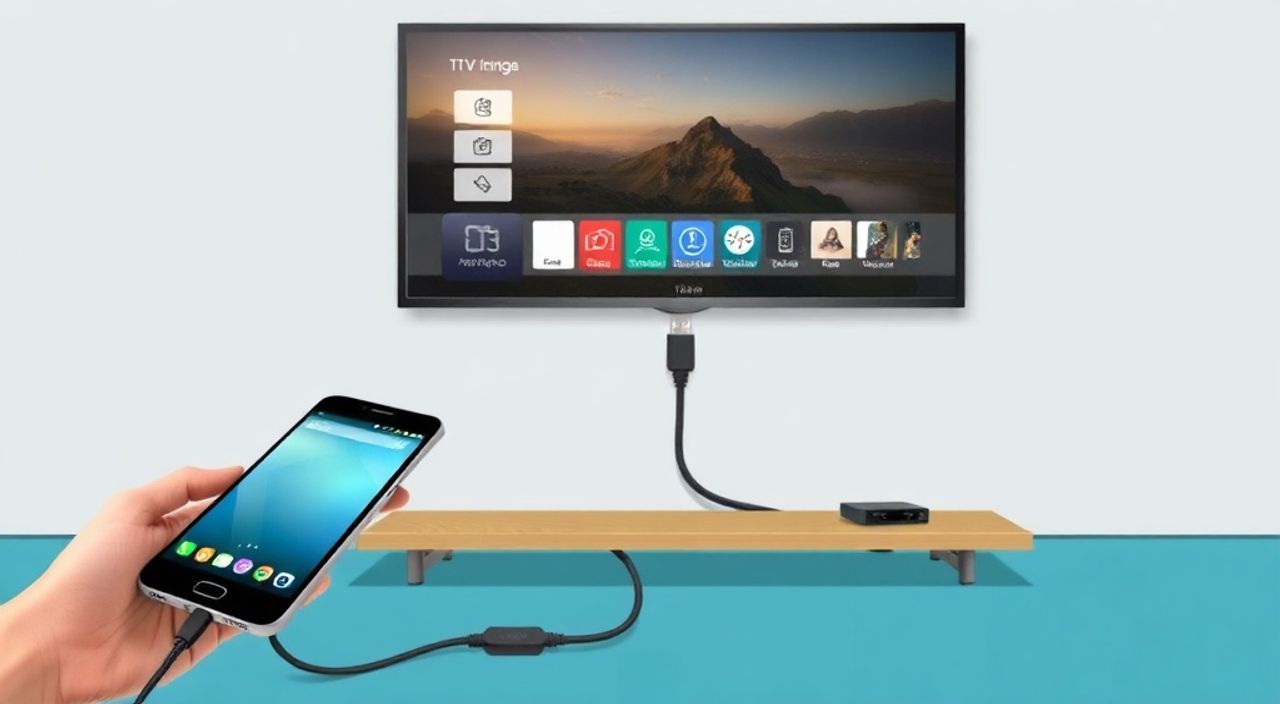
Подключить телефон к телевизору через USB-кабель — задача, которая на первый взгляд кажется простой, но на практике сталкивается с множеством технических нюансов. Многие пользователи Android ожидают, что достаточно просто вставить кабель в порт телефона и телевизора — и экран сразу отобразится. Однако реальность сложнее: совместимость зависит от модели телефона, версии Android, типа телевизора, поддержки протоколов MHL, SlimPort или USB-C DisplayAlt Mode, а также наличия соответствующих настроек. Не все USB-кабели одинаковы, и не каждый телевизор умеет принимать видео через USB. Понимание этих различий — ключ к успешному подключению без лишних затрат на дополнительные адаптеры или потерь времени на эксперименты.
Подключить Android-телефон к телевизору через USB возможно, но только при поддержке специальных протоколов (MHL, USB-C DisplayPort Alt Mode) и использовании совместимого кабеля. Лучший и надёжный способ — использовать кабель USB-C к HDMI с поддержкой DisplayPort Alt Mode, если ваш телефон и телевизор его поддерживают. В противном случае — переходите на беспроводные методы, такие как Miracast или Chromecast.
Содержание статьи:
- Почему подключение через USB не всегда работает
- Как проверить совместимость вашего телефона и телевизора
- Пошаговая инструкция: подключение через USB-кабель
- Использование USB-C к HDMI адаптера: лучший вариант
- Частые ошибки и как их исправить
- Экспертное мнение: когда USB — не решение
- Часто задаваемые вопросы
- Заключение
Почему подключение через USB не всегда работает
Многие пользователи ошибочно полагают, что любой USB-кабель может передавать видео-сигнал. На самом деле, стандартный USB-кабель, используемый для зарядки и передачи данных, не поддерживает вывод видео. Для этого требуются специализированные протоколы: MHL (Mobile High-Definition Link), SlimPort или USB-C DisplayPort Alt Mode. Эти технологии позволяют телефону транслировать видеосигнал через USB-порт, превращая его в аналог HDMI.
Современные смартфоны, выпущенные после 2018 года, чаще всего используют USB-C с поддержкой DisplayPort Alt Mode. Однако старые модели, особенно с micro-USB, могут поддерживать только MHL — и для этого нужен специальный переходник. Телевизоры же должны иметь соответствующий вход: не все HDMI-порты поддерживают MHL-совместимость, даже если они выглядят как обычные HDMI.
Представьте, что вы купили кабель, который идеально подходит по разъёму, но не поддерживает нужный протокол. Результат — телевизор просто не реагирует. Это не поломка, а техническое несоответствие. Именно поэтому подключение через USB требует не просто физического соединения, а проверки совместимости на уровне аппаратного и программного обеспечения.
Полезно знать: USB-кабель, который заряжает телефон, не обязательно поддерживает видео. Для передачи изображения нужен кабель с активной электроникой или поддержкой специальных протоколов.
Как проверить совместимость вашего телефона и телевизора
Перед тем как покупать кабель или адаптер, необходимо точно определить, поддерживает ли ваше устройство передачу видео по USB. Начните с проверки модели телефона. Введите в поисковик: «[Ваша модель] MHL поддержка» или «[Ваша модель] USB-C DisplayPort». Например, Samsung Galaxy S5 и S6 поддерживают MHL, а Galaxy S20 и новее — только USB-C DisplayPort Alt Mode.
Для телевизора проверьте технические характеристики на официальном сайте производителя. Ищите упоминания MHL или HDMI-ARC с поддержкой MHL. Некоторые телевизоры LG, Sony и Samsung имеют маркировку «MHL Input» рядом с HDMI-портом — это ключевой признак. Если такой надписи нет, вероятность поддержки минимальна.
Если вы используете USB-C, убедитесь, что кабель и телевизор поддерживают DisplayPort Alt Mode. Для этого проверьте, поддерживает ли ваш телефон функцию «Проводная передача видео» в настройках подключения. На некоторых устройствах (например, Xiaomi, Huawei) она называется «Проводной дисплей» или «HDMI через USB».
Также полезно проверить, есть ли в комплекте с телефоном оригинальный кабель или адаптер. Производители иногда включают в комплект MHL-адаптеры для старых моделей. Если вы потеряли его — не спешите покупать дешёвые аналоги. Лучше использовать сертифицированные устройства.
Полезно знать: На Android 10 и выше функция «Проводной дисплей» может быть скрыта. Откройте меню быстрых настроек — если там есть иконка «Проектирование экрана» — ваш телефон поддерживает Miracast, а не USB-видео.
Пошаговая инструкция: подключение через USB-кабель
Если вы уверены, что ваше устройство поддерживает MHL или DisplayPort Alt Mode, следуйте этой инструкции:
- Выключите телевизор и телефон.
- Подключите один конец USB-кабеля (MHL или USB-C) к телефону.
- Второй конец подключите к адаптеру MHL (если используется micro-USB) или к HDMI-кабелю (если USB-C).
- Подключите HDMI-кабель от адаптера к HDMI-порту телевизора.
- Включите телевизор и переключите вход на соответствующий HDMI-порт.
- Включите телефон. Если поддержка активна, на экране телевизора появится изображение с телефона.
- На телефоне может появиться уведомление: «Подключение к телевизору». Нажмите «Подключить» или «Разрешить».
Если изображение не появляется, попробуйте:
— Переключить HDMI-порт на телевизоре;
— Использовать другой кабель или адаптер;
— Перезагрузить телефон;
— Проверить, заряжается ли телефон — если нет, значит, кабель не поддерживает передачу питания и видео одновременно.
Полезно знать: Некоторые адаптеры MHL требуют внешнего питания. Если ваш телефон не включает видео — попробуйте подключить адаптер к розетке через прилагаемый Micro-USB-кабель.
Использование USB-C к HDMI адаптера: лучший вариант
Для современных смартфонов с USB-C портом (Samsung Galaxy S8+, Google Pixel 3 и новее, OnePlus 6 и выше) оптимальным решением является использование адаптера USB-C к HDMI. Он не требует дополнительных драйверов, работает мгновенно и поддерживает разрешение до 4K при 60 Гц.
Важно: не покупайте дешёвые кабели с AliExpress без сертификации. Они могут не работать, перегреваться или повредить порт. Лучше выбирать бренды: Anker, UGREEN, Belkin, Baseus. Эти адаптеры проходят тестирование на совместимость с Android и имеют встроенные чипы для преобразования сигнала.
Подключение аналогично предыдущему, но без MHL-адаптера: просто USB-C — HDMI — телевизор. После подключения на телефоне появится уведомление о подключении внешнего дисплея. Вы можете выбрать режим: «Расширить экран» или «Дублировать экран».
«При подключении через USB-C HDMI адаптер, телевизор становится полноценным внешним монитором. Вы можете использовать телефон как пульт, а телевизор — как экран для просмотра фильмов, презентаций или игр. Главное — не забывайте, что телефон будет разряжаться быстрее.» — Алексей Кузнецов, инженер по аудиовизуальным системам, 12 лет опыта в интеграции смарт-дома
Тип адаптера |
Поддержка видео |
Поддержка зарядки |
Совместимость |
|---|---|---|---|
USB-C к HDMI (DisplayPort Alt Mode) |
Да, до 4K@60Hz |
Да (если адаптер поддерживает Power Delivery) |
Android 8.0+, современные флагманы |
MHL (micro-USB к HDMI) |
Да, до 1080p@60Hz |
Только при подключении к розетке |
Android 4.0–7.0, Samsung S3–S7 |
Стандартный USB-кабель |
Нет |
Да |
Все устройства, но не для видео |
Частые ошибки и как их исправить
Даже при совместимости оборудования пользователи сталкиваются с ошибками. Вот самые распространённые:
- Телевизор не видит сигнал — проверьте, не переключён ли вход на другой HDMI-порт. Некоторые телевизоры имеют несколько HDMI, но только один поддерживает MHL.
- Изображение мерцает или прерывается — используйте качественный кабель. Дешёвые кабели часто не выдерживают нагрузки, особенно при передаче 1080p.
- Телефон не заряжается при подключении — адаптер MHL без внешнего питания не может одновременно передавать видео и заряжать. Подключите зарядку отдельно.
- Нет звука — проверьте настройки звука на телефоне: выберите «Телевизор» как устройство вывода. Иногда звук остаётся на динамиках телефона.
- Появляется сообщение «Не поддерживается» — ваш телефон не поддерживает видео по USB. Не пытайтесь обойти это — это аппаратное ограничение.
Если вы используете Android 12–14, проверьте, не отключена ли функция «Проводной дисплей» в разделе «Разработчик» (в настройках). Иногда производители её скрывают, чтобы стимулировать использование беспроводных решений.
Полезно знать: Если ваш телефон не поддерживает USB-видео, не тратьте деньги на кабели. Лучше купите Chromecast или используйте Miracast — они работают стабильнее и без проводов.
Экспертное мнение: когда USB — не решение
«Я рекомендую клиентам использовать USB-подключение только для временного просмотра. Для ежедневного использования — это неудобно. Кабель мешает, телефон быстро разряжается, а качество зависит от качества адаптера. Лучшее решение — Chromecast с Google TV или Apple AirPlay 2. Они не требуют физического подключения и поддерживают 4K HDR без задержек.» — Марина Соколова, эксперт по умным домам, руководитель IT-лаборатории «СмартХаус»
Эксперты отмечают, что в 2025 году подключение через USB-кабель — это скорее архаичный метод. Большинство современных телевизоров оснащены встроенным Chromecast, AirPlay 2 или Miracast. Беспроводные решения не только удобнее, но и надёжнее. Задержка в 100–200 мс при проводном подключении кажется незначительной, но при играх или просмотре быстрых сцен она становится ощутимой.
Кроме того, USB-подключение не позволяет использовать интерфейс телевизора. Вы не можете управлять контентом через пульт, переключать каналы или использовать голосовой помощник. А с Chromecast — всё это доступно.
Часто задаваемые вопросы
Можно ли подключить iPhone к телевизору через USB-кабель?
Нет. iPhone не поддерживает вывод видео через Lightning/USB-C в режиме «дисплей». Для этого требуется адаптер Lightning — HDMI, и только с поддержкой Apple. USB-кабель для зарядки не подойдёт.
Почему мой Samsung Galaxy S7 не подключается через USB-C?
Потому что Galaxy S7 использует micro-USB, а не USB-C. Вам нужен MHL-адаптер, а не USB-C к HDMI. Убедитесь, что у вас именно MHL-кабель, а не обычный.
Можно ли использовать USB-кабель для проекции экрана без HDMI?
Нет. Телевизор должен иметь HDMI-вход. USB-порт на телевизоре предназначен только для подключения флешек или камер, но не для видео с телефона.
Почему при подключении телефон перестаёт заряжаться?
Потому что адаптер MHL не поддерживает передачу питания. Используйте адаптер с внешним питанием или подключите зарядку отдельно.
Поддерживает ли Xiaomi Redmi Note 12 вывод видео через USB?
Нет. Большинство бюджетных Xiaomi не поддерживают DisplayPort Alt Mode. Проверьте в спецификациях — если там нет «HDMI Out» или «USB Video Output» — не покупайте адаптеры.
Заключение
Подключение телефона к телевизору через USB-кабель — технически возможный, но далеко не универсальный способ. Он работает только при строгом соответствии оборудования: телефон должен поддерживать MHL или USB-C DisplayPort Alt Mode, а телевизор — иметь совместимый HDMI-порт. Для современных смартфонов лучшим выбором остаётся USB-C к HDMI адаптер, обеспечивающий стабильное изображение и зарядку. Однако для большинства пользователей, особенно тех, кто хочет комфортно смотреть фильмы или играть, более практичным решением являются беспроводные технологии: Miracast, Chromecast или AirPlay.
Помните: физическое подключение — это временная мера. Современные телевизоры созданы для работы в экосистеме, а не в изоляции. Использование встроенных потоковых сервисов и беспроводной синхронизации не только удобнее, но и экономит время, энергию и нервы.
Если ваш телефон и телевизор совместимы — используйте USB-кабель как резервный вариант. Если нет — инвестируйте в Chromecast или Smart TV с поддержкой Miracast. Это окупится в первые же недели использования.
- Не все USB-кабели передают видео — нужен MHL или USB-C DisplayPort Alt Mode.
- Проверяйте совместимость модели телефона и телевизора до покупки кабеля.
- Лучший современный вариант — USB-C к HDMI адаптер с поддержкой Power Delivery.
- Беспроводные решения (Chromecast, Miracast) надёжнее и удобнее для ежедневного использования.
- Если телефон не поддерживает видео по USB — не тратьте деньги на кабели, переходите на беспроводные технологии.
⚠️ Дисклеймер — нажмите, чтобы развернуть
Материалы, опубликованные в разделе «Блог» на сайте RU DESIGN SHOP (rudesignshop.ru), носят исключительно информационный и ознакомительный характер и не являются руководством к действию, финансовой рекомендацией, медицинской услугой, ветеринарным назначением либо рекламой товаров и услуг, включая азартные игры. Публикации не содержат призывов к участию в азартных играх и не направлены на продвижение соответствующих операторов.
Безопасность применения товаров и веществ: при использовании строительных материалов, бытовой химии, пестицидов и агрохимикатов необходимо строго следовать инструкциям производителя и действующему законодательству Российской Федерации, включая Федеральный закон РФ от 19.07.1997 № 109-ФЗ «О безопасном обращении с пестицидами и агрохимикатами».
Упоминание товарных знаков, брендов и организаций носит исключительно информационный характер и не означает наличие партнёрских отношений или одобрения со стороны правообладателей.
Материалы, содержащие сведения о медицинских, ветеринарных или косметических средствах, представлены в справочных целях и не являются медицинской консультацией или назначением. Перед применением рекомендуется обратиться к врачу, ветеринарному специалисту или иному сертифицированному профессионалу.
Возрастные ограничения: материалы, содержащие сведения о продукции категории 18+, включая алкоголь или азартные игры, предназначены исключительно для совершеннолетней аудитории и публикуются в информационных целях.
Правовая ответственность: решения, принятые на основе опубликованной информации, пользователь принимает самостоятельно и на свой риск; редакция и авторы несут ответственность в пределах, установленных законодательством Российской Федерации.
Редакция не допускает публикаций, содержащих пропаганду экстремизма, терроризма, наркотических средств или суицида; подобные материалы подлежат немедленному удалению.
Упоминание организаций с ограниченным статусом: компания Meta Platforms Inc. (социальные сети Facebook и Instagram) признана экстремистской организацией решением суда РФ, её деятельность запрещена на территории Российской Федерации; любые упоминания приводятся исключительно в информационных целях.
Авторские права и источники: информация собирается из открытых источников; её актуальность указывается на дату публикации и может изменяться.
Изображения и иллюстрации используются на условиях, разрешённых правообладателями. При возникновении претензий редакция готова оперативно рассмотреть обращение и внести необходимые изменения.
Персональные данные и cookies: сайт использует cookies и обрабатывает персональные данные пользователей в соответствии с Федеральным законом № 152-ФЗ «О персональных данных» и Политикой конфиденциальности RU DESIGN SHOP.
Мнения авторов могут не совпадать с позицией государственных органов или коммерческих организаций, упомянутых в материалах.
РЕКОМЕНДУЕМ
Товары от российских производителей




