Скидка 5% на первый заказ — RDS5




Как подключить телефон к телевизору чтобы смотреть через телевизор
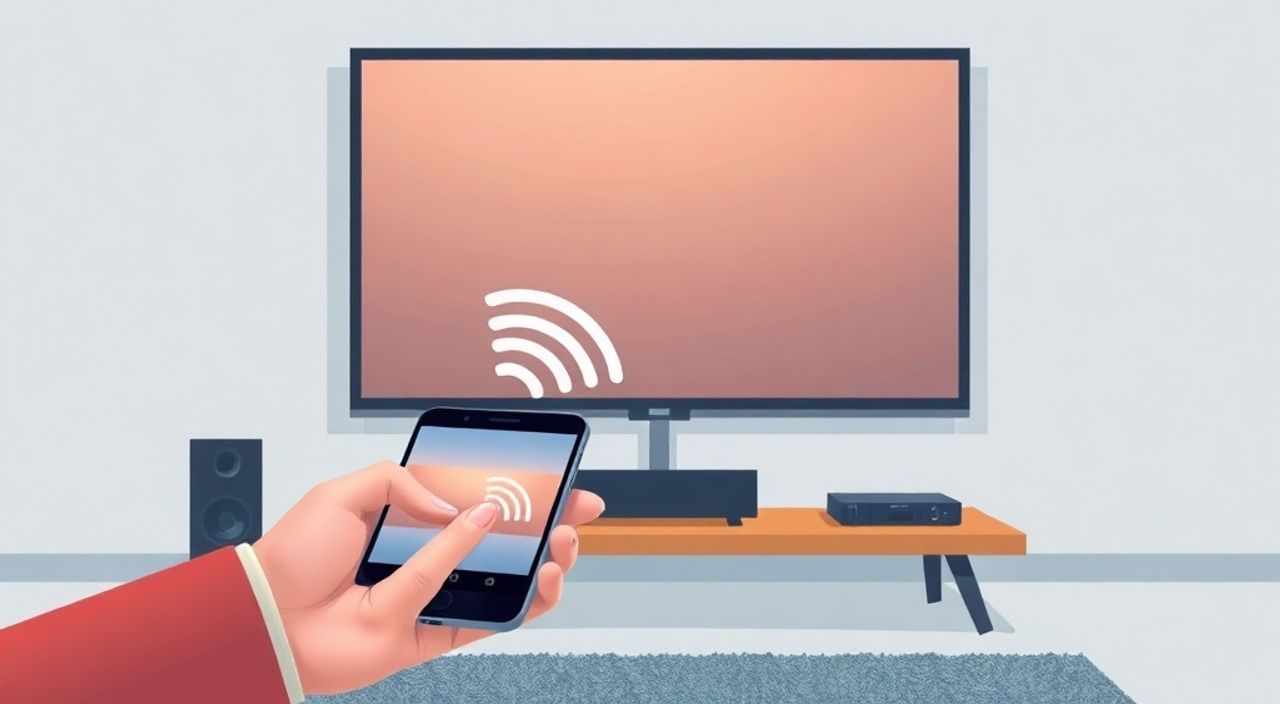
Подключить телефон к телевизору — это не просто способ смотреть фильмы на большом экране. Это расширение вашего цифрового пространства: презентации на совещании, семейные фильмы вечером, игры с друзьями или даже демонстрация фотографий из отпуска. Современные технологии позволяют сделать это быстро, без проводов и с минимальными усилиями — главное, выбрать правильный метод под конкретную модель телевизора и смартфона. Многие пользователи сталкиваются с трудностями: не работает Miracast, пропадает звук, телевизор не видит устройство. Но все эти проблемы решаемы — если знать, как именно ваша техника взаимодействует с другими устройствами.
Лучший способ подключить телефон к телевизору — использовать встроенные протоколы Miracast (для Android) или AirPlay (для iPhone), если телевизор их поддерживает. Если нет — подключитесь через HDMI-кабель или потоковый адаптер типа Google Chromecast или Apple TV. Это надежно, быстро и не требует сложных настроек.
Содержание статьи:
- Зачем подключать телефон к телевизору?
- Проводные способы подключения
- Беспроводные методы: Miracast, AirPlay, DLNA
- Miracast — для Android и Windows
- AirPlay — для iPhone и iPad
- DLNA — для передачи медиафайлов
- Потоковые устройства: Chromecast, Apple TV, Roku
- Google Chromecast
- Apple TV
- Roku
- Использование приложений на смарт-ТВ
- Частые ошибки и как их исправить
- Экспертное мнение
- Вопросы и ответы
- Заключение
Зачем подключать телефон к телевизору?
Представьте: вы только что сняли видео на прогулке с детьми, хотите показать его бабушке, но экран телефона слишком мал. Или вы готовитесь к презентации на работе — но не хотите сидеть с ноутбуком у экрана. Подключение телефона к телевизору решает эти задачи мгновенно. По данным Statista, более 68% российских пользователей смартфонов регулярно транслируют контент с мобильных устройств на телевизоры. Это не роскошь — повседневная практика.
Кроме просмотра видео, подключение полезно для:
— демонстрации фото и слайд-шоу на семейных встречах;
— игр с использованием телефона как джойстика;
— просмотра онлайн-курсов и вебинаров на большом экране;
— использования телефона как пульта управления медиацентром.
Чем больше экран, тем комфортнее восприятие. Особенно это актуально для пожилых людей, людей с ослабленным зрением или при просмотре фильмов в группе. Технологии сделали этот процесс настолько простым, что теперь не нужно разбираться в сложных настройках — достаточно выбрать один из проверенных методов.
Проводные способы подключения
Если вы ищете максимальную стабильность, нулевую задержку и надёжную передачу звука и видео — проводные методы остаются лучшим выбором. Они не зависят от качества Wi-Fi, не теряют сигнал и работают даже на старых моделях телевизоров.
Самый распространённый способ — через HDMI-кабель. Но тут есть нюанс: большинство современных телефонов не имеют стандартного HDMI-разъёма. Для решения этой проблемы используются специальные адаптеры:
- USB-C → HDMI — для Android-телефонов с USB-C (Samsung Galaxy, Xiaomi, Huawei и др.).
- Lightning → HDMI — для iPhone 8 и новее (с 2017 года).
- Micro-USB → HDMI — устаревший вариант, встречается только на старых устройствах (например, Samsung Galaxy S5).
Подключите адаптер к телефону, второй конец — к HDMI-входу телевизора. Включите телевизор, переключите вход на соответствующий HDMI-порт — и изображение появится на экране. Звук передаётся автоматически.
Полезно знать: Не все адаптеры поддерживают звук. Убедитесь, что выбран адаптер с поддержкой аудио (например, Anker, UGREEN, Belkin). Дешёвые китайские копии часто не передают звук.
Для iPhone также доступен адаптер Lightning → Digital AV от Apple — он дороже, но гарантирует совместимость. Учтите: при использовании проводного подключения телефон не заряжается автоматически. Чтобы избежать разрядки, подключите его к зарядному устройству через отдельный USB-порт на адаптере (если он есть) или используйте кабель с двойным разъёмом.
Беспроводные методы: Miracast, AirPlay, DLNA
Беспроводные технологии — это свобода. Вы можете сидеть на диване, управлять контентом с телефона и не привязываться к кабелям. Но они требуют совместимости устройств.
Miracast — для Android и Windows
Miracast — стандарт, который позволяет транслировать экран телефона на телевизор без дополнительных устройств. Работает на Android 4.2+ и телевизорах с поддержкой Wi-Fi Direct. Чтобы включить:
- На телевизоре откройте меню → «Подключение» → «Miracast» или «Screen Mirroring».
- На телефоне: Настройки → Подключения → Проводная и беспроводная связь → Miracast (путь может отличаться в зависимости от производителя).
- Выберите телевизор из списка доступных устройств.
Если телевизор не видит телефон — перезагрузите оба устройства и убедитесь, что Wi-Fi включен (даже если не подключены к сети).
AirPlay — для iPhone и iPad
AirPlay — экосистема Apple. Работает с телевизорами Samsung (2018+), LG (2019+), Sony и другими, поддерживающими AirPlay 2. Также доступен через Apple TV.
Чтобы подключиться:
- Откройте центр управления на iPhone (свайп вниз с верхнего края).
- Нажмите на значок «AirPlay» (прямоугольник с треугольником).
- Выберите название телевизора.
Если AirPlay не отображается — проверьте, включены ли «Общие» → «AirPlay и HomeKit» в настройках телевизора.
DLNA — для передачи медиафайлов
DLNA — не трансляция экрана, а передача файлов. Подходит для просмотра видео, музыки и фото с телефона на телевизоре, но без управления с телефона. Работает на большинстве Smart TV от Samsung, LG, Philips.
- Установите на телефон приложение: Media Player (Samsung), VLC или Twonky.
- Включите DLNA-сервер в настройках приложения.
- На телевизоре откройте медиаплеер → «Сетевые устройства» → выберите ваш телефон.
Полезно знать: DLNA не передаёт звук при воспроизведении некоторых форматов. Для надёжности используйте MP4, MKV или AVI с кодеком H.264.
Потоковые устройства: Chromecast, Apple TV, Roku
Если ваш телевизор не поддерживает современные протоколы, не спешите его менять. Добавьте к нему внешнее устройство — и он станет «умным».
Google Chromecast
Стоимость от 2 500 рублей. Подключается к HDMI. Управляется через приложения: YouTube, Netflix, Disney+, Google Photos. Чтобы транслировать экран:
- Откройте приложение Google Home.
- Выберите Chromecast → «Трансляция экрана».
- Выберите устройство — и ваш экран появится на телевизоре.
Плюсы: низкая цена, поддержка Android и iOS, интеграция с Google Assistant.
Минусы: нельзя транслировать экран iPhone без сторонних приложений.
Apple TV
Цена от 8 000 рублей. Лучший выбор для владельцев iPhone, iPad, Mac. Поддерживает AirPlay 2, 4K HDR, Siri, App Store. Трансляция экрана работает идеально — без задержек, с качеством до 4K.
Идеально для семей с экосистемой Apple.
Roku
Альтернатива для пользователей, которые не привязаны к бренду. Поддерживает множество сервисов, включая Prime Video, Hulu, Netflix. Простой интерфейс, но слабая интеграция с Android-устройствами.
Устройство |
Поддержка Android |
Поддержка iOS |
Качество видео |
Цена (руб.) |
|---|---|---|---|---|
Google Chromecast |
Да (полная) |
Да (через приложения) |
4K |
2 500–3 500 |
Apple TV 4K |
Частично (через AirPlay) |
Да (полная) |
4K HDR |
8 000–12 000 |
Roku Streaming Stick+ |
Частично |
Частично |
4K |
4 000–6 000 |
Использование приложений на смарт-ТВ
Часто пользователи не знают: телевизор уже умеет работать с вашим телефоном — через приложения. Большинство сервисов — YouTube, Netflix, VK, VK Video, Okko, ivi — имеют версии для Smart TV.
Вместо того чтобы транслировать экран, просто:
- Откройте приложение YouTube на телевизоре.
- На телефоне откройте YouTube → нажмите на значок «Трансляция» (иконка с монитором).
- Выберите телевизор.
То же самое работает с Netflix, Disney+, Spotify, VK. Это самый лёгкий и стабильный способ — нет задержек, нет потерь качества, не нагружает телефон.
«Лучший подход — не транслировать экран, а использовать встроенные приложения. Это экономит заряд батареи, снижает нагрузку на сеть и обеспечивает лучшее качество.» — Алексей Кузнецов, эксперт по домашним мультимедийным системам, 12 лет в сфере цифрового контента.
Также можно установить на телефон приложение Samsung SmartThings, LG ThinQ или Philips TV Remote — они позволяют управлять телевизором с телефона, включать его, переключать каналы и даже передавать медиафайлы.
Частые ошибки и как их исправить
Даже при правильной настройке могут возникать проблемы. Вот самые распространённые:
- Телевизор не видит телефон — проверьте, что оба устройства подключены к одной сети Wi-Fi. Перезагрузите роутер.
- Звук не передаётся — в настройках телефона проверьте, что аудиовыход установлен на «Телевизор», а не на наушники. Для HDMI — убедитесь, что адаптер поддерживает аудио.
- Задержка изображения — отключите «Эффекты движения» и «Интерполяцию» на телевизоре. Они добавляют лаги.
- Приложение не предлагает трансляцию — обновите приложение и систему телефона. Некоторые функции доступны только в последних версиях.
- Телевизор отключается при трансляции — включите режим «Не спать» в настройках телевизора или отключите таймер отключения.
Если ничего не помогает — попробуйте сбросить настройки сети на телефоне: Настройки → Система → Сброс → Сброс настроек сети. Это не удалит данные, но сбросит Wi-Fi, Bluetooth и мобильные сети.
Полезно знать: Некоторые маршрутизаторы блокируют протоколы Miracast и AirPlay по умолчанию. Отключите «IGMP Snooping» и «AP Isolation» в настройках роутера.
Экспертное мнение
«Многие считают, что чем дороже телевизор, тем проще подключить телефон. Это заблуждение. Ключ — не бренд, а поддержка протоколов. Я рекомендую всем покупать телевизоры с поддержкой AirPlay 2 и Miracast — это гарантирует совместимость на 10 лет вперёд. Дешёвые адаптеры Chromecast стоят дешевле, чем ремонт старого ТВ.» — Дмитрий Волков, инженер-электроник, руководитель сервисного центра «Техно-Дом», 15 лет опыта.
Он также отмечает:
— Не стоит использовать кабели с неизвестными производителями — они могут повредить порт телефона.
— Для семей с детьми лучше всего подходит Apple TV или Chromecast — они позволяют контролировать контент через родительский контроль.
— Если вы смотрите фильмы 4K — избегайте DLNA. Он не поддерживает высокие битрейты. Используйте AirPlay 2 или HDMI.
Вопросы и ответы
Можно ли подключить iPhone к телевизору без Apple TV?
Да, если телевизор поддерживает AirPlay 2 (Samsung, LG, Sony 2019+). Если нет — используйте HDMI-адаптер или Chromecast с приложением Reflector.
Почему при трансляции экрана телевизор не показывает уведомления?
Это нормально. Трансляция экрана копирует только активное окно. Уведомления, панель быстрого доступа и уведомления от приложений не передаются — это ограничение безопасности.
Как подключить Android к старому телевизору без Wi-Fi?
Используйте HDMI-адаптер. Это единственный надёжный способ. Если телевизор не имеет HDMI — покупайте цифровой тюнер с HDMI-входом.
Можно ли транслировать экран с телефона на несколько телевизоров одновременно?
Нет, стандартные протоколы (Miracast, AirPlay) поддерживают только один приемник. Для многоканальной трансляции нужна специальная система, например, на базе Google Cast или профессиональное ПО.
Как сэкономить заряд батареи при трансляции?
Отключите яркость экрана, включите режим энергосбережения, используйте проводное подключение или заряжайте телефон во время трансляции.
Заключение
Подключение телефона к телевизору — это не технологическая загадка, а простая задача, решаемая несколькими проверенными способами. Выбор метода зависит от ваших устройств, целей и бюджета. Для максимальной надёжности — HDMI-кабель. Для удобства и свободы движения — Miracast или AirPlay. Для универсальности и будущего — потоковые устройства типа Chromecast или Apple TV. Главное — не гнаться за «умным» телевизором, если ваш старый приёмник поддерживает HDMI. Инвестиции в адаптер обойдутся дешевле, чем замена ТВ.
Сегодня нет необходимости покупать новый телевизор, чтобы смотреть контент с телефона на большом экране. Достаточно правильно выбрать метод подключения — и вы получите идеальное сочетание комфорта, качества и надёжности.
- Лучший способ — HDMI-адаптер для стабильности, Miracast/AirPlay для удобства.
- Для iPhone — AirPlay 2 или Apple TV. Для Android — Miracast или Chromecast.
- Используйте встроенные приложения (YouTube, Netflix) вместо трансляции экрана — это быстрее и эффективнее.
- Всегда проверяйте совместимость протоколов перед покупкой нового телевизора или адаптера.
- Если не работает — перезагрузите устройства, проверьте Wi-Fi и обновите ПО.
⚠️ Дисклеймер — нажмите, чтобы развернуть
Материалы, опубликованные в разделе «Блог» на сайте RU DESIGN SHOP (rudesignshop.ru), носят исключительно информационный и ознакомительный характер и не являются руководством к действию, финансовой рекомендацией, медицинской услугой, ветеринарным назначением либо рекламой товаров и услуг, включая азартные игры. Публикации не содержат призывов к участию в азартных играх и не направлены на продвижение соответствующих операторов.
Безопасность применения товаров и веществ: при использовании строительных материалов, бытовой химии, пестицидов и агрохимикатов необходимо строго следовать инструкциям производителя и действующему законодательству Российской Федерации, включая Федеральный закон РФ от 19.07.1997 № 109-ФЗ «О безопасном обращении с пестицидами и агрохимикатами».
Упоминание товарных знаков, брендов и организаций носит исключительно информационный характер и не означает наличие партнёрских отношений или одобрения со стороны правообладателей.
Материалы, содержащие сведения о медицинских, ветеринарных или косметических средствах, представлены в справочных целях и не являются медицинской консультацией или назначением. Перед применением рекомендуется обратиться к врачу, ветеринарному специалисту или иному сертифицированному профессионалу.
Возрастные ограничения: материалы, содержащие сведения о продукции категории 18+, включая алкоголь или азартные игры, предназначены исключительно для совершеннолетней аудитории и публикуются в информационных целях.
Правовая ответственность: решения, принятые на основе опубликованной информации, пользователь принимает самостоятельно и на свой риск; редакция и авторы несут ответственность в пределах, установленных законодательством Российской Федерации.
Редакция не допускает публикаций, содержащих пропаганду экстремизма, терроризма, наркотических средств или суицида; подобные материалы подлежат немедленному удалению.
Упоминание организаций с ограниченным статусом: компания Meta Platforms Inc. (социальные сети Facebook и Instagram) признана экстремистской организацией решением суда РФ, её деятельность запрещена на территории Российской Федерации; любые упоминания приводятся исключительно в информационных целях.
Авторские права и источники: информация собирается из открытых источников; её актуальность указывается на дату публикации и может изменяться.
Изображения и иллюстрации используются на условиях, разрешённых правообладателями. При возникновении претензий редакция готова оперативно рассмотреть обращение и внести необходимые изменения.
Персональные данные и cookies: сайт использует cookies и обрабатывает персональные данные пользователей в соответствии с Федеральным законом № 152-ФЗ «О персональных данных» и Политикой конфиденциальности RU DESIGN SHOP.
Мнения авторов могут не совпадать с позицией государственных органов или коммерческих организаций, упомянутых в материалах.
РЕКОМЕНДУЕМ
Товары от российских производителей




