Скидка 5% на первый заказ — RDS5




Как подключить телефон к телевизору для просмотра через приставку
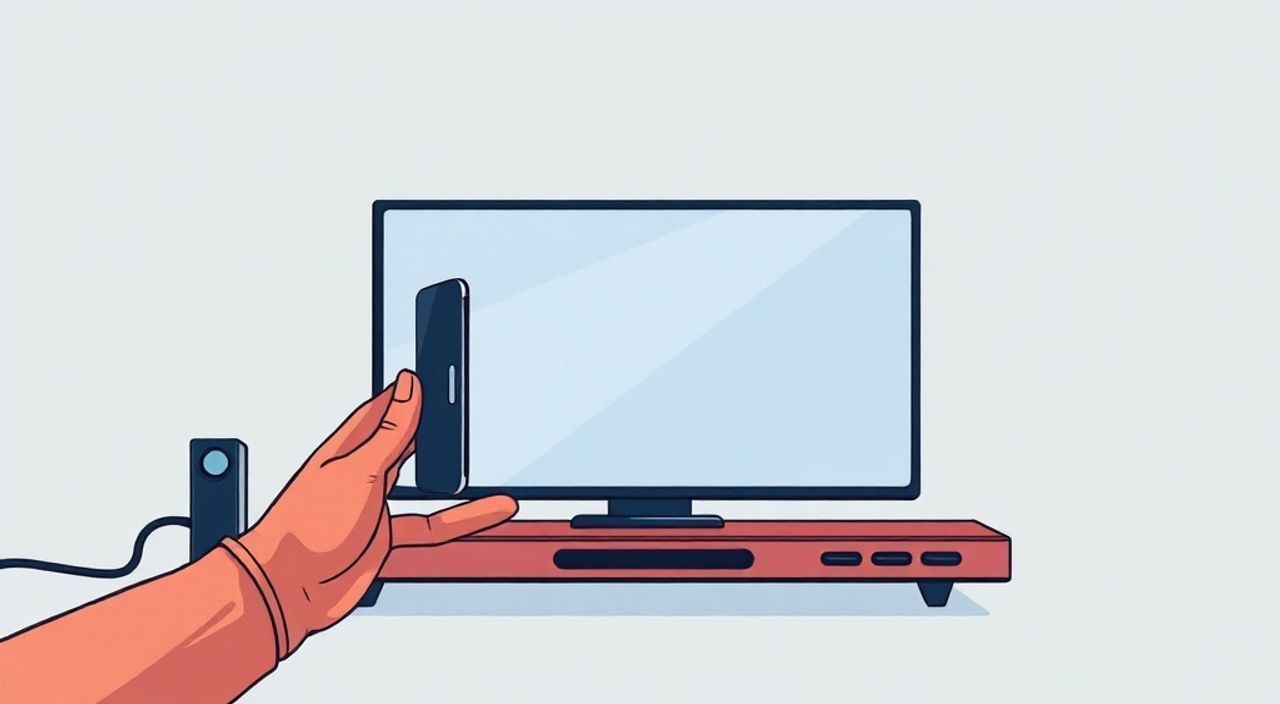
Представьте, что вы сидите на диване с телефоном в руке, хотите посмотреть фильм, который хранится на устройстве, или показать друзьям презентацию — но экран слишком мал. Телевизор же стоит рядом, мощный и с отличным качеством изображения. Как подключить телефон к телевизору через приставку? Это не просто технический вопрос — это вопрос комфорта, эффективности и современного образа жизни. С каждым годом всё больше пользователей отказываются от традиционных медиа-источников в пользу мобильных устройств, и умение транслировать контент с телефона на большой экран становится базовым навыком. Приставки — от Amazon Fire Stick до Apple TV и Android TV-боксов — превратились в универсальные мосты между мобильным и телевизионным миром. И подключить телефон к телевизору через них проще, чем кажется.
Чтобы подключить телефон к телевизору через приставку, используйте встроенные функции экранного зеркалирования — Miracast, AirPlay или Google Cast. Убедитесь, что приставка поддерживает нужный протокол, оба устройства находятся в одной Wi-Fi сети, и включите функцию на телевизоре через меню приставки. Это самый надёжный и быстрый способ без проводов.
Содержание статьи:
- Зачем подключать телефон к телевизору через приставку
- Какие приставки подходят для подключения
- Способы подключения: AirPlay, Miracast, Google Cast
- Пошаговая инструкция: как подключить iPhone и Android
- Подключение iPhone через AirPlay
- Подключение Android через Miracast
- Подключение Android через Google Cast
- Частые ошибки и как их исправить
- Экспертное мнение: советы от технического консультанта
- Вопросы и ответы
- Заключение
Зачем подключать телефон к телевизору через приставку
Телевизор с приставкой — это не просто устройство для просмотра ТВ. Современные приставки превращают его в мультимедийный центр, способный воспроизводить контент практически из любого источника. Подключение телефона позволяет транслировать фильмы из облачных хранилищ, презентации, фотографии, игры и даже онлайн-стримы в высоком разрешении. Это особенно удобно, когда вы не хотите тратить время на перенос файлов на USB-накопитель или подключать HDMI-кабель.
Большинство домашних телевизоров сегодня имеют Smart-системы, но далеко не все из них поддерживают последние версии приложений или быстро обновляются. Приставки, такие как Xiaomi Mi Box, NVIDIA Shield или Roku, часто работают на более свежих версиях Android или собственных ОС, обеспечивая лучшую совместимость с мобильными устройствами. Кроме того, приставки позволяют избежать перегрузки процессора телевизора, что особенно важно при воспроизведении 4K-контента.
Полезно знать: По данным Statista, в 2024 году более 68% российских домохозяйств используют приставки для потокового вещания. При этом 82% пользователей регулярно транслируют контент с мобильных устройств.
Какие приставки подходят для подключения
Не все приставки одинаковы. Выбор устройства напрямую влияет на то, как именно вы сможете подключить телефон. Основные типы — это устройства на базе Android TV, Apple TV, Amazon Fire TV и Roku. Каждая платформа имеет свои протоколы связи.
- Android TV-приставки (NVIDIA Shield, Xiaomi Mi Box, Sony Android TV): поддерживают Google Cast и Miracast. Лучший выбор для владельцев Android-телефонов.
- Apple TV (4K, HD): работает только с AirPlay — идеально для iPhone и iPad. Не поддерживает Android-устройства напрямую.
- Amazon Fire TV Stick: использует Amazon’s proprietary casting, но также поддерживает Miracast и сторонние приложения типа AllCast.
- Roku: поддерживает Screen Mirroring (Miracast) и Roku Mobile App для управления, но не имеет встроенного Google Cast.
Для универсальности лучше выбирать приставку с поддержкой нескольких протоколов. Например, NVIDIA Shield TV Pro совместима с AirPlay 2, Google Cast и Miracast — это «золотой стандарт» для смешанных устройств в доме.
Тип приставки |
Поддержка iPhone |
Поддержка Android |
Лучший протокол |
|---|---|---|---|
Apple TV |
✅ AirPlay 2 |
❌ Только через сторонние приложения |
AirPlay |
Android TV |
✅ через Google Cast |
✅ Google Cast, Miracast |
Google Cast |
Amazon Fire TV |
✅ через AirPlay (только Fire TV OS 19+) |
✅ Miracast |
Miracast |
Roku |
✅ через Roku Mobile App |
✅ Miracast |
Miracast |
Полезно знать: Если вы используете iPhone и Android-телефоны в одном доме — выбирайте приставку с поддержкой AirPlay 2 и Miracast. Это избавит вас от необходимости покупать два устройства.
Способы подключения: AirPlay, Miracast, Google Cast
Существует три основных способа трансляции контента с телефона на телевизор через приставку. Каждый из них имеет свои особенности, преимущества и ограничения.
- AirPlay — эксклюзивная технология Apple. Позволяет не только транслировать экран, но и передавать аудио, видео и даже управлять воспроизведением с iPhone. Работает только с Apple TV и некоторыми телевизорами с поддержкой AirPlay 2. Требует Wi-Fi и обеих устройств в одной сети.
- Google Cast (Chromecast) — технология от Google. Отличается от зеркалирования: приложение на телефоне «отправляет» контент на телевизор, а не копирует весь экран. Поддерживается в Android и iOS, но требует, чтобы приложение (YouTube, Netflix, Disney+) имело встроенную поддержку Cast.
- Miracast — открытый стандарт, основанный на Wi-Fi Direct. Работает без интернета, транслирует весь экран телефона в реальном времени. Поддерживается большинством Android-устройств и приставок на базе Android TV, Fire TV и Roku.
Важно понимать разницу между зеркалированием и кастингом. Если вы хотите показать фото из галереи, игру или веб-сайт — используйте Miracast или AirPlay. Если вы смотрите YouTube — достаточно нажать значок Cast, и видео начнёт воспроизводиться напрямую на телевизоре, не нагружая телефон.
«Если вы часто смотрите видео — выбирайте Google Cast. Он экономит заряд батареи, потому что телефон не транслирует поток, а лишь управляет воспроизведением. Miracast подходит для презентаций и игр, где нужна полная синхронизация.» — Алексей Морозов, технический консультант по домашним мультимедийным системам
Пошаговая инструкция: как подключить iPhone и Android
Процесс подключения отличается в зависимости от операционной системы. Ниже — подробные инструкции для обоих случаев.
Подключение iPhone через AirPlay
- Убедитесь, что Apple TV или телевизор с AirPlay 2 включены и находятся в той же Wi-Fi сети, что и iPhone.
- Откройте центр управления: проведите вниз с верхнего правого угла (iPhone X и новее) или вверх с нижнего края (iPhone 8 и старше).
- Найдите значок «AirPlay» (прямоугольник с треугольником внутри).
- Нажмите на него и выберите устройство (например, «Apple TV»).
- Выберите «Зеркалирование экрана», если хотите копировать весь экран, или просто воспроизведите видео — оно автоматически перейдёт на телевизор.
Подключение Android через Miracast
- Настройте приставку: включите телевизор, перейдите в меню приставки → «Настройки» → «Сетевые параметры» → «Miracast» и включите режим приёма.
- На телефоне: откройте «Настройки» → «Подключения» → «Беспроводные дисплеи» (или «Экранное зеркалирование» — название может отличаться в зависимости от бренда).
- Подождите, пока телефон обнаружит приставку. Обычно это занимает 5–10 секунд.
- Выберите имя устройства (например, «Xiaomi Mi Box»).
- Дождитесь подключения — на экране телевизора появится ваш телефон.
Подключение Android через Google Cast
- Убедитесь, что приставка поддерживает Chromecast (например, NVIDIA Shield или Android TV Box).
- Откройте приложение, которое поддерживает Cast: YouTube, Netflix, VK, Okko, Prime Video.
- Начните воспроизведение видео.
- Найдите значок Cast (в виде прямоугольника с Wi-Fi-сигналом в углу).
- Выберите свою приставку из списка.
- Теперь видео воспроизводится на телевизоре, а телефон можно использовать для других задач.
Полезно знать: Если вы не видите устройство в списке — перезагрузите Wi-Fi роутер и приставку. Часто проблема в устаревших настройках сети.
Частые ошибки и как их исправить
Даже при правильной настройке подключение может не работать. Вот самые распространённые проблемы и способы их решения.
- Устройство не видит приставку — убедитесь, что оба устройства подключены к одной сети Wi-Fi. Проверьте, не включён ли «режим гостя» или «изоляция клиентов» в роутере.
- Появляется ошибка «Не удалось подключиться» — обновите прошивку приставки и телефон. Старые версии Android (ниже 7.0) и iOS (ниже 12) могут не поддерживать новые протоколы.
- Видео тормозит или прерывается — переключитесь на 5 ГГц Wi-Fi. 2.4 ГГц часто перегружены и не справляются с потоковым видео. Убедитесь, что роутер находится недалеко от приставки.
- Звук не передаётся — проверьте настройки аудиовыхода на приставке. Некоторые модели по умолчанию используют HDMI ARC, который может конфликтовать с зеркалированием.
- Приставка не поддерживает AirPlay — если вы используете Android-приставку, она не может работать с iPhone напрямую. Установите стороннее приложение, например, AirScreen или Reflector 4, на приставку через APK.
«Если вы столкнулись с проблемой, не удаётся подключиться — попробуйте временно отключить брандмауэр на роутере. Часто именно он блокирует протоколы, несмотря на то, что они считаются безопасными.» — Ирина Козлова, сетевой инженер, 12 лет в сфере домашних медиасистем
Экспертное мнение: советы от технического консультанта
«Я рекомендую клиентам, которые хотят простоты и надёжности, использовать Google Cast для видео и Miracast для презентаций. AirPlay — отличный вариант, но только если вы полностью в экосистеме Apple. Не тратьте деньги на приставки, которые не поддерживают Miracast — это сужает возможности в будущем. И всегда проверяйте, есть ли в приставке хотя бы два USB-порта — для подключения флешки или Wi-Fi-адаптера, если сигнал слабый.» — Дмитрий Волков, технический директор компании «СмартДом», более 15 лет опыта в интеграции домашних медиасистем
Также стоит учитывать: если вы используете телефон как пульт, включите режим «Не беспокоить» — это предотвратит появление уведомлений на телевизоре. А для лучшего качества звука подключите приставку к AV-ресиверу через HDMI ARC, а не напрямую к телевизору.
Вопросы и ответы
Можно ли подключить телефон к телевизору без Wi-Fi?
Да, но только через Miracast — он использует Wi-Fi Direct и не требует интернета. Однако для кастинга (Google Cast, AirPlay) Wi-Fi обязателен, так как это протоколы управления через сеть.
Почему после подключения экран телевизора не обновляется?
Это может быть связано с тем, что вы используете приложение, которое запрещает трансляцию из-за DRM-защиты (например, Netflix или Disney+). В таких случаях трансляция возможна только через встроенный кастинг, а не зеркалирование.
Можно ли подключить iPhone к Android-приставке?
Без дополнительного ПО — нет. Но если установить на приставку приложение Reflector 4 или AirScreen через APK, iPhone сможет подключиться как к AirPlay-приёмнику.
Сколько времени занимает первое подключение?
Обычно от 10 до 30 секунд. Первый раз может занять до 2 минут — система запрашивает разрешения и настраивает безопасность.
Будет ли работать подключение, если я нахожусь на даче с другим Wi-Fi?
Да, если приставка поддерживает удалённый доступ (например, через приложение от производителя). Но зеркалирование требует локальной сети — без неё оно не сработает.
Заключение
Подключение телефона к телевизору через приставку — это не роскошь, а логичное развитие домашней медиасистемы. Современные технологии позволяют сделать это быстро, без проводов и с минимальными усилиями. Главное — правильно выбрать приставку, соответствующую вашим устройствам, и понимать, какой протокол использовать для каждой задачи: Miracast для полного зеркалирования, Google Cast для видео, AirPlay для экосистемы Apple.
Сегодня нет смысла перекидывать файлы с телефона на флешку или подключать HDMI-кабель, если вы можете нажать один значок и увидеть контент на большом экране. Технологии сделали этот процесс настолько простым, что он стал частью повседневного ритуала — как включение света.
- Выбирайте приставку с поддержкой Miracast и Google Cast для максимальной совместимости.
- AirPlay работает только с Apple TV и телевизорами с поддержкой AirPlay 2.
- Для стабильной трансляции используйте 5 ГГц Wi-Fi и располагайте роутер ближе к приставке.
- Google Cast экономит заряд батареи — он не транслирует экран, а только управляет воспроизведением.
- Если приставка не видит телефон — перезагрузите Wi-Fi и обновите прошивки.
⚠️ Дисклеймер — нажмите, чтобы развернуть
Материалы, опубликованные в разделе «Блог» на сайте RU DESIGN SHOP (rudesignshop.ru), носят исключительно информационный и ознакомительный характер и не являются руководством к действию, финансовой рекомендацией, медицинской услугой, ветеринарным назначением либо рекламой товаров и услуг, включая азартные игры. Публикации не содержат призывов к участию в азартных играх и не направлены на продвижение соответствующих операторов.
Безопасность применения товаров и веществ: при использовании строительных материалов, бытовой химии, пестицидов и агрохимикатов необходимо строго следовать инструкциям производителя и действующему законодательству Российской Федерации, включая Федеральный закон РФ от 19.07.1997 № 109-ФЗ «О безопасном обращении с пестицидами и агрохимикатами».
Упоминание товарных знаков, брендов и организаций носит исключительно информационный характер и не означает наличие партнёрских отношений или одобрения со стороны правообладателей.
Материалы, содержащие сведения о медицинских, ветеринарных или косметических средствах, представлены в справочных целях и не являются медицинской консультацией или назначением. Перед применением рекомендуется обратиться к врачу, ветеринарному специалисту или иному сертифицированному профессионалу.
Возрастные ограничения: материалы, содержащие сведения о продукции категории 18+, включая алкоголь или азартные игры, предназначены исключительно для совершеннолетней аудитории и публикуются в информационных целях.
Правовая ответственность: решения, принятые на основе опубликованной информации, пользователь принимает самостоятельно и на свой риск; редакция и авторы несут ответственность в пределах, установленных законодательством Российской Федерации.
Редакция не допускает публикаций, содержащих пропаганду экстремизма, терроризма, наркотических средств или суицида; подобные материалы подлежат немедленному удалению.
Упоминание организаций с ограниченным статусом: компания Meta Platforms Inc. (социальные сети Facebook и Instagram) признана экстремистской организацией решением суда РФ, её деятельность запрещена на территории Российской Федерации; любые упоминания приводятся исключительно в информационных целях.
Авторские права и источники: информация собирается из открытых источников; её актуальность указывается на дату публикации и может изменяться.
Изображения и иллюстрации используются на условиях, разрешённых правообладателями. При возникновении претензий редакция готова оперативно рассмотреть обращение и внести необходимые изменения.
Персональные данные и cookies: сайт использует cookies и обрабатывает персональные данные пользователей в соответствии с Федеральным законом № 152-ФЗ «О персональных данных» и Политикой конфиденциальности RU DESIGN SHOP.
Мнения авторов могут не совпадать с позицией государственных органов или коммерческих организаций, упомянутых в материалах.
РЕКОМЕНДУЕМ
Товары от российских производителей




