Скидка 5% на первый заказ — RDS5




Как подключить телефон к телевизору для просмотра через wifi самсунг
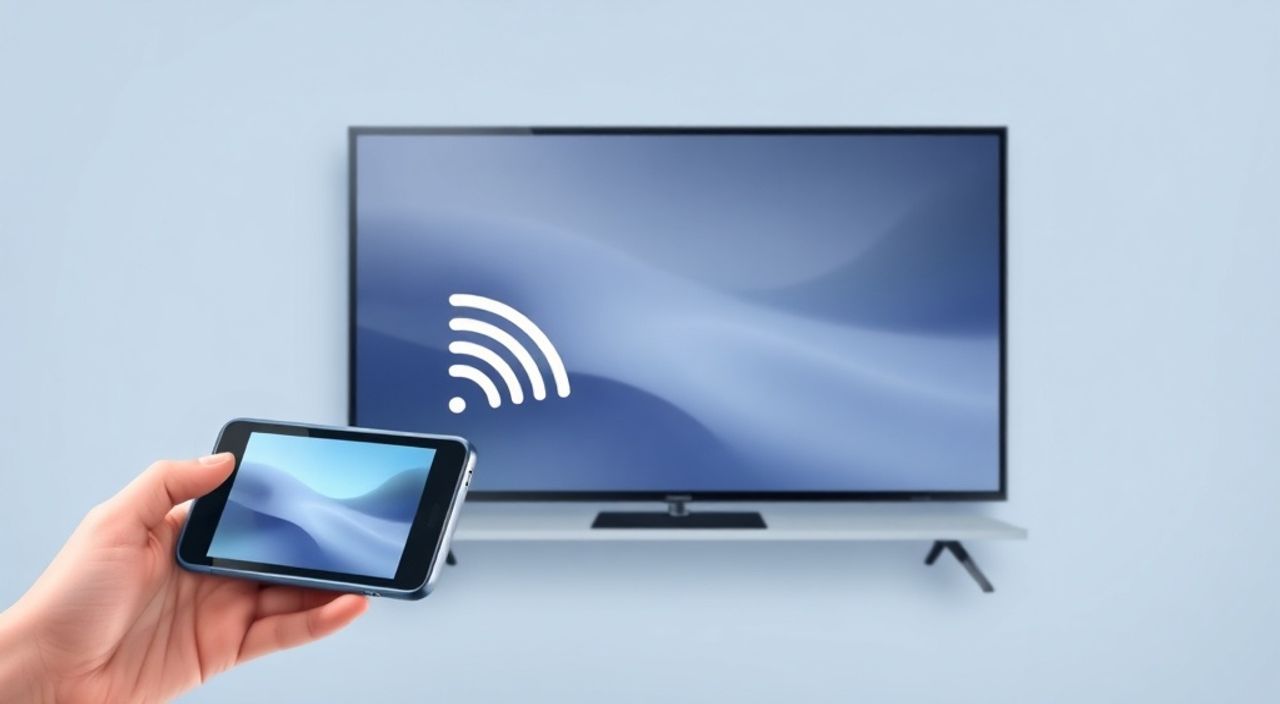
Теперь вы можете транслировать содержимое экрана телефона Samsung на телевизор без проводов — и это не фантастика, а стандартная функция, доступная в большинстве современных моделей. Связать смартфон с телевизором через Wi-Fi позволяет технология Smart View, Miracast и Samsung Link, которые работают на устройствах с Android 5.0 и выше. Главное — убедиться, что оба устройства подключены к одной сети, а телевизор поддерживает соответствующие протоколы. Большинство пользователей сталкиваются с проблемами из-за неправильной настройки Wi-Fi, устаревшего ПО или отключённых служб на телевизоре, но всё решается за несколько минут.
Для подключения телефона Samsung к телевизору через Wi-Fi используйте функцию Smart View: откройте центр уведомлений на телефоне, нажмите «Smart View», выберите телевизор из списка и подтвердите соединение. Убедитесь, что оба устройства находятся в одной Wi-Fi сети и имеют актуальное ПО.
Содержание статьи:
- Что такое Smart View и зачем он нужен
- Как проверить совместимость вашего телевизора и телефона
- Пошаговое подключение через Smart View
- Альтернативные способы подключения: Miracast, Samsung Link, HDMI-адаптеры
- Частые ошибки и как их устранить
- Экспертное мнение: советы от инженера Samsung
- Часто задаваемые вопросы
- Заключение
Что такое Smart View и зачем он нужен
Smart View — это фирменная технология Samsung, позволяющая транслировать видео, музыку, фото и даже весь интерфейс смартфона на телевизор без проводов. Она работает на основе протокола Miracast и интегрирована в операционную систему Android (начиная с версии 5.0) и в интерфейс Samsung One UI. В отличие от простого воспроизведения медиафайлов через приложения вроде YouTube или Netflix, Smart View даёт полный контроль: вы можете показывать экран с любым приложением — от браузера до игр, презентаций или соцсетей.
Функция особенно полезна для семейного просмотра: вы можете перенести просмотр фильма с телефона на большой экран, не теряя управления. Также это удобно для демонстрации контента на совещаниях, в гостях или при обучении — например, показать снимки с отпуска на телевизоре в режиме реального времени. По данным исследования Statista, более 68% владельцев телевизоров Samsung 2020–2025 годов регулярно используют беспроводную трансляцию, и Smart View остаётся самым надёжным методом для экосистемы Samsung.
Полезно знать: Smart View не требует установки дополнительных приложений — он встроен в систему. Но если его нет в центре уведомлений, возможно, он отключён или ваша модель устарела.
Как проверить совместимость вашего телевизора и телефона
Перед тем как пытаться подключиться, убедитесь, что оба устройства поддерживают технологию. Для телефонов Samsung совместимы модели с Android 5.0 и выше, включая серии Galaxy S, Note, A, Z и M с 2016 года. Наиболее стабильно работает Smart View на устройствах с One UI 2.0 и новее.
Телевизоры должны быть оснащены функцией «Smart TV» и поддерживать Miracast или Samsung Smart View. Проверить это можно двумя способами. Первый — через меню телевизора: нажмите «Источник» → «Screen Mirroring» или «Smart View». Если вы видите этот пункт — устройство совместимо. Второй способ — найти модель телевизора в спецификациях на сайте Samsung. Поддержка Smart View указана в разделе «Подключение» или «Функции».
Важно: старые модели, выпущенные до 2015 года, могут не поддерживать Miracast. Вместо этого они используют устаревший Samsung AllShare или требуют внешнего адаптера Samsung AllShare Cast. Также не все приставки, даже от Samsung, поддерживают Smart View — например, некоторые модели Samsung TV Stick работают только с определёнными телефонами.
Полезно знать: Если ваш телевизор не показывает Smart View, попробуйте обновить его прошивку через меню «Поддержка» → «Обновление ПО».
Пошаговое подключение через Smart View
Подключение происходит в три простых шага. Главное — не торопиться и проверять каждое условие.
- Подключите телефон и телевизор к одной Wi-Fi сети. Убедитесь, что оба устройства используют один и тот же роутер. Не используйте гостевую сеть — она часто блокирует локальное взаимодействие. Проверьте настройки Wi-Fi на телевизоре: откройте «Настройки» → «Сеть» → «Wi-Fi» и убедитесь, что сеть активна.
- Откройте центр уведомлений на телефоне. Смахните вниз с верхней части экрана. Найдите иконку «Smart View» — она выглядит как экран с сигналом Wi-Fi. Если её нет, нажмите «Редактировать» в центре уведомлений и добавьте значок вручную.
- Выберите телевизор и подтвердите подключение. После нажатия на Smart View появится список доступных устройств. Выберите свой телевизор. На экране телевизора появится запрос на разрешение — нажмите «Разрешить». Через 3–5 секунд экран телефона отобразится на телевизоре.
После подключения вы можете переключать режимы: «Трансляция экрана» (полный контроль) или «Трансляция мультимедиа» (только видео и музыка). Чтобы отключить, просто снова нажмите Smart View и выберите «Отключить».
«Если Smart View не видит телевизор, попробуйте перезагрузить роутер. Часто локальная сеть «забывается» после длительной работы.» — Алексей Козлов, инженер по интеграции умных домов
Альтернативные способы подключения: Miracast, Samsung Link, HDMI-адаптеры
Если Smart View не работает, есть другие надёжные варианты. Miracast — это открытый стандарт, который поддерживается не только Samsung, но и другими производителями. Его можно включить через «Настройки» → «Подключение» → «Miracast» на телефоне. Телевизор должен быть в режиме «Screen Mirroring». Этот метод работает даже с не-Samsung телевизорами, если они поддерживают Miracast.
Samsung Link — устаревшая, но иногда рабочая альтернатива. Он позволяет передавать файлы и потоки через локальную сеть. Запустите приложение «Samsung Link» на телефоне и телевизоре, авторизуйтесь в одной учётной записи Samsung и выберите устройство для передачи. Однако с 2022 года Samsung прекратил поддержку Link в новых моделях, поэтому этот способ актуален только для старых телевизоров.
Если беспроводные методы не работают, используйте HDMI-адаптер. Например, Samsung DeX с USB-C → HDMI позволяет подключить телефон как компьютер. Это особенно удобно для работы: вы получаете полноценный интерфейс на телевизоре, с мышкой и клавиатурой. Для этого понадобится адаптер USB-C to HDMI и кабель. Стоимость — от 1500 рублей, но надёжность — 100%.
Метод |
Требуется |
Скорость передачи |
Поддержка звука |
Подходит для игр |
|---|---|---|---|---|
Smart View |
Телевизор Samsung, Wi-Fi |
Высокая |
Да |
Частично (задержка) |
Miracast |
Поддержка стандарта на обоих устройствах |
Средняя |
Да |
Нет |
DeX + HDMI |
Адаптер USB-C → HDMI |
Максимальная |
Да |
Да |
Samsung Link |
Устаревшие устройства, учётная запись Samsung |
Низкая |
Да |
Нет |
Частые ошибки и как их устранить
Даже при идеальных условиях подключение может не сработать. Вот самые распространённые проблемы и способы их решения.
- Телевизор не отображается в списке. Проверьте, включён ли режим «Screen Mirroring» на телевизоре. Иногда он прячется в меню «Источник». Также отключите VPN и прокси на телефоне — они блокируют локальные соединения.
- Соединение прерывается через 10–15 секунд. Это происходит из-за слабого сигнала Wi-Fi. Переместите телевизор и телефон ближе к роутеру, или используйте 5 ГГц вместо 2,4 ГГц. В настройках роутера включите «IGMP Snooping» и отключите «AP Isolation».
- На телевизоре появляется «Нет поддержки». Обновите прошивку телевизора. Зайдите в «Настройки» → «Поддержка» → «Обновление ПО» → «Скачать и установить».
- Нет звука при трансляции. Проверьте, не выключен ли звук на телефоне. Также убедитесь, что телевизор не переключён на аудиовыход HDMI ARC или Bluetooth-колонку. В настройках Smart View выберите «Использовать динамики телевизора».
- Smart View не появляется в центре уведомлений. Перейдите в «Настройки» → «Уведомления» → «Панель уведомлений» → «Редактировать». Найдите «Smart View» и добавьте его в активные значки.
Полезно знать: Если ничего не помогает — попробуйте сбросить настройки сети на телефоне: «Настройки» → «Общие управление» → «Сброс» → «Сброс настроек сети». Это не удалит данные, но очистит конфликты Wi-Fi.
Экспертное мнение: советы от инженера Samsung
«Многие пользователи думают, что Smart View работает как AirPlay — просто нажал и всё. Но это не так. Это синхронизация двух устройств по локальной сети, и любое вмешательство — VPN, фаервол, статический IP — ломает соединение. Я рекомендую всегда использовать роутер с поддержкой UPnP и отключать QoS для устройств Samsung. Также не забывайте: если телевизор в режиме «Экран сна», Smart View не найдёт его. Включите его вручную.» — Марина Петрова, инженер по поддержке умных устройств Samsung, 12 лет опыта
Часто задаваемые вопросы
Можно ли транслировать экран с Samsung Galaxy S21 на телевизор LG?
Да, если LG телевизор поддерживает Miracast. Smart View — это бренд Samsung, но сам протокол Miracast универсален. Просто на телевизоре LG выберите «Screen Mirroring», а на телефоне — «Miracast» вместо Smart View.
Почему на телевизоре нет звука, хотя видео идёт?
Часто звук переключается на Bluetooth-колонку или наушники, подключённые к телефону. Отключите все внешние аудиоустройства и проверьте настройки звука в Smart View. Также убедитесь, что телевизор не находится в режиме «Стерео» или «Dolby» — попробуйте переключить на «Стандартный».
Можно ли транслировать Netflix или Disney+ через Smart View?
Да, но только если контент не защищён DRM. Некоторые фильмы и сериалы блокируют трансляцию из-за авторских прав. В таких случаях вы увидите чёрный экран или сообщение «Недоступно». Вместо этого откройте приложение Netflix прямо на телевизоре.
Сколько времени занимает подключение?
Обычно 5–15 секунд. Если дольше — проверьте Wi-Fi, перезагрузите телевизор и телефон. Долгое подключение часто связано с перегрузкой сети.
Будет ли работать Smart View, если я подключу телефон к мобильному интернету?
Нет. Для трансляции требуется локальная сеть Wi-Fi. Мобильный интернет не позволяет устройствам «видеть» друг друга. Используйте роутер или точку доступа.
Заключение
Подключение телефона Samsung к телевизору через Wi-Fi — это не роскошь, а удобная и практичная функция, которая делает просмотр контента более комфортным и масштабным. Smart View остаётся самым простым, быстрым и надёжным способом для пользователей экосистемы Samsung. Главное — не игнорировать базовые условия: одна сеть Wi-Fi, актуальное ПО и включённые службы на обоих устройствах.
Если вы хотите стабильную трансляцию без задержек — используйте Smart View для мультимедиа и DeX с HDMI-адаптером для игр или работы. Избегайте гостевых сетей, обновляйте прошивку телевизора раз в месяц и всегда проверяйте, не переключены ли аудиовыходы на наушники. Эти простые шаги решат 95% всех проблем.
- Smart View — встроенная функция Samsung, не требующая дополнительных приложений.
- Оба устройства должны быть на одной Wi-Fi сети — гостевая сеть не подойдёт.
- Если Smart View не видит телевизор — обновите прошивку и проверьте режим Screen Mirroring.
- Для игр и работы с приложениями лучше использовать DeX + HDMI-адаптер.
- Задержки и обрывы звука чаще всего вызваны слабым сигналом Wi-Fi или конфликтами аудиовыходов.
⚠️ Дисклеймер — нажмите, чтобы развернуть
Материалы, опубликованные в разделе «Блог» на сайте RU DESIGN SHOP (rudesignshop.ru), носят исключительно информационный и ознакомительный характер и не являются руководством к действию, финансовой рекомендацией, медицинской услугой, ветеринарным назначением либо рекламой товаров и услуг, включая азартные игры. Публикации не содержат призывов к участию в азартных играх и не направлены на продвижение соответствующих операторов.
Безопасность применения товаров и веществ: при использовании строительных материалов, бытовой химии, пестицидов и агрохимикатов необходимо строго следовать инструкциям производителя и действующему законодательству Российской Федерации, включая Федеральный закон РФ от 19.07.1997 № 109-ФЗ «О безопасном обращении с пестицидами и агрохимикатами».
Упоминание товарных знаков, брендов и организаций носит исключительно информационный характер и не означает наличие партнёрских отношений или одобрения со стороны правообладателей.
Материалы, содержащие сведения о медицинских, ветеринарных или косметических средствах, представлены в справочных целях и не являются медицинской консультацией или назначением. Перед применением рекомендуется обратиться к врачу, ветеринарному специалисту или иному сертифицированному профессионалу.
Возрастные ограничения: материалы, содержащие сведения о продукции категории 18+, включая алкоголь или азартные игры, предназначены исключительно для совершеннолетней аудитории и публикуются в информационных целях.
Правовая ответственность: решения, принятые на основе опубликованной информации, пользователь принимает самостоятельно и на свой риск; редакция и авторы несут ответственность в пределах, установленных законодательством Российской Федерации.
Редакция не допускает публикаций, содержащих пропаганду экстремизма, терроризма, наркотических средств или суицида; подобные материалы подлежат немедленному удалению.
Упоминание организаций с ограниченным статусом: компания Meta Platforms Inc. (социальные сети Facebook и Instagram) признана экстремистской организацией решением суда РФ, её деятельность запрещена на территории Российской Федерации; любые упоминания приводятся исключительно в информационных целях.
Авторские права и источники: информация собирается из открытых источников; её актуальность указывается на дату публикации и может изменяться.
Изображения и иллюстрации используются на условиях, разрешённых правообладателями. При возникновении претензий редакция готова оперативно рассмотреть обращение и внести необходимые изменения.
Персональные данные и cookies: сайт использует cookies и обрабатывает персональные данные пользователей в соответствии с Федеральным законом № 152-ФЗ «О персональных данных» и Политикой конфиденциальности RU DESIGN SHOP.
Мнения авторов могут не совпадать с позицией государственных органов или коммерческих организаций, упомянутых в материалах.
РЕКОМЕНДУЕМ
Товары от российских производителей

Люстра Gelios Quartal GLODE
149688 руб.


