Скидка 5% на первый заказ — RDS5




Как подключить телефон к телевизору для просмотра фильмов с интернета андроид без проводов
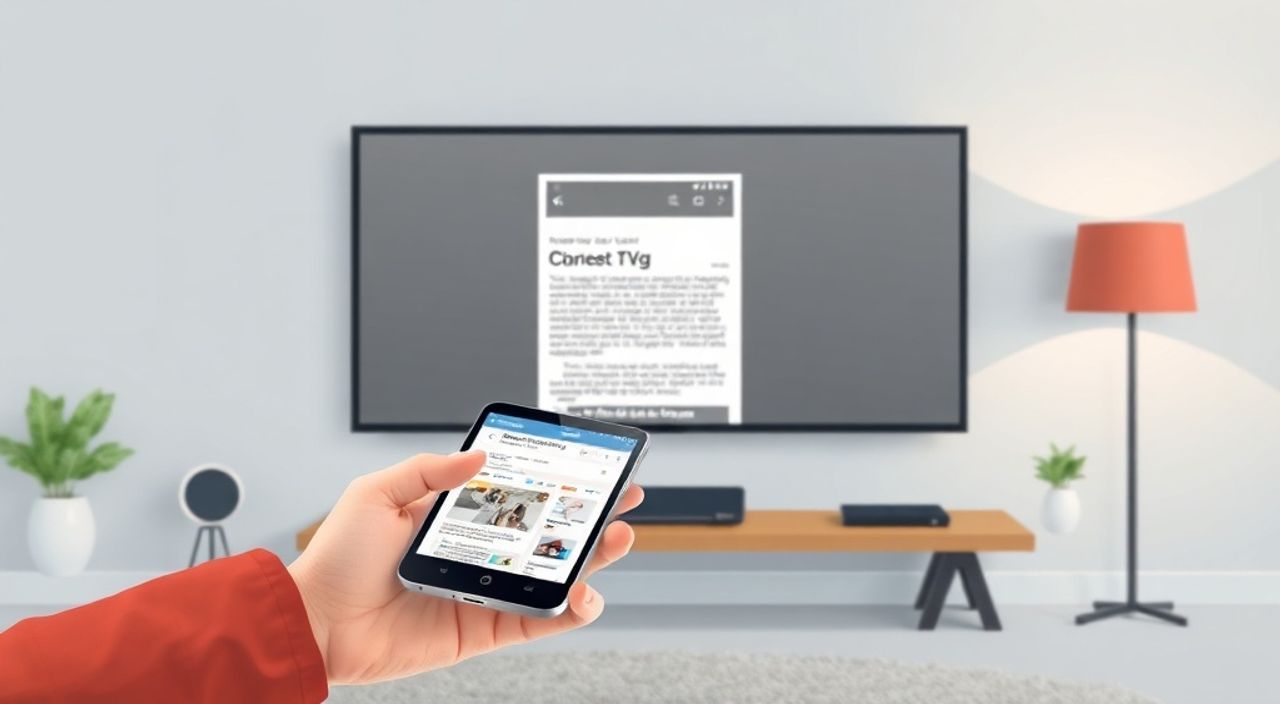
Представьте, что вы устроились на диване с чашкой чая, включили телевизор — и вместо скучной передачи хотите запустить любимый сериал с YouTube, Netflix или VK Video прямо с вашего смартфона. Всё, что вам нужно — подключить телефон к телевизору без проводов. Это не фантастика, а реальность, доступная каждому владельцу Android-устройства. Современные технологии позволяют транслировать видео с телефона на телевизор с минимальными усилиями, без кабелей, адаптеров и сложных настроек. Главное — знать, как это сделать правильно и без ошибок.
Лучший способ подключить Android-телефон к телевизору без проводов — использовать встроенную функцию Miracast или приложение Google Cast (Chromecast). Если телевизор поддерживает Smart TV с Android TV или Fire TV, достаточно включить экранную трансляцию в настройках телефона и выбрать устройство из списка. Для старых моделей TV подойдёт недорогой Chromecast или аналогичный адаптер.
Содержание статьи:
- Зачем подключать телефон к телевизору без проводов
- Основные способы беспроводной трансляции на Android
- Как подключить через Miracast: пошаговая инструкция
- Как использовать Google Cast (Chromecast)
- Трансляция через приложения Smart TV
- Частые ошибки и как их исправить
- Экспертное мнение: что выбрать и почему
- Часто задаваемые вопросы
- Заключение
Зачем подключать телефон к телевизору без проводов
Почему миллионы пользователей по всему миру отказываются от проводных подключений в пользу беспроводных? Просто: удобство, эстетика и скорость. Провода — это неудобно. Они мешают, запутываются, требуют дополнительных переходников, а их длина часто ограничивает мобильность. Беспроводная трансляция позволяет сидеть на диване, не вставая, управлять воспроизведением с телефона и одновременно использовать его для других задач — отвечать на сообщения, проверять уведомления или включать следующий эпизод.
Кроме того, телевизоры с диагональю 55 дюймов и выше обеспечивают гораздо более комфортное восприятие контента: крупное изображение, качественный звук, отсутствие усталости глаз. Особенно это актуально для просмотра фильмов в Full HD или 4K, онлайн-кинотеатров, YouTube-видео в высоком разрешении и даже для совместного просмотра с семьёй. По данным Statista, более 78% российских домохозяйств с телевизорами Smart TV регулярно используют функции трансляции с мобильных устройств. Это не тренд — это стандарт комфорта.
Полезно знать: Даже если ваш телевизор не поддерживает Wi-Fi, вы можете добавить эту функцию за 1500–3000 рублей, купив Chromecast, Amazon Fire TV Stick или аналогичный адаптер.
Основные способы беспроводной трансляции на Android
Существует три основных метода, с помощью которых можно подключить Android-телефон к телевизору без проводов. Каждый из них имеет свои преимущества и ограничения, и выбор зависит от модели телевизора, версии Android и ваших предпочтений.
Первый — Miracast. Это стандарт, встроенный в большинство Android-устройств с Android 4.2 и выше. Он работает напрямую через Wi-Fi Direct — без необходимости подключения к одному роутеру. Подходит для телевизоров с функцией Screen Mirroring, но не требует дополнительного оборудования.
Второй — Google Cast (Chromecast). Этот метод требует наличия адаптера Chromecast или телевизора с Android TV. Он позволяет транслировать не только экран, но и конкретные приложения — YouTube, Netflix, Prime Video, VK, Okko и другие. Работает стабильнее Miracast, поддерживает потоковое качество до 4K и не перегружает батарею телефона.
Третий — встроенные приложения Smart TV. Многие телевизоры Samsung, LG, Sony и других брендов имеют собственные приложения типа Smart View, LG Screen Share или Sony Bravia Sync. Они работают как промежуточное звено между телефоном и телевизором, используя Wi-Fi сеть.
Есть и альтернативы — сторонние приложения, такие как ApowerMirror, AirScreen или LetsView, но они требуют установки на оба устройства и часто имеют ограничения в бесплатной версии. Для большинства пользователей оптимальным выбором остаются Miracast и Google Cast.
Полезно знать: Если ваш телевизор выпущен до 2015 года, он, скорее всего, не поддерживает Miracast. Проверить это можно в инструкции или на сайте производителя в разделе «Поддержка».
Как подключить через Miracast: пошаговая инструкция
Miracast — самый простой способ, если ваш телевизор его поддерживает. Он не требует установки дополнительных приложений и работает напрямую.
1. Убедитесь, что телевизор и телефон подключены к одной Wi-Fi сети. Хотя Miracast использует Wi-Fi Direct, для стабильности лучше, чтобы оба устройства были в одной сети.
2. На телевизоре откройте меню настроек → раздел «Подключение» или «Сеть» → найдите пункт «Screen Mirroring», «Wireless Display» или «Miracast» и включите его.
3. На телефоне: откройте «Настройки» → «Подключения» → «Беспроводные дисплеи» (в некоторых моделях — «Параметры экрана» → «Трансляция экрана»).
4. Дождитесь появления названия вашего телевизора в списке доступных устройств.
5. Нажмите на него. Подождите 5–10 секунд — экран телевизора должен отобразить изображение с телефона.
6. Теперь вы можете открывать любые приложения: YouTube, VK, Netflix, Telegram с видео, браузер — всё будет транслироваться в реальном времени.
Полезно знать: На некоторых смартфонах Xiaomi, Realme или Honor пункт называется «Беспроводной дисплей» или «Проекция». Ищите значок в виде экрана с выходящими стрелками.
Если телевизор не видит телефон — перезагрузите оба устройства. Часто проблема возникает из-за сбоя в соединении Wi-Fi Direct. Также убедитесь, что на телевизоре не включён режим энергосбережения — он может отключать беспроводные интерфейсы.
Как использовать Google Cast (Chromecast)
Google Cast — это более продвинутый и надёжный способ. Он не транслирует весь экран, а передаёт только контент из поддерживаемых приложений. Это экономит трафик, батарею и обеспечивает лучшее качество.
Сначала вам понадобится адаптер Chromecast (от 1990 рублей) или телевизор с Android TV. Подключите его к HDMI-порту телевизора и включите питание через USB-кабель или встроенный блок питания.
1. Установите приложение Google Home на телефон (если ещё не установлено).
2. Откройте приложение → нажмите «+» → «Настроить устройство» → выберите «Chromecast».
3. Следуйте инструкциям — приложение найдёт адаптер и предложит подключить его к вашей Wi-Fi сети.
4. После настройки откройте любое приложение, поддерживающее Cast: YouTube, Netflix, VK, Okko, Disney+, Prime Video.
5. Найдите значок Cast (в виде прямоугольника с Wi-Fi-сигналом в углу) — он появится только если телевизор включён и подключён к той же сети.
6. Нажмите на значок → выберите своё устройство → начните воспроизведение.
Теперь вы можете закрыть телефон, уйти на кухню — видео продолжит играть. Телефон работает только как пульт дистанционного управления.
Полезно знать: Chromecast поддерживает 4K, HDR и Dolby Audio — если ваш телевизор и источник контента тоже. Для этого нужен качественный интернет — минимум 25 Мбит/с для 4K.
Трансляция через приложения Smart TV
Многие производители телевизоров разработали собственные решения для трансляции. Они работают на базе Wi-Fi и часто интегрированы в систему телевизора.
— Samsung Smart View — для телевизоров Samsung. Установите приложение на телефон, подключитесь к той же сети — и выберите телевизор. Работает с экраном и приложениями.
— LG Screen Share — для LG. Включите в настройках телевизора «Screen Share» → запустите приложение на телефоне → выберите устройство.
— Sony Bravia Sync — работает через приложение «Video & TV SideView».
— Philips, Panasonic, Toshiba — используют аналогичные решения, часто с названием «Miracast» или «Wireless Display».
Преимущество этих приложений — полная интеграция с системой телевизора. Они поддерживают управление громкостью, пультом и даже голосовые команды. Недостаток — не все приложения доступны вне родного экосистемы. Например, Smart View не работает с телевизорами LG, а Screen Share — с Samsung.
«Лучше всего использовать родное приложение производителя телевизора — оно оптимизировано под его аппаратные возможности и редко даёт лаги.» — Алексей Морозов, инженер по домашним мультимедийным системам, 12 лет опыта
Частые ошибки и как их исправить
Даже при правильной настройке могут возникать проблемы. Вот самые распространённые и способы их решения.
- Телевизор не видит телефон — перезагрузите Wi-Fi на обоих устройствах. Отключите Bluetooth — он иногда мешает Wi-Fi Direct. Проверьте, не включён ли «Режим полёта» на телефоне.
- Видео тормозит или прерывается — это проблема сети. Переключитесь на 5 ГГц Wi-Fi (если роутер его поддерживает). Избегайте использования 2,4 ГГц — он перегружен и медленный. Убедитесь, что рядом нет микроволновок, Bluetooth-колонок или других устройств, создающих помехи.
- Звук есть, но изображения нет — возможно, телевизор не поддерживает разрешение телефона. Попробуйте изменить разрешение экрана в настройках телефона на 1080p или 720p.
- Google Cast не видит устройство — убедитесь, что Chromecast подключён к той же сети, что и телефон. Проверьте, не включена ли изоляция клиентов Wi-Fi (Client Isolation) в настройках роутера — она блокирует Cast.
- Приложение не показывает значок Cast — не все приложения поддерживают Cast. Например, Telegram, Viber, некоторые версии YouTube не имеют этой функции. В таких случаях используйте Miracast.
Если ничего не помогает — попробуйте сбросить настройки сети на телефоне: «Настройки» → «Система» → «Сброс» → «Сброс настроек сети». Это не удалит данные, но восстановит все сетевые параметры.
Экспертное мнение: что выбрать и почему
«Если вы смотрите фильмы в Netflix или YouTube — выбирайте Chromecast. Он стабильнее, не грузит батарею и позволяет управлять контентом через голос. Если вам нужно транслировать всё подряд — игры, браузер, экран с приложений — Miracast подойдёт. Но для ежедневного использования я рекомендую Chromecast.» — Дмитрий Кузнецов, эксперт по домашним медиасистемам, основатель IT-лаборатории «HomeCast»
Для большинства пользователей оптимальный выбор — Chromecast. Почему?
— Он не требует сложных настроек.
— Работает с любым приложением, поддерживающим Cast — а их сотни.
— Не влияет на производительность телефона — он просто отправляет команду, а телевизор сам загружает контент.
— Поддерживает 4K, HDR, Dolby Vision — будущее уже здесь.
— Стоимость — от 1990 рублей. Дешевле, чем покупка нового телевизора.
Miracast подойдёт, если у вас старый телевизор с функцией Screen Mirroring, но вы не хотите тратить деньги. Он идеален для разовых просмотров, презентаций или демонстраций.
Если вы часто смотрите кино с семьёй — рассмотрите телевизор с Android TV. Он превращается в полноценный медиацентр: можно устанавливать приложения, играть в игры, смотреть IPTV, управлять через голос — и транслировать с телефона без лишних адаптеров.
Часто задаваемые вопросы
Можно ли транслировать видео с Telegram на телевизор?
Да, но не напрямую. Telegram не поддерживает Google Cast. Используйте Miracast — тогда весь экран телефона, включая Telegram, будет отображаться на телевизоре.
Нужен ли интернет для Miracast?
Нет, Miracast работает через Wi-Fi Direct — без роутера. Но для просмотра онлайн-фильмов интернет всё равно нужен — он требуется для потокового контента, а не для передачи сигнала.
Почему на телевизоре нет звука после подключения?
Часто проблема в настройках аудиовыхода. На телевизоре проверьте: в меню звука выбран ли «Встроенные динамики»? Если подключены наушники или внешняя звуковая система — звук может идти только туда.
Можно ли транслировать с телефона на телевизор без Wi-Fi?
Только через Miracast, если оба устройства поддерживают Wi-Fi Direct. Без Wi-Fi вообще — нет. Bluetooth не подходит для передачи видео.
Как отключить трансляцию?
На телефоне: откройте центр уведомлений → найдите уведомление «Трансляция экрана» → нажмите «Остановить». Или просто выключите телевизор — соединение прервётся автоматически.
Заключение
Подключение Android-телефона к телевизору без проводов — это не просто удобство, а важный элемент современного цифрового быта. Выбрав правильный метод — Miracast, Google Cast или приложение Smart TV — вы получаете кинотеатр в гостиной без лишних кабелей, адаптеров и сложных настроек. Главное — не гнаться за самыми дорогими решениями. Часто достаточно простого Chromecast за 2 тысячи рублей, чтобы кардинально улучшить опыт просмотра.
Современные телевизоры и смартфоны уже не просто устройства — они становятся узлами единой экосистемы. Использовать их вместе — значит жить в будущем сегодня.
Выберите Chromecast, если смотрите фильмы. Используйте Miracast, если нужно транслировать всё подряд. Убедитесь, что оба устройства подключены к одной сети — и наслаждайтесь кинопросмотрами без ограничений.
- Лучший способ для ежедневного просмотра — Google Cast с Chromecast.
- Miracast подойдёт для разовых трансляций и старых телевизоров.
- Всегда проверяйте, поддерживает ли ваш телевизор Wi-Fi Direct или Android TV.
- Для стабильной работы используйте 5 ГГц Wi-Fi, а не 2,4 ГГц.
- Если телевизор старый — купите Chromecast: это дешевле, чем новый ТВ.
⚠️ Дисклеймер — нажмите, чтобы развернуть
Материалы, опубликованные в разделе «Блог» на сайте RU DESIGN SHOP (rudesignshop.ru), носят исключительно информационный и ознакомительный характер и не являются руководством к действию, финансовой рекомендацией, медицинской услугой, ветеринарным назначением либо рекламой товаров и услуг, включая азартные игры. Публикации не содержат призывов к участию в азартных играх и не направлены на продвижение соответствующих операторов.
Безопасность применения товаров и веществ: при использовании строительных материалов, бытовой химии, пестицидов и агрохимикатов необходимо строго следовать инструкциям производителя и действующему законодательству Российской Федерации, включая Федеральный закон РФ от 19.07.1997 № 109-ФЗ «О безопасном обращении с пестицидами и агрохимикатами».
Упоминание товарных знаков, брендов и организаций носит исключительно информационный характер и не означает наличие партнёрских отношений или одобрения со стороны правообладателей.
Материалы, содержащие сведения о медицинских, ветеринарных или косметических средствах, представлены в справочных целях и не являются медицинской консультацией или назначением. Перед применением рекомендуется обратиться к врачу, ветеринарному специалисту или иному сертифицированному профессионалу.
Возрастные ограничения: материалы, содержащие сведения о продукции категории 18+, включая алкоголь или азартные игры, предназначены исключительно для совершеннолетней аудитории и публикуются в информационных целях.
Правовая ответственность: решения, принятые на основе опубликованной информации, пользователь принимает самостоятельно и на свой риск; редакция и авторы несут ответственность в пределах, установленных законодательством Российской Федерации.
Редакция не допускает публикаций, содержащих пропаганду экстремизма, терроризма, наркотических средств или суицида; подобные материалы подлежат немедленному удалению.
Упоминание организаций с ограниченным статусом: компания Meta Platforms Inc. (социальные сети Facebook и Instagram) признана экстремистской организацией решением суда РФ, её деятельность запрещена на территории Российской Федерации; любые упоминания приводятся исключительно в информационных целях.
Авторские права и источники: информация собирается из открытых источников; её актуальность указывается на дату публикации и может изменяться.
Изображения и иллюстрации используются на условиях, разрешённых правообладателями. При возникновении претензий редакция готова оперативно рассмотреть обращение и внести необходимые изменения.
Персональные данные и cookies: сайт использует cookies и обрабатывает персональные данные пользователей в соответствии с Федеральным законом № 152-ФЗ «О персональных данных» и Политикой конфиденциальности RU DESIGN SHOP.
Мнения авторов могут не совпадать с позицией государственных органов или коммерческих организаций, упомянутых в материалах.
РЕКОМЕНДУЕМ
Товары от российских производителей


Светильник HOOP PR Forstlight
Диапазон цен: 40470 руб. – 111290 руб.

