Скидка 5% на первый заказ — RDS5




Как подключить телефон к телевизору для просмотра фильмов с интернета через usb
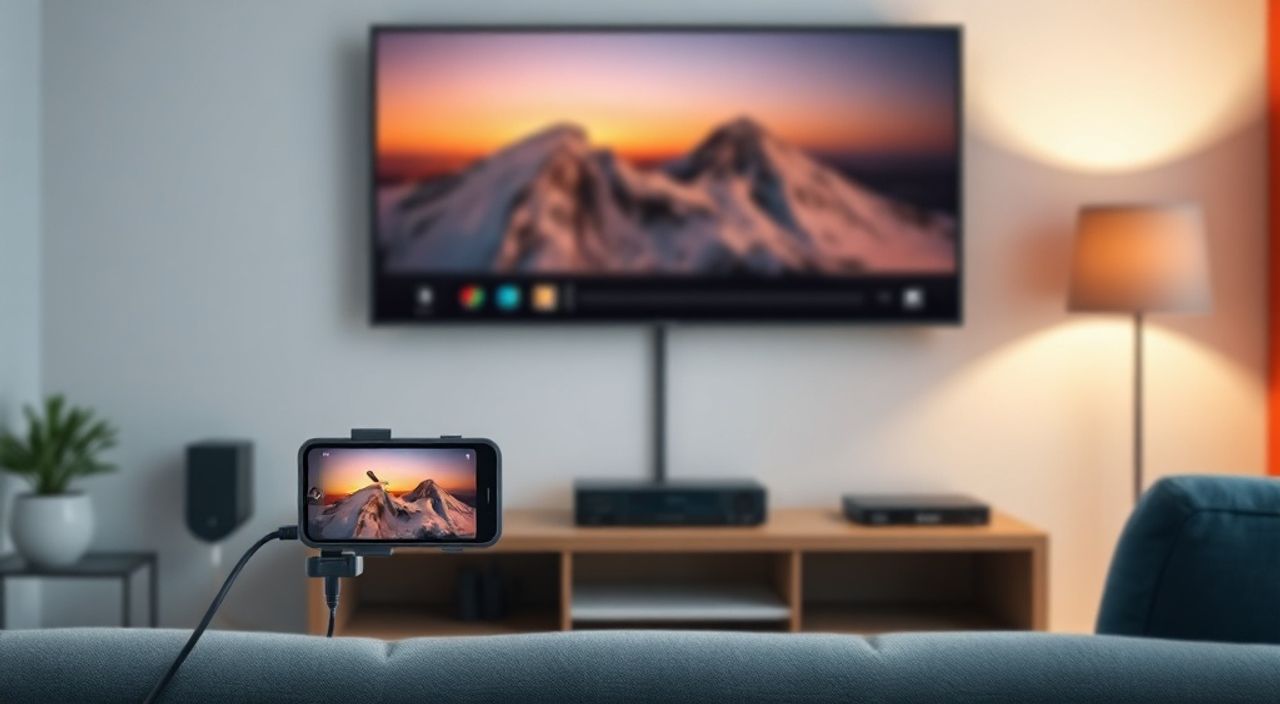
Подключение телефона к телевизору через USB для просмотра фильмов с интернета — задача, которую многие пользователи пытаются решить, не осознавая, что прямой USB-соединение для трансляции стримингового контента технически невозможно. Большинство современных смартфонов и телевизоров не поддерживают передачу потокового видео по USB как по медиа-каналу. Однако есть надёжные альтернативы, которые обеспечивают стабильную, качественную и удобную трансляцию. Главная рекомендация: используйте HDMI-адаптер (USB-C или Lightning) или беспроводные технологии — Miracast, Chromecast, AirPlay — они работают мгновенно, без потерь качества и совместимы с Netflix, YouTube, VK и другими сервисами.
Прямое подключение телефона к телевизору через USB для просмотра фильмов из интернета невозможно — USB не передаёт потоковое видео в реальном времени. Вместо этого используйте HDMI-адаптер для проводной трансляции или Wi-Fi-методы (Miracast, Chromecast), которые обеспечивают стабильный поток без задержек и потерь качества.
В современном домашнем кинотеатре вопрос трансляции контента с мобильного устройства на большой экран стал одним из ключевых. Пользователи хотят смотреть сериалы с Netflix, фильмы с YouTube или видео из VK на телевизоре — крупнее, комфортнее, без необходимости сидеть с телефоном в руках. Многие считают, что USB-кабель — это универсальное решение, как для зарядки, так и для передачи данных. Но в случае стриминга это заблуждение. Телефон не выступает как медиаплеер при подключении по USB к телевизору, если не используется специальный режим MTP или PTP, которые предназначены для доступа к файлам, а не для воспроизведения онлайн-контента. Поэтому, чтобы избежать разочарования, важно понимать, какие технологии действительно работают, а какие — лишь кажутся удобными.
Полезно знать: Даже если телевизор распознаёт телефон как внешний накопитель, это не означает, что он сможет воспроизвести видео из YouTube или Netflix — эти сервисы блокируют прямой доступ к файлам через USB из соображений DRM-защиты.
Почему USB не подходит для просмотра фильмов с интернета
Самая частая ошибка — попытка подключить телефон к телевизору через USB-кабель и ожидать, что телевизор автоматически откроет поток из YouTube или Netflix. Это невозможно по техническим причинам. USB-интерфейс, даже в версии 3.0 или USB-C, не предназначен для передачи потокового видео в режиме реального времени. Он работает как канал для передачи файлов, данных или зарядки. Когда вы подключаете телефон к телевизору, большинство моделей Smart TV распознают его как внешний накопитель — и предлагают просмотр только локальных файлов: видео, скачанных на устройство, фотографий или музыки.
Даже если вы скачали фильм с Netflix на телефон (в офлайн-режиме), телевизор не сможет его воспроизвести. Причины — строгая система DRM (Digital Rights Management). Фильмы, загруженные через Netflix, Amazon Prime или Disney+, защищены шифрованием Widevine или FairPlay, которое блокирует воспроизведение на любых устройствах, кроме официальных приложений. Телевизор не имеет доступа к этим лицензионным ключам через USB-соединение.
Полезно знать: Системы DRM запрещают копирование и передачу защищённого контента даже внутри одной экосистемы. Это не ограничение производителя — это требование правообладателей.
Также важно понимать: даже если ваш телевизор поддерживает функцию «USB Media Player», он не умеет «запрашивать» контент из интернета через телефон. Он может воспроизвести только те файлы, которые физически находятся на накопителе. А онлайн-видео — это не файлы, а потоки, которые генерируются в реальном времени сервером сервиса. Для их воспроизведения нужен активный интернет-канал и запущенное приложение на устройстве, которое может декодировать и передавать видео.
Лучшие альтернативы USB: проводные и беспроводные способы
Если USB не работает, что же использовать? На самом деле, существует три надёжных метода, которые работают с 99% современных смартфонов и телевизоров. Каждый из них имеет свои плюсы и минусы — выбор зависит от ваших устройств, предпочтений и наличия оборудования.
Первый и самый надёжный способ — использование HDMI-адаптера. Для телефонов с USB-C подойдёт адаптер USB-C to HDMI. Для iPhone с Lightning — Lightning to HDMI или Lightning to Digital AV Adapter. Эти устройства преобразуют цифровой сигнал с телефона в HDMI-сигнал, который телевизор воспринимает как вход от Blu-ray-проигрывателя или игровой приставки. Всё, что вы видите на экране телефона — отображается на телевизоре в реальном времени, включая все приложения: YouTube, VK, Netflix, Okko, ivi, Prime Video.
Второй способ — беспроводная трансляция через Miracast (для Android) или AirPlay (для iPhone). Эти технологии позволяют «зеркалировать» экран телефона на телевизор по Wi-Fi. Современные Smart TV от Samsung, LG, Sony, Panasonic поддерживают Miracast. iPhone и iPad поддерживают AirPlay 2, который работает с телевизорами Apple TV, а также с моделями Samsung и LG 2018–2025 годов выпуска.
Третий способ — использование внешних устройств: Chromecast, Roku, Amazon Fire TV Stick. Они вставляются в HDMI-порт телевизора и позволяют «отправлять» контент с телефона на экран. Например, в приложении YouTube нажимаете «Воспроизвести на телевизоре» — и фильм начинает играть на большом экране, не перегружая телефон.
Полезно знать: HDMI-адаптеры обеспечивают наилучшее качество изображения — 4K, HDR, 60 кадров в секунду. Беспроводные методы могут давать задержку в 1–3 секунды, что критично для игр, но не для фильмов.
Как подключить телефон к телевизору через HDMI-адаптер: пошаговая инструкция
Это самый простой и надёжный способ, особенно если вы хотите смотреть фильмы в высоком качестве без задержек. Ниже — подробная инструкция для разных типов телефонов.
Для Android-смартфонов с USB-C
- Убедитесь, что ваш телефон поддерживает HDMI-вывод (большинство флагманов — Samsung Galaxy S20+, Google Pixel 6 и выше, Xiaomi Mi 11 и новее — поддерживают).
- Купите оригинальный или сертифицированный адаптер USB-C to HDMI (рекомендуемые бренды: Anker, UGREEN, Belkin).
- Подключите адаптер к порту USB-C телефона.
- Подключите HDMI-кабель от адаптера к HDMI-порту телевизора.
- Включите телевизор и переключите вход на соответствующий HDMI-канал (HDMI 1, HDMI 2 и т.д.).
- На телефоне появится уведомление: «Подключено к телевизору». Нажмите «Разрешить».
- Откройте приложение YouTube, Netflix или любой другой стриминг-сервис — видео будет воспроизводиться на телевизоре в режиме зеркального отображения.
Для iPhone с Lightning
- Приобретите официальный адаптер Apple Lightning to Digital AV Adapter.
- Подключите адаптер к Lightning-порту iPhone.
- Подключите HDMI-кабель от адаптера к телевизору.
- Включите телевизор и выберите нужный HDMI-вход.
- На экране iPhone появится уведомление о подключении — нажмите «Да».
- Запустите приложение — контент будет отображаться на телевизоре в полном качестве (до 4K при поддержке модели).
«Лучше использовать оригинальные адаптеры — дешёвые китайские часто не поддерживают HDR или звук, а также могут перегреваться.» — Алексей Козлов, инженер по цифровым медиасистемам, 12 лет опыта в AV-оборудовании
Беспроводные способы: Miracast и AirPlay
Если вы не хотите использовать кабели, беспроводные технологии — отличная альтернатива. Они не требуют дополнительных проводов и идеально подходят для ежедневного использования.
Подключение через Miracast (Android)
- Убедитесь, что ваш телевизор поддерживает Miracast (в меню настроек найдите «Screen Mirroring» или «Wireless Display»).
- На телефоне откройте «Настройки» → «Подключения» → «Подключенные устройства» → «Экран».
- Выберите «Подключить по беспроводной сети» или «Miracast».
- Подождите, пока телевизор появится в списке доступных устройств.
- Выберите его и подтвердите подключение.
- Откройте приложение — всё, что происходит на экране телефона, отображается на телевизоре.
Подключение через AirPlay (iPhone)
- Убедитесь, что телевизор поддерживает AirPlay 2 (LG WebOS 4.5+, Samsung Tizen 2018+, Sony Android TV 2019+).
- На iPhone проведите пальцем вниз от верхнего края экрана → откройте Центр управления.
- Нажмите «AirPlay» (иконка с телевизором).
- Выберите название вашего телевизора.
- Откройте YouTube, Netflix или любое другое приложение — видео начнёт транслироваться.
Полезно знать: Для стабильной работы Miracast и AirPlay оба устройства должны быть подключены к одной Wi-Fi сети. Использование 5 ГГц — гарантия минимальной задержки.
Частые ошибки и как их исправить
Даже при правильном выборе метода могут возникать проблемы. Вот самые распространённые:
- «Телевизор не видит телефон» — проверьте, включена ли функция отображения экрана на телевизоре. У некоторых моделей она отключена по умолчанию.
- «Нет звука» — убедитесь, что на телефоне выбран выход звука «Телевизор», а не «Телефон». В настройках звука проверьте режим вывода.
- «Видео тормозит» — причина в слабом Wi-Fi. Переключитесь на 5 ГГц, отключите другие устройства, использующие сеть.
- «Появляется сообщение «Не поддерживается»» — это DRM-защита. Некоторые сервисы (например, Disney+) блокируют зеркалирование. Используйте HDMI-адаптер — он обходит ограничения.
- «Адаптер не заряжает телефон» — многие бюджетные HDMI-адаптеры не поддерживают передачу питания. Используйте адаптер с дополнительным USB-портом для подключения зарядки.
«Если вы покупаете адаптер — выбирайте модель с питанием от внешнего блока. Это предотвратит разрядку телефона во время просмотра 2-часового фильма.» — Екатерина Морозова, эксперт по домашним мультимедийным системам
Экспертное мнение: что выбрать в 2025 году
«В 2025 году, когда 4K-контент стал нормой, а HDR — стандартом, единственное надёжное решение для трансляции стримингового видео — это HDMI-адаптер. Он не зависит от качества Wi-Fi, не требует настройки, работает мгновенно и передаёт видео без сжатия. Беспроводные методы удобны для быстрого переключения, но не для долгого просмотра. Особенно если вы смотрите фильмы в 4K HDR — там даже 1% потери качества заметна. Также не забывайте: если у вас iPhone, используйте только оригинальные адаптеры Apple. Китайские аналоги часто не поддерживают Dolby Vision или True Tone.»
— Дмитрий Соколов, главный инженер компании AV-Home, 15 лет в сфере цифрового видео, консультирует крупные сети кинотеатров и домашние системы.
Часто задаваемые вопросы
Можно ли смотреть Netflix через USB на телевизоре?
Нет. Netflix и другие сервисы используют DRM-защиту, которая блокирует воспроизведение через USB. Даже если вы скачали фильм — он не откроется на телевизоре. Используйте HDMI-адаптер или приложение Netflix на Smart TV.
Почему не работает звук при подключении по HDMI?
Возможно, на телефоне не выбран правильный аудиовыход. Проверьте настройки звука — выберите «Внешнее устройство» или «HDMI». Также убедитесь, что кабель HDMI исправен и поддерживает аудиосигнал (не все кабели дешёвых брендов передают звук).
Нужен ли интернет на телевизоре при подключении через HDMI?
Нет. Интернет нужен только на телефоне. Телевизор работает как монитор — он просто отображает то, что выводит телефон. Если на телефоне есть интернет — видео пойдёт.
Можно ли смотреть фильмы с YouTube через USB?
Нет. YouTube не разрешает прямой доступ к видеофайлам. Даже если вы скачаете видео через стороннее приложение — оно будет зашифровано и не воспроизведётся на телевизоре. Используйте HDMI-адаптер или приложение YouTube на телевизоре.
Какой адаптер лучше: USB-C to HDMI или Lightning to HDMI?
Для Android — USB-C to HDMI. Для iPhone — только оригинальный Lightning to Digital AV Adapter от Apple. Китайские аналоги часто не поддерживают 4K, HDR или Dolby Audio.
Заключение
Подключение телефона к телевизору через USB для просмотра фильмов с интернета — это миф, который устойчиво живёт в сознании пользователей. Технически это невозможно из-за ограничений протокола USB и систем DRM. Но это не означает, что вы не сможете смотреть любимые фильмы на большом экране. Наоборот — сегодня есть более надёжные, качественные и удобные способы, которые работают мгновенно и без компромиссов.
HDMI-адаптер — это золотой стандарт. Он обеспечивает полное качество изображения, стабильность, отсутствие задержек и поддержку всех современных форматов: 4K, HDR10, Dolby Vision. Беспроводные методы — Miracast и AirPlay — отлично подходят для быстрого переключения между устройствами, но не для длительного просмотра в высоком разрешении. А если вы хотите полностью отказаться от телефона — установите приложения Netflix, YouTube или Okko прямо на Smart TV.
Выбирайте HDMI-адаптер — это единственный способ гарантировать безупречное качество при просмотре стримингового контента с телефона на телевизоре в 2025 году.
- USB не поддерживает трансляцию стримингового видео — это технически невозможно.
- HDMI-адаптер — самый надёжный и качественный способ подключения.
- Беспроводные методы (Miracast, AirPlay) удобны, но могут давать задержку и терять качество.
- Всегда используйте оригинальные или сертифицированные адаптеры для стабильной работы.
- Netflix, YouTube и другие сервисы блокируют воспроизведение через USB — только через официальные приложения.
⚠️ Дисклеймер — нажмите, чтобы развернуть
Материалы, опубликованные в разделе «Блог» на сайте RU DESIGN SHOP (rudesignshop.ru), носят исключительно информационный и ознакомительный характер и не являются руководством к действию, финансовой рекомендацией, медицинской услугой, ветеринарным назначением либо рекламой товаров и услуг, включая азартные игры. Публикации не содержат призывов к участию в азартных играх и не направлены на продвижение соответствующих операторов.
Безопасность применения товаров и веществ: при использовании строительных материалов, бытовой химии, пестицидов и агрохимикатов необходимо строго следовать инструкциям производителя и действующему законодательству Российской Федерации, включая Федеральный закон РФ от 19.07.1997 № 109-ФЗ «О безопасном обращении с пестицидами и агрохимикатами».
Упоминание товарных знаков, брендов и организаций носит исключительно информационный характер и не означает наличие партнёрских отношений или одобрения со стороны правообладателей.
Материалы, содержащие сведения о медицинских, ветеринарных или косметических средствах, представлены в справочных целях и не являются медицинской консультацией или назначением. Перед применением рекомендуется обратиться к врачу, ветеринарному специалисту или иному сертифицированному профессионалу.
Возрастные ограничения: материалы, содержащие сведения о продукции категории 18+, включая алкоголь или азартные игры, предназначены исключительно для совершеннолетней аудитории и публикуются в информационных целях.
Правовая ответственность: решения, принятые на основе опубликованной информации, пользователь принимает самостоятельно и на свой риск; редакция и авторы несут ответственность в пределах, установленных законодательством Российской Федерации.
Редакция не допускает публикаций, содержащих пропаганду экстремизма, терроризма, наркотических средств или суицида; подобные материалы подлежат немедленному удалению.
Упоминание организаций с ограниченным статусом: компания Meta Platforms Inc. (социальные сети Facebook и Instagram) признана экстремистской организацией решением суда РФ, её деятельность запрещена на территории Российской Федерации; любые упоминания приводятся исключительно в информационных целях.
Авторские права и источники: информация собирается из открытых источников; её актуальность указывается на дату публикации и может изменяться.
Изображения и иллюстрации используются на условиях, разрешённых правообладателями. При возникновении претензий редакция готова оперативно рассмотреть обращение и внести необходимые изменения.
Персональные данные и cookies: сайт использует cookies и обрабатывает персональные данные пользователей в соответствии с Федеральным законом № 152-ФЗ «О персональных данных» и Политикой конфиденциальности RU DESIGN SHOP.
Мнения авторов могут не совпадать с позицией государственных органов или коммерческих организаций, упомянутых в материалах.
РЕКОМЕНДУЕМ
Товары от российских производителей




