Скидка 5% на первый заказ — RDS5




Как подключить телефон к телевизору для просмотра фильмов с интернета
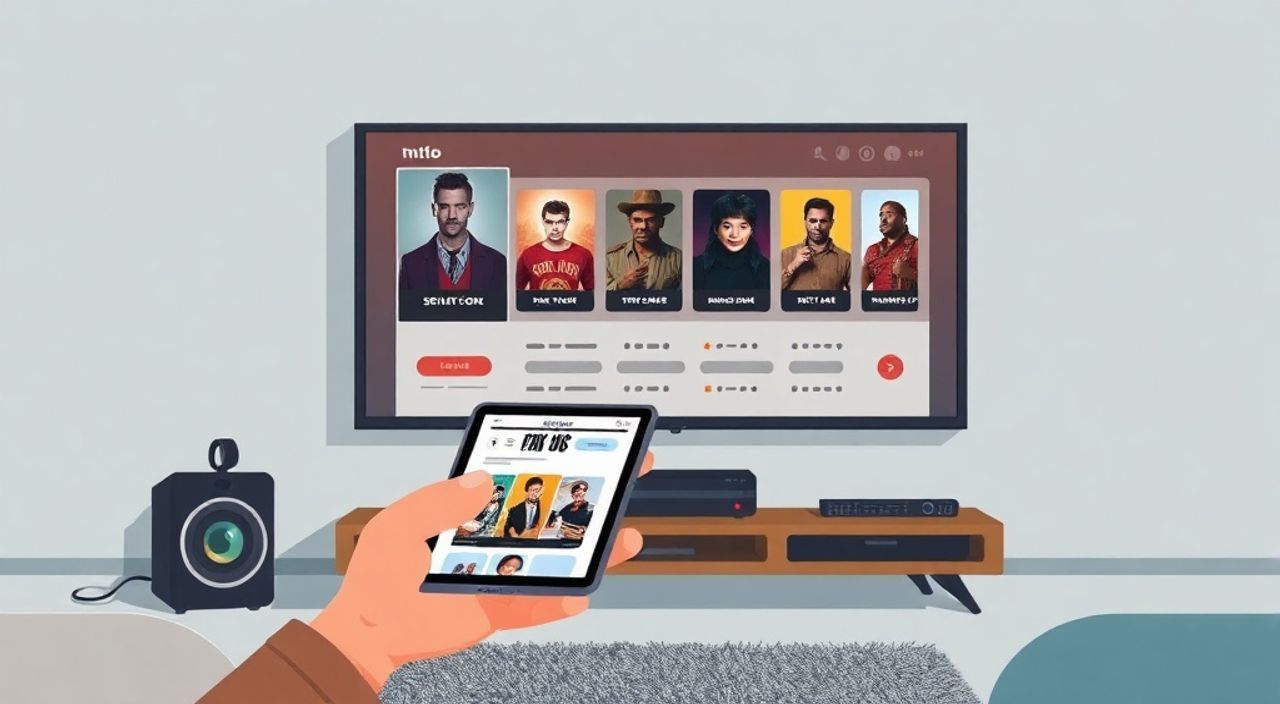
Телевизор стал центральным элементом домашнего развлечения, а смартфон — вашим личным медиацентром. Просмотр фильмов с платформ вроде Netflix, IVI, Кинопоиск или YouTube на большом экране — это не роскошь, а логичное развитие привычек потребления контента. Современные технологии позволяют подключить телефон к телевизору без проводов, с минимальными задержками и максимальным качеством изображения. Главная задача — выбрать подходящий метод, учесть особенности оборудования и избежать типичных ошибок, которые мешают наслаждаться контентом.
Лучший способ подключить телефон к телевизору — использовать встроенные функции Miracast, AirPlay или Google Cast через Wi-Fi. Если телевизор не поддерживает беспроводные протоколы, подключите телефон через HDMI-адаптер. Для стабильного потокового воспроизведения убедитесь, что оба устройства находятся в одной сети и имеют достаточную пропускную способность интернета.
Содержание статьи:
Зачем подключать телефон к телевизору
Смартфоны стали основным устройством для просмотра видео: по данным Statista, более 70% россиян предпочитают смотреть фильмы и сериалы на мобильных устройствах. Однако экран смартфона ограничен — даже самый крупный дисплей не даёт полного погружения. Подключение к телевизору превращает просмотр в кинотеатральный опыт: больший размер изображения, улучшенная звуковая система, комфортная поза на диване. Особенно это актуально для семейного просмотра, вечернего отдыха или просмотра фильмов в 4K-качестве, который требует мощного декодера и качественного вывода сигнала.
Плюсы подключения очевидны: вы используете уже купленные подписки, не покупаете отдельные устройства вроде Roku или Apple TV, экономите на дополнительных расходах. Кроме того, многие приложения, например, «Кинопоиск HD» или «IVI», не имеют полноценных версий для телевизоров старых моделей — подключение телефона становится единственным способом получить доступ к контенту.
Полезно знать: Даже если ваш телевизор не «умный», его можно превратить в медиацентр с помощью недорогого HDMI-адаптера или стриминг-приставки.
Беспроводные способы подключения
Беспроводные методы — самые удобные и популярные. Они не требуют кабелей, позволяют управлять контентом с телефона и поддерживают высокое разрешение. Выбор зависит от бренда телевизора и операционной системы смартфона.
Для пользователей Android-устройств главный стандарт — Miracast. Он работает на базе Wi-Fi Direct и не требует дополнительных приложений. Чтобы подключиться, откройте на телефоне «Настройки» → «Подключение» → «Проведение экрана» или «Скрин-кст» (название может отличаться в зависимости от производителя). В списке устройств появится ваш телевизор — выберите его и дождитесь синхронизации. Miracast поддерживается большинством телевизоров Samsung, LG, Sony и Panasonic с 2015 года и новее.
Пользователи iPhone и iPad используют AirPlay — технологию Apple, интегрированную в телевизоры Samsung, LG, Sony и Apple TV. Для активации проведите пальцем вниз от верхнего края экрана, откройте «Центр управления», нажмите «AirPlay» и выберите телевизор. Если телевизор не отображается, убедитесь, что он поддерживает AirPlay 2 и находится в той же Wi-Fi сети.
Для всех платформ универсальное решение — Google Cast (Chromecast). Этот протокол позволяет транслировать контент не с экрана, а напрямую из приложений. Откройте Netflix, YouTube или VK Video, найдите значок «Cast» (в виде прямоугольника с Wi-Fi-символом), выберите телевизор — и видео начнёт воспроизводиться на большом экране. Важно: телевизор должен быть подключён к сети и иметь встроенный Chromecast или поддерживать Google Cast через приложение.
Полезно знать: Google Cast работает быстрее Miracast, потому что не передаёт весь экран, а только потоковое видео. Это снижает нагрузку на сеть и уменьшает задержку.
Сравнение беспроводных методов
Метод |
Поддержка |
Задержка |
Качество |
Управление |
|---|---|---|---|---|
Miracast |
Android, Windows |
200–500 мс |
До 4K |
Полный экран |
AirPlay |
iOS, macOS |
100–300 мс |
До 4K HDR |
Полный экран + управление |
Google Cast |
Android, iOS, Chrome |
50–200 мс |
До 4K |
Только из приложений |
Проводные способы подключения
Если беспроводные методы не работают — из-за устаревшего телевизора, слабого Wi-Fi или помех — подключитесь проводами. Это надёжнее, стабильнее и не требует сложных настроек.
Для Android-телефонов понадобится USB-C → HDMI адаптер (или Micro-USB → HDMI, если телефон старше 2018 года). Подключите адаптер к телефону, а HDMI-кабель — к телевизору. После подключения на экране появится изображение с телефона — включите режим «Отображение» в настройках подключения. Некоторые модели требуют включения режима «USB-отладки» или установки драйверов, но в 90% случаев всё работает сразу.
Для iPhone используйте Lightning → HDMI адаптер от Apple или совместимый аналог. Подключите к телефону, затем к телевизору. На экране появится зеркальное отображение. Важно: адаптер должен быть сертифицирован Apple — дешёвые китайские копии часто не работают с новыми версиями iOS.
«При использовании проводного подключения всегда проверяйте, чтобы кабель и адаптер были совместимы с вашей моделью телефона. Например, некоторые адаптеры не поддерживают 4K или требуют внешнего питания.» — Дмитрий Козлов, инженер по цифровым медиасистемам, 12 лет опыта в интеграции AV-оборудования
Проверка совместимости адаптеров
- Для Samsung Galaxy S20–S24 — используйте USB-C → HDMI 2.0 с поддержкой HDR10+
- Для iPhone 12–15 — только Lightning → HDMI с поддержкой HDCP 2.2
- Для Huawei P40 и старше — может потребоваться MHL-адаптер, так как USB-C не поддерживает видео-вывод
Приложения на смарт-ТВ вместо подключения
Иногда проще установить приложение прямо на телевизор, чем подключать телефон. Большинство популярных сервисов — Netflix, IVI, Okko, YouTube, Prime Video — имеют официальные версии для Smart TV. Проверьте, есть ли они в магазине приложений вашего телевизора (Samsung Tizen, LG webOS, Android TV, Roku).
Если приложение отсутствует — попробуйте найти альтернативу. Например, в магазине Android TV можно установить «Kodi» или «VLC» — они поддерживают воспроизведение файлов с облачных хранилищ и медиасерверов. Для этого на телефоне запустите приложение «VLC» → настройте общий доступ к папке с фильмами → подключите телевизор как устройство в локальной сети.
Полезно знать: Смарт-ТВ с Android TV (Sony, Philips, Hisense) позволяют устанавливать APK-файлы вручную — это открывает доступ к любому приложению, включая российские сервисы, которые не представлены в Google Play.
Частые ошибки и как их исправить
Даже при правильном выборе метода возникают сбои. Вот самые распространённые проблемы и способы их решения.
- Телевизор не видит телефон — перезагрузите оба устройства, проверьте, что Wi-Fi включён и оба устройства в одной сети. Отключите гостевую сеть или фаервол.
- Видео тормозит или прерывается — убедитесь, что скорость интернета выше 15 Мбит/с для Full HD и 25 Мбит/с для 4K. Используйте 5 ГГц Wi-Fi, а не 2,4 ГГц.
- Нет звука — в настройках телевизора проверьте, что аудиовыход установлен на «TV Speakers», а не на «HDMI ARC» или Bluetooth.
- Подключение прерывается через 5 минут — это часто происходит из-за энергосбережения. Отключите «Автовыключение экрана» и «Режим сна» на телефоне и телевизоре.
- На экране чёрный экран или «Нет сигнала» — проверьте кабель, попробуйте другой HDMI-порт, обновите прошивку телевизора.
Для сложных случаев используйте диагностику: включите режим разработчика на телефоне (настройки → о телефоне → 7 раз нажмите на номер сборки), затем включите «Отладку по USB» и подключите телефон к ПК через кабель. Через ADB-команды можно проверить состояние подключения Miracast или Chromecast.
Экспертное мнение
«Многие пользователи тратят часы на настройку Miracast, когда им достаточно просто открыть YouTube на телевизоре. Не усложняйте: если контент есть в приложении телевизора — используйте его. Подключение телефона оправдано только для локальных видео, неофициальных сервисов или когда вы хотите управлять просмотром с дивана.» — Анна Соколова, UX-дизайнер в компании «СберТех», специалист по цифровым медиа-экосистемам
Она также отмечает, что в 2025 году всё больше телевизоров поддерживают автоматическое обнаружение устройств через Bluetooth LE и Wi-Fi 6E. Это позволяет подключаться за 3–5 секунд без ручных настроек. Если вы планируете покупать новый телевизор — выбирайте модели с поддержкой Wi-Fi 6 и HDMI 2.1. Это гарантирует совместимость с будущими смартфонами и стабильность потокового видео.
Вопросы и ответы
Можно ли подключить iPhone к телевизору без AirPlay?
Да, через HDMI-адаптер. Также можно использовать приложение «YouTube» или «Netflix» — если они установлены на телевизоре, просто войдите в тот же аккаунт, что и на iPhone.
Почему после подключения телефон перестаёт заряжаться?
Это нормально для беспроводных методов. Для проводных — используйте адаптер с поддержкой Power Delivery (PD). Некоторые кабели передают только данные, а не зарядку.
Как подключить телефон к старому телевизору без HDMI?
Используйте композитный кабель (RCA) с адаптером 3,5 мм → RCA. Качество будет низким — до 480p — но для просмотра фильмов в SD подойдёт.
Можно ли смотреть фильмы с телефона на телевизоре без интернета?
Да, если видео скачано локально. Используйте проводное подключение через HDMI или приложение «VLC» на телевизоре, подключённое к тому же Wi-Fi-роутеру, что и телефон.
Какой способ лучше для просмотра фильмов в 4K?
Google Cast или AirPlay 2 с поддержкой HDR. Miracast может ограничивать разрешение до 1080p в зависимости от модели телевизора. Проводное подключение через HDMI 2.0+ — самый надёжный вариант для 4K/60fps.
Заключение
Подключение телефона к телевизору — это не технический вызов, а естественный шаг к более комфортному медиа-опыту. Независимо от того, используете ли вы Android, iPhone или старый телевизор без «умных» функций, всегда есть надёжный способ — от беспроводного зеркалирования до простого HDMI-кабеля. Главное — не пытаться подогнать всё под одну схему. Выбирайте метод в зависимости от вашего оборудования, качества интернета и целей: для мгновенного просмотра — Google Cast, для полного контроля — Miracast, для стабильности — проводное подключение.
Современные технологии сделали подключение телефона к телевизору проще, чем когда-либо. Не тратите время на сложные настройки, если можно просто открыть приложение на телевизоре. Но если вы цените гибкость, личный контент и возможность управлять просмотром с дивана — беспроводное зеркалирование остаётся лучшим решением.
- Лучший способ для большинства — Google Cast через приложения Netflix, YouTube, IVI.
- Для полного контроля экрана — Miracast (Android) или AirPlay (iPhone).
- Для старых телевизоров — HDMI-адаптер с питанием.
- Всегда проверяйте, что оба устройства в одной Wi-Fi сети.
- Если контент есть в приложении телевизора — используйте его напрямую, это быстрее и надёжнее.
⚠️ Дисклеймер — нажмите, чтобы развернуть
Материалы, опубликованные в разделе «Блог» на сайте RU DESIGN SHOP (rudesignshop.ru), носят исключительно информационный и ознакомительный характер и не являются руководством к действию, финансовой рекомендацией, медицинской услугой, ветеринарным назначением либо рекламой товаров и услуг, включая азартные игры. Публикации не содержат призывов к участию в азартных играх и не направлены на продвижение соответствующих операторов.
Безопасность применения товаров и веществ: при использовании строительных материалов, бытовой химии, пестицидов и агрохимикатов необходимо строго следовать инструкциям производителя и действующему законодательству Российской Федерации, включая Федеральный закон РФ от 19.07.1997 № 109-ФЗ «О безопасном обращении с пестицидами и агрохимикатами».
Упоминание товарных знаков, брендов и организаций носит исключительно информационный характер и не означает наличие партнёрских отношений или одобрения со стороны правообладателей.
Материалы, содержащие сведения о медицинских, ветеринарных или косметических средствах, представлены в справочных целях и не являются медицинской консультацией или назначением. Перед применением рекомендуется обратиться к врачу, ветеринарному специалисту или иному сертифицированному профессионалу.
Возрастные ограничения: материалы, содержащие сведения о продукции категории 18+, включая алкоголь или азартные игры, предназначены исключительно для совершеннолетней аудитории и публикуются в информационных целях.
Правовая ответственность: решения, принятые на основе опубликованной информации, пользователь принимает самостоятельно и на свой риск; редакция и авторы несут ответственность в пределах, установленных законодательством Российской Федерации.
Редакция не допускает публикаций, содержащих пропаганду экстремизма, терроризма, наркотических средств или суицида; подобные материалы подлежат немедленному удалению.
Упоминание организаций с ограниченным статусом: компания Meta Platforms Inc. (социальные сети Facebook и Instagram) признана экстремистской организацией решением суда РФ, её деятельность запрещена на территории Российской Федерации; любые упоминания приводятся исключительно в информационных целях.
Авторские права и источники: информация собирается из открытых источников; её актуальность указывается на дату публикации и может изменяться.
Изображения и иллюстрации используются на условиях, разрешённых правообладателями. При возникновении претензий редакция готова оперативно рассмотреть обращение и внести необходимые изменения.
Персональные данные и cookies: сайт использует cookies и обрабатывает персональные данные пользователей в соответствии с Федеральным законом № 152-ФЗ «О персональных данных» и Политикой конфиденциальности RU DESIGN SHOP.
Мнения авторов могут не совпадать с позицией государственных органов или коммерческих организаций, упомянутых в материалах.
РЕКОМЕНДУЕМ
Товары от российских производителей



Настенный светильник BaseLume One GLODE
Диапазон цен: 22500 руб. – 48800 руб.
