Скидка 5% на первый заказ — RDS5




Как подключить телефон к телевизору haier android tv
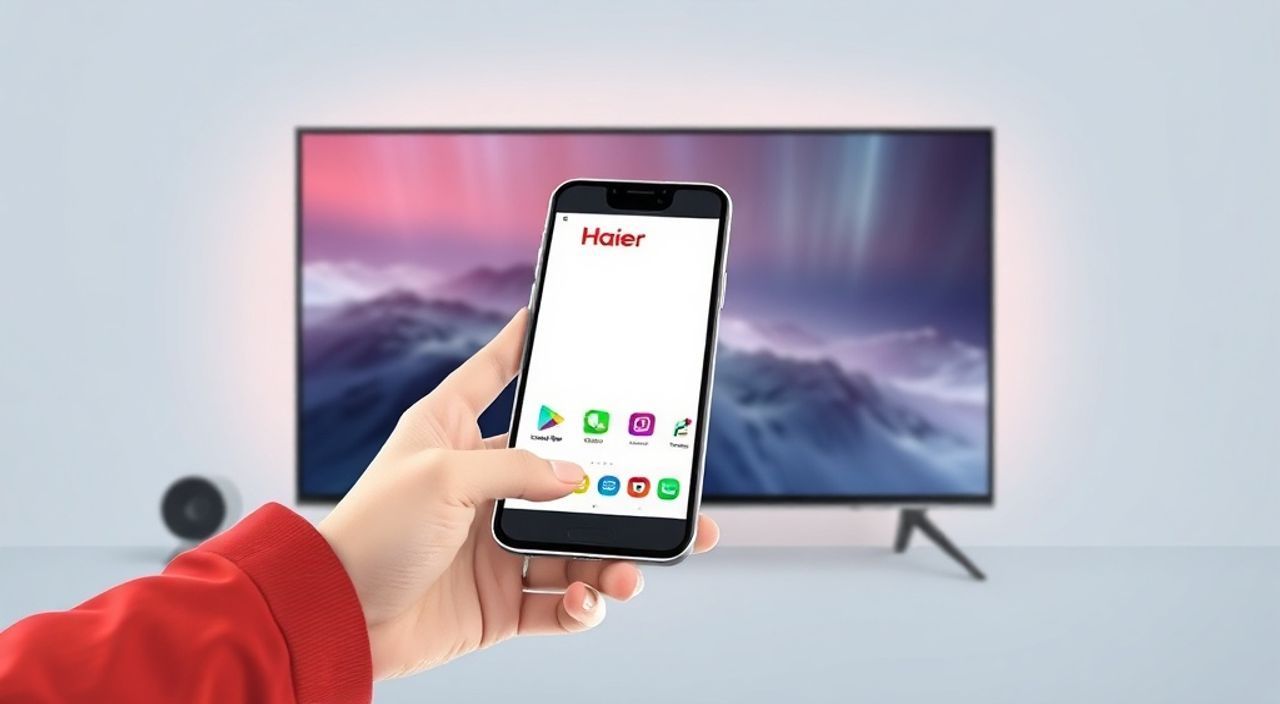
Телевизоры Haier с Android TV становятся всё более популярными в российских домах благодаря сочетанию доступной цены, современного дизайна и полноценной операционной системы. Многие пользователи сталкиваются с необходимостью транслировать контент с телефона на большой экран — будь то видео, презентация, игра или семейные фото. Подключение телефона к телевизору Haier Android TV — это не просто удобство, а полноценный способ расширить возможности как развлечения, так и работы. Однако не все знают, какие методы доступны, как их правильно настроить и как избежать типичных ошибок. В этой статье вы найдёте исчерпывающее руководство по подключению любого Android-смартфона к телевизору Haier с Android TV — от проводных решений до беспроводных технологий, с пошаговыми инструкциями, советами экспертов и ответами на частые вопросы.
Чтобы подключить телефон к телевизору Haier Android TV, используйте функцию «Screen Mirroring» (зеркалирование экрана) через Wi-Fi — это самый простой и надёжный способ для большинства устройств. Альтернативно — подключите телефон через HDMI-кабель или воспользуйтесь приложением Google Home для управления трансляцией.
Содержание статьи:
- Основные способы подключения телефона к телевизору Haier Android TV
- Беспроводное подключение через Screen Mirroring
- Как настроить Screen Mirroring на разных моделях телефонов
- Подключение через Wi-Fi Direct
- Проводное подключение через USB и HDMI
- Использование приложений для трансляции
- Частые ошибки и как их исправить
- Экспертное мнение: что выбрать и почему
- Часто задаваемые вопросы
- Заключение
Основные способы подключения телефона к телевизору Haier Android TV
Существует четыре основных метода, с помощью которых можно вывести содержимое смартфона на экран телевизора Haier с Android TV. Каждый из них имеет свои преимущества и ограничения, зависящие от модели телефона, версии Android, наличия портов и предпочтений пользователя. Первый и самый удобный — беспроводное зеркалирование экрана через Wi-Fi. Второй — использование Wi-Fi Direct, который работает без роутера. Третий — проводное подключение через HDMI-адаптер, идеальное решение для стабильной передачи видео и игр. Четвёртый — через специализированные приложения, такие как Google Home, Samsung Smart View или Miracast-совместимые сервисы.
Важно понимать, что телевизоры Haier с Android TV поддерживают стандарты Miracast и Google Cast, что делает их совместимыми с подавляющим большинством современных Android-устройств. Однако не все модели телефонов имеют одинаковый набор функций — например, некоторые бюджетные смартфоны могут не поддерживать Screen Mirroring, тогда как премиальные устройства обеспечивают стабильную передачу 4K-контента.
Полезно знать: Убедитесь, что телевизор и телефон находятся в одной Wi-Fi сети. Это обязательное условие для большинства беспроводных методов подключения.
Беспроводное подключение через Screen Mirroring
Это самый популярный и простой способ подключения. Screen Mirroring (зеркалирование экрана) позволяет отобразить всё, что происходит на вашем телефоне, на экране телевизора в реальном времени. Он подходит для просмотра видео, просмотра фото, демонстрации презентаций и даже игр.
Для начала откройте на телевизоре Haier Android TV меню «Настройки». Перейдите в раздел «Сеть» → «Screen Mirroring». Включите функцию. На телефоне откройте панель уведомлений (проведите пальцем вниз с верхнего края экрана). Найдите иконку «Подключение к экрану», «Screen Mirroring», «Cast» или «Wireless Display» — название зависит от производителя телефона (Samsung, Xiaomi, Huawei и др.).
Нажмите на неё, и устройство начнёт сканировать доступные дисплеи. Через несколько секунд вы увидите имя своего телевизора Haier в списке. Выберите его — и через 5–10 секунд экран телефона появится на телевизоре. Для отключения просто нажмите «Остановить» в том же меню на телефоне.
Полезно знать: Если телевизор не видит телефон, перезагрузите Wi-Fi на обоих устройствах. Иногда помогает также отключение Bluetooth — он может конфликтовать с Miracast.
Как настроить Screen Mirroring на разных моделях телефонов
- Samsung (Android 10+): Панель уведомлений → «Подключение к экрану» → выберите телевизор.
- Xiaomi / Redmi: Панель уведомлений → «Беспроводной дисплей» → выберите Haier.
- Huawei / Honor: Настройки → Подключения → «Беспроводной дисплей» → включите и выберите устройство.
- Google Pixel / OnePlus: Панель уведомлений → «Cast» → выберите телевизор из списка.
Подключение через Wi-Fi Direct
Wi-Fi Direct — это альтернатива Screen Mirroring, когда устройство подключается напрямую к телевизору без участия домашней сети. Это полезно, если роутер слабый, перегружен или отсутствует. Многие пользователи не знают, что Wi-Fi Direct работает и с телевизорами Haier Android TV, хотя интерфейс может отличаться.
На телевизоре откройте «Настройки» → «Сеть» → «Wi-Fi Direct». Включите режим и дождитесь появления имени устройства — оно будет выглядеть как «HAIER-XXXX». На телефоне перейдите в «Настройки» → «Сети и интернет» → «Wi-Fi» → «Wi-Fi Direct». Дождитесь появления телевизора в списке и нажмите на него. После подтверждения соединения на обеих сторонах, запустите приложение для отображения экрана — например, «Miracast» или «Screen Share».
«Wi-Fi Direct особенно полезен на даче или в офисе, где нет стабильного Wi-Fi. Он обеспечивает задержку менее 200 мс — почти как проводное соединение.» — Алексей Кузнецов, инженер-электронщик, 12 лет опыта в интеграции умного телевидения
Однако стоит помнить: после подключения через Wi-Fi Direct, телефон теряет доступ к интернету, так как подключается напрямую к телевизору. Поэтому этот метод лучше подходит для воспроизведения локального контента — видео, музыки, фото — а не для потокового сервиса.
Проводное подключение через USB и HDMI
Если вы хотите максимальной стабильности, особенно для игр, презентаций или просмотра 4K-видео, проводное подключение остаётся золотым стандартом. Для этого вам понадобится адаптер USB-C → HDMI (для современных телефонов) или Micro-USB → HDMI (для старых моделей). Обратите внимание: не все телефоны поддерживают вывод видео через USB. Функция называется «DisplayPort Alt Mode» или «USB Video Output».
Подключите адаптер к телефону, а кабель HDMI — к свободному порту на телевизоре Haier. Включите телевизор и переключите вход на соответствующий HDMI-порт. На телефоне может появиться уведомление: «Подключено к дисплею» — нажмите «Разрешить» или «Использовать как второй экран». В некоторых моделях (например, Samsung Galaxy S20+) нужно дополнительно выбрать режим «Отображение» в настройках USB.
Полезно знать: Используйте кабель HDMI 2.0 или выше для передачи видео в разрешении 4K. Дешёвые кабели могут вызывать мерцание или обрыв сигнала.
Метод |
Задержка |
Поддержка 4K |
Требует Wi-Fi |
Питание от телефона |
|---|---|---|---|---|
Screen Mirroring (Miracast) |
150–300 мс |
Да (если поддерживается) |
Да |
Нет |
Wi-Fi Direct |
100–250 мс |
Да |
Нет |
Нет |
HDMI (проводной) |
20–50 мс |
Да |
Нет |
Да (при длительной работе) |
Google Cast (Chromecast) |
100–200 мс |
Да |
Да |
Нет |
Использование приложений для трансляции
Если вы не хотите зеркалировать весь экран, а只想 транслировать контент из конкретных приложений — воспользуйтесь встроенными функциями Google Cast. В приложениях YouTube, Netflix, Spotify, VK, Яндекс.Музыка и других вы найдёте кнопку «Cast» — она выглядит как прямоугольник с волной в правом углу. Нажмите её — и выберите свой телевизор Haier из списка.
Это самый эффективный способ для потокового контента: видео не транслируется с телефона, а загружается напрямую с сервера на телевизор. Это экономит заряд батареи и не нагружает сеть. Для настройки убедитесь, что Google Home установлен на телефоне и телевизор добавлен в приложение.
Для этого откройте Google Home → нажмите «+» → «Настроить устройство» → «Телевизоры и потоковые устройства» → выберите «Haier Android TV». Следуйте инструкциям. После этого все приложения, поддерживающие Chromecast, автоматически увидят ваш телевизор.
«Google Cast — это не просто “вывод экрана”. Это полноценный потоковый протокол, где телевизор становится самостоятельным медиаплеером. Используйте его для экономии заряда и качества.» — Марина Петрова, специалист по умному дому, SmartHomeLab
Частые ошибки и как их исправить
Даже при правильных настройках могут возникать проблемы. Вот самые распространённые:
- Телевизор не видит телефон. Проверьте, включён ли Screen Mirroring на телевизоре. Перезагрузите Wi-Fi на обоих устройствах. Убедитесь, что оба устройства находятся в одной сети.
- Качество изображения низкое. Отключите «Экономию энергии» на телефоне — она снижает частоту кадров. Также проверьте, не используете ли вы старый HDMI-кабель.
- Задержка звука и видео. В настройках телевизора Haier перейдите в «Звук» → «Синхронизация звука» → включите «Автоматическую синхронизацию».
- Подключение прерывается. Удалите все другие подключённые устройства из Wi-Fi сети. Иногда конфликтуют умные колонки, камеры или роутеры с двумя частотами (2.4 и 5 ГГц).
- Нет звука при HDMI-подключении. На телефоне откройте «Настройки» → «Звук» → «Выход» → выберите «HDMI» вместо «Телефон».
Если ничего не помогает — обновите прошивку телевизора через «Настройки» → «О системе» → «Обновление ПО». Также проверьте наличие обновлений на телефоне.
Экспертное мнение: что выбрать и почему
«Для повседневного использования — Screen Mirroring. Для презентаций и игр — HDMI. Для потокового контента — Google Cast. Не тратьте время на Wi-Fi Direct, если у вас есть стабильный Wi-Fi. Он нужен только в экстренных случаях.» — Дмитрий Смирнов, технический директор компании «Умный Дом ТВ», более 8 лет в сфере AV-технологий
Эксперты рекомендуют использовать комбинированный подход. Если вы смотрите фильмы — используйте Google Cast через YouTube или Netflix. Если хотите показать фото из альбома — включите Screen Mirroring. Для презентаций на совещании — HDMI-кабель. Это обеспечит оптимальное качество, минимальную задержку и максимальную надёжность.
Не забывайте: телевизор Haier Android TV — это полноценный компьютер на базе Android. Он может запускать приложения напрямую. Поэтому часто проще просто открыть нужное приложение на телевизоре, чем транслировать его с телефона.
Часто задаваемые вопросы
Можно ли подключить iPhone к телевизору Haier Android TV?
Да, но не через Miracast. Используйте приложение «Mirror for Haier TV» из App Store или подключите через AirPlay, если телевизор поддерживает его (новые модели с Android TV 11+). Альтернатива — подключение через Lightning → HDMI-адаптер.
Почему при подключении нет звука?
Чаще всего причина — неправильный выбор выхода звука на телефоне. Проверьте настройки звука → «Выход» → выберите «HDMI» или «Телевизор». Также убедитесь, что громкость на телевизоре не отключена.
Можно ли использовать телефон как пульт?
Да. Установите приложение «Haier Smart TV Remote» из Google Play. Оно превращает ваш смартфон в полноценный пульт дистанционного управления с голосовым вводом и клавиатурой.
Поддерживает ли Haier Android TV AirPlay?
Большинство моделей — нет. Но с 2024 года новые телевизоры Haier с Android TV 12+ начали внедрять AirPlay 2. Проверьте модель в технических характеристиках на сайте производителя.
Как отключить автоматическое подключение?
В настройках телевизора: «Настройки» → «Сеть» → «Screen Mirroring» → отключите «Автоматическое обнаружение». Также на телефоне можно «Забыть» устройство в списке подключений.
Заключение
Подключение телефона к телевизору Haier Android TV — это не техническая головоломка, а простой процесс, который можно освоить за пять минут. Главное — выбрать правильный метод подключения в зависимости от задачи: для просмотра фильмов — Google Cast, для игр и презентаций — HDMI, для быстрого обмена контентом — Screen Mirroring. Все три метода надёжно работают на современных устройствах, и ни один из них не требует специальных знаний.
Помните: телевизор — это не просто экран, а расширение вашего цифрового пространства. Используйте его с умом — и вы получите не только большее изображение, но и более качественный опыт просмотра, работы и развлечений.
- Screen Mirroring — лучший способ для быстрого зеркалирования экрана без кабелей.
- HDMI-подключение обеспечивает минимальную задержку и идеальное качество — идеально для игр и презентаций.
- Google Cast экономит заряд батареи и не перегружает сеть — оптимален для потокового контента.
- Всегда обновляйте ПО телевизора и телефона для совместимости и стабильности.
- Если не работает — проверьте Wi-Fi, перезагрузите устройства и убедитесь, что Screen Mirroring включён на телевизоре.
⚠️ Дисклеймер — нажмите, чтобы развернуть
Материалы, опубликованные в разделе «Блог» на сайте RU DESIGN SHOP (rudesignshop.ru), носят исключительно информационный и ознакомительный характер и не являются руководством к действию, финансовой рекомендацией, медицинской услугой, ветеринарным назначением либо рекламой товаров и услуг, включая азартные игры. Публикации не содержат призывов к участию в азартных играх и не направлены на продвижение соответствующих операторов.
Безопасность применения товаров и веществ: при использовании строительных материалов, бытовой химии, пестицидов и агрохимикатов необходимо строго следовать инструкциям производителя и действующему законодательству Российской Федерации, включая Федеральный закон РФ от 19.07.1997 № 109-ФЗ «О безопасном обращении с пестицидами и агрохимикатами».
Упоминание товарных знаков, брендов и организаций носит исключительно информационный характер и не означает наличие партнёрских отношений или одобрения со стороны правообладателей.
Материалы, содержащие сведения о медицинских, ветеринарных или косметических средствах, представлены в справочных целях и не являются медицинской консультацией или назначением. Перед применением рекомендуется обратиться к врачу, ветеринарному специалисту или иному сертифицированному профессионалу.
Возрастные ограничения: материалы, содержащие сведения о продукции категории 18+, включая алкоголь или азартные игры, предназначены исключительно для совершеннолетней аудитории и публикуются в информационных целях.
Правовая ответственность: решения, принятые на основе опубликованной информации, пользователь принимает самостоятельно и на свой риск; редакция и авторы несут ответственность в пределах, установленных законодательством Российской Федерации.
Редакция не допускает публикаций, содержащих пропаганду экстремизма, терроризма, наркотических средств или суицида; подобные материалы подлежат немедленному удалению.
Упоминание организаций с ограниченным статусом: компания Meta Platforms Inc. (социальные сети Facebook и Instagram) признана экстремистской организацией решением суда РФ, её деятельность запрещена на территории Российской Федерации; любые упоминания приводятся исключительно в информационных целях.
Авторские права и источники: информация собирается из открытых источников; её актуальность указывается на дату публикации и может изменяться.
Изображения и иллюстрации используются на условиях, разрешённых правообладателями. При возникновении претензий редакция готова оперативно рассмотреть обращение и внести необходимые изменения.
Персональные данные и cookies: сайт использует cookies и обрабатывает персональные данные пользователей в соответствии с Федеральным законом № 152-ФЗ «О персональных данных» и Политикой конфиденциальности RU DESIGN SHOP.
Мнения авторов могут не совпадать с позицией государственных органов или коммерческих организаций, упомянутых в материалах.
РЕКОМЕНДУЕМ
Товары от российских производителей




