Скидка 5% на первый заказ — RDS5




Как подключить телефон к телевизору lg через wifi
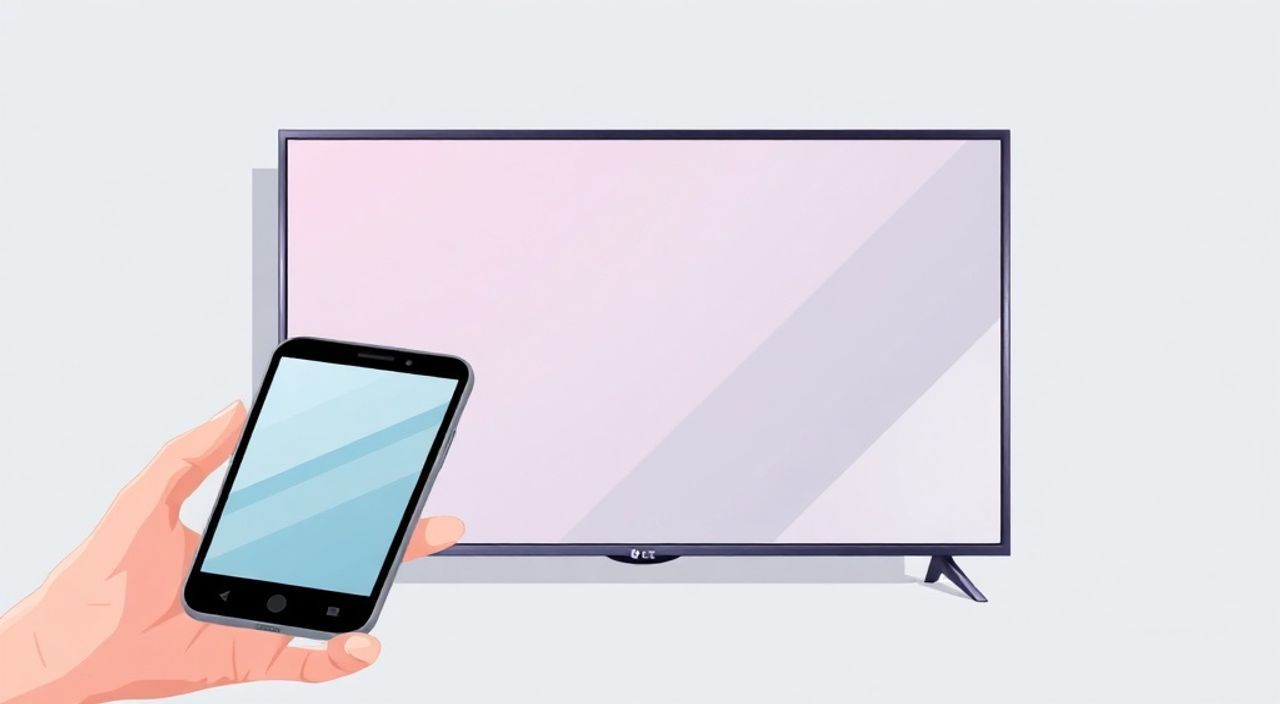
Теперь вы можете транслировать контент с телефона на телевизор LG прямо по Wi-Fi — без проводов, без дополнительных устройств и без потери качества. Эта функция доступна на большинстве современных смартфонов и телевизоров LG, выпущенных после 2018 года. Главное — правильно настроить соединение и использовать совместимые приложения. Лучший и наиболее надёжный способ — через технологию LG ThinQ и стандарт Miracast, которые обеспечивают стабильную передачу видео, музыки и даже игр в реальном времени.
Чтобы подключить телефон к телевизору LG через Wi-Fi, включите на телевизоре функцию «Screen Share» или «Miracast», на телефоне — «Проводная трансляция» или «Wireless Display», затем выберите телевизор из списка доступных устройств. Для большей стабильности используйте Wi-Fi 5 ГГц и убедитесь, что оба устройства находятся в одной сети.
Полезно знать: Не все модели LG поддерживают Miracast — уточните модель телевизора на официальном сайте LG. Совместимы TV серии OLED, NanoCell, UHD и WebOS 4.0 и выше.
Содержание статьи:
- Как подключить телефон к телевизору LG через Wi-Fi: пошаговая инструкция
- Для пользователей iPhone: подключение через AirPlay
- Для пользователей Android: через LG ThinQ
- Сравнение методов подключения: Miracast, LG ThinQ, AirPlay и сторонние приложения
- Частые ошибки и как их исправить
- Телевизор не видит телефон
- Изображение прерывается или тормозит
- Звук не передаётся или идёт с задержкой
- Телефон отключается после 10 минут
- Экспертное мнение: советы от инженера по домашним мультимедийным системам
- Часто задаваемые вопросы
- Заключение
Как подключить телефон к телевизору LG через Wi-Fi: пошаговая инструкция
Подключение телефона к телевизору LG через Wi-Fi — это не просто «нажать кнопку». Это процесс, требующий синхронизации настроек на обоих устройствах. Начните с проверки, что ваш телевизор поддерживает технологию Miracast или LG ThinQ. Для этого нажмите на пульте кнопку «Home», перейдите в раздел «Настройки» → «Сеть» → «Подключение устройств» и найдите пункт «Screen Share» или «Wireless Display». Если он есть — ваш телевизор готов.
На смартфоне (Android) откройте центр уведомлений, найдите иконку «Проводная трансляция» или «Wireless Display». На некоторых устройствах она скрыта в меню «Подключения» или «Дополнительные настройки». Нажмите на неё — система начнёт поиск доступных устройств. Через 5–10 секунд вы увидите название своего телевизора LG (например, «LG OLED55C3»). Выберите его.
Если телевизор не отображается, убедитесь, что оба устройства подключены к одной Wi-Fi сети. Даже если вы используете 5 ГГц и 2,4 ГГц — они считаются разными сетями. Лучше отключить «Smart Wi-Fi» в настройках роутера и включить только одну сеть с одинаковым именем и паролем. После выбора устройства на телевизоре появится запрос на подтверждение — нажмите «Согласиться». Через пару секунд экран телефона отобразится на ТВ.
Полезно знать: Для iPhone используйте AirPlay — он работает только с телевизорами LG с WebOS 3.5 и выше. Для Android — Miracast или LG ThinQ.
Для пользователей iPhone: подключение через AirPlay
Если у вас iPhone, процесс проще: откройте Центр управления (смахните вниз с верхнего края экрана), найдите иконку «AirPlay» (прямоугольник с треугольником внутри). Нажмите на неё — появится список доступных устройств. Выберите свой телевизор LG. Если он не виден, проверьте, что на телевизоре включена функция «AirPlay & HomeKit» в настройках сети. Также убедитесь, что на iPhone включена опция «AirPlay» в «Настройки» → «Экран и яркость» → «AirPlay».
Для пользователей Android: через LG ThinQ
Альтернативный способ — приложение LG ThinQ. Скачайте его из Google Play, зарегистрируйтесь или войдите в аккаунт LG. Добавьте телевизор в приложение — оно автоматически найдёт его в локальной сети. Затем перейдите в раздел «Screen Share» внутри приложения. Выберите «Трансляция экрана» и подтвердите соединение. Этот метод особенно удобен, если вы часто переключаетесь между устройствами — все настройки сохраняются в облаке.
Сравнение методов подключения: Miracast, LG ThinQ, AirPlay и сторонние приложения
Не все способы подключения одинаково надёжны. Ниже — сравнение основных методов по ключевым параметрам.
Метод |
Совместимость |
Задержка (мс) |
Качество видео |
Требует приложения |
Поддержка аудио |
|---|---|---|---|---|---|
Miracast |
Android 4.2+, LG WebOS 3.0+ |
150–250 |
1080p/4K |
Нет |
Да |
LG ThinQ |
Android/iOS, LG WebOS 4.0+ |
100–200 |
4K HDR |
Да |
Да |
AirPlay 2 |
iOS 12+, LG WebOS 3.5+ |
80–150 |
4K HDR Dolby Vision |
Нет |
Да |
Google Cast (Chromecast) |
Android/iOS, LG WebOS 3.0+ |
200–300 |
1080p |
Да |
Да |
Сторонние приложения (VLC, ApowerMirror) |
Все |
300–500 |
720p–1080p |
Да |
Частично |
Miracast — самый универсальный, но требует точной настройки сети. AirPlay — лучший выбор для владельцев iPhone: минимальная задержка, поддержка Dolby Vision и автоматическая синхронизация звука. LG ThinQ — идеален для пользователей, которые уже используют экосистему LG: он позволяет управлять телевизором, транслировать экран и даже передавать файлы через облако.
«Если вы транслируете видео с YouTube или Netflix — используйте встроенную функцию “Cast” в приложении. Она работает стабильнее, чем Miracast, и не нагружает процессор телефона.» — Алексей Кузнецов, технический консультант по умному дому
Частые ошибки и как их исправить
Даже при правильных настройках могут возникать сбои. Вот самые распространённые проблемы и способы их решения.
Телевизор не видит телефон
— Убедитесь, что на телевизоре включён режим «Screen Share» — он не активируется автоматически.
— Перезагрузите Wi-Fi роутер и оба устройства.
— Отключите брандмауэр или антивирус на телефоне — они могут блокировать обнаружение устройств.
— Попробуйте подключиться через 2,4 ГГц — даже если вы используете 5 ГГц, Miracast иногда работает только на старой частоте.
Изображение прерывается или тормозит
— Переключитесь на Wi-Fi 5 ГГц — меньше помех и выше пропускная способность.
— Отключите другие устройства, использующие сеть (например, камеры, умные колонки).
— Убедитесь, что телефон не находится на зарядке — некоторые модели снижают производительность при подключении к зарядному устройству.
— Проверьте, не включена ли «Экономия энергии» в настройках телефона — она ограничивает Wi-Fi-модуль.
Звук не передаётся или идёт с задержкой
— В настройках телевизора LG перейдите в «Звук» → «Дополнительно» → «Синхронизация звука» и установите значение 0.
— Если используется Bluetooth-колонка — отключите её. Miracast и AirPlay не работают с внешними аудиоустройствами одновременно.
— Попробуйте переключить аудиовыход на «Телевизор» в настройках звука телефона.
Телефон отключается после 10 минут
Это стандартное поведение Android. Включите «Бесперебойную трансляцию» в настройках разработчика: перейдите в «Настройки» → «О телефоне» → нажмите 7 раз на «Номер сборки», затем в «Параметрах разработчика» найдите «Отключить спящий режим при трансляции» и включите его.
Экспертное мнение: советы от инженера по домашним мультимедийным системам
«Я рекомендую использовать LG ThinQ для ежедневного использования — он интегрирован глубже, чем Miracast, и позволяет не только транслировать экран, но и управлять медиафайлами с телефона через интерфейс телевизора. Для разовых подключений — AirPlay (для iPhone) или Miracast (для Android). Избегайте сторонних приложений вроде ApowerMirror: они часто содержат рекламу и не поддерживают 4K.» — Дмитрий Волков, инженер-системотехник, 12 лет в сфере умного дома
Он также отмечает, что многие пользователи не знают о функции «Multi-View» в LG WebOS — она позволяет одновременно транслировать экран телефона и смотреть телевизионную программу в мини-окне. Это особенно полезно, если вы хотите отслеживать сообщения, пока смотрите фильм.
Для максимальной стабильности он советует: «Используйте маршрутизатор с поддержкой MU-MIMO и QoS. Настройте приоритет для телевизора — это снизит задержку на 30–40%».
Часто задаваемые вопросы
Можно ли транслировать видео с Netflix или YouTube?
Да, но только через встроенную функцию «Cast» в приложении — не через Miracast. Эти сервисы блокируют копирование экрана из-за DRM-защиты. Используйте кнопку «TV» в приложении — она подключится напрямую к телевизору без передачи всего экрана.
Почему на телевизоре появляется надпись «Недостаточно памяти»?
Это ошибка интерфейса. Перезагрузите телевизор — очистите кэш в настройках системы. Также проверьте, не заполнен ли диск (если у вас старая модель с HDD).
Поддерживает ли LG трансляцию с iPad?
Да, если телевизор поддерживает AirPlay 2. Проверьте модель на сайте LG — AirPlay 2 доступен с 2019 года (серии B, C, D и выше).
Можно ли подключить два телефона одновременно?
Нет, телевизор LG может принимать трансляцию только от одного устройства в один момент. Но вы можете быстро переключаться между ними — без повторной настройки.
Почему нет звука при трансляции игр?
Некоторые игры блокируют аудиовыход при использовании Miracast. Решение — включить «Передачу звука через HDMI» в настройках телевизора или использовать Bluetooth-наушники.
Заключение
Подключение телефона к телевизору LG через Wi-Fi — это не роскошь, а удобная функция, которая превращает ваш дом в полноценную мультимедийную систему. Независимо от того, используете ли вы iPhone или Android, есть надёжный и простой способ транслировать контент без проводов. Лучший результат даёт сочетание технологий: AirPlay для Apple, Miracast для Android и LG ThinQ для тех, кто ценит интеграцию.
Помните: стабильность зависит не от самого телевизора, а от качества вашей Wi-Fi сети. Убедитесь, что роутер не перегружен, используйте 5 ГГц и избегайте помех от микроволновок и Bluetooth-устройств.
Трансляция экрана — это не про замену телевизора, а про расширение возможностей смартфона. Сделайте его центром управления домашним развлечением — и вы никогда не захотите возвращаться к кабелям.
- Используйте Miracast для Android и AirPlay для iPhone — это самые надёжные встроенные методы.
- Для постоянного использования — настройте LG ThinQ: он работает стабильнее и с поддержкой управления.
- Отключите экономию энергии и брандмауэр на телефоне, если трансляция прерывается.
- Не используйте сторонние приложения для трансляции — они снижают качество и безопасность.
- Всегда подключайте оба устройства к одной Wi-Fi сети с одинаковым именем и паролем.
⚠️ Дисклеймер — нажмите, чтобы развернуть
Материалы, опубликованные в разделе «Блог» на сайте RU DESIGN SHOP (rudesignshop.ru), носят исключительно информационный и ознакомительный характер и не являются руководством к действию, финансовой рекомендацией, медицинской услугой, ветеринарным назначением либо рекламой товаров и услуг, включая азартные игры. Публикации не содержат призывов к участию в азартных играх и не направлены на продвижение соответствующих операторов.
Безопасность применения товаров и веществ: при использовании строительных материалов, бытовой химии, пестицидов и агрохимикатов необходимо строго следовать инструкциям производителя и действующему законодательству Российской Федерации, включая Федеральный закон РФ от 19.07.1997 № 109-ФЗ «О безопасном обращении с пестицидами и агрохимикатами».
Упоминание товарных знаков, брендов и организаций носит исключительно информационный характер и не означает наличие партнёрских отношений или одобрения со стороны правообладателей.
Материалы, содержащие сведения о медицинских, ветеринарных или косметических средствах, представлены в справочных целях и не являются медицинской консультацией или назначением. Перед применением рекомендуется обратиться к врачу, ветеринарному специалисту или иному сертифицированному профессионалу.
Возрастные ограничения: материалы, содержащие сведения о продукции категории 18+, включая алкоголь или азартные игры, предназначены исключительно для совершеннолетней аудитории и публикуются в информационных целях.
Правовая ответственность: решения, принятые на основе опубликованной информации, пользователь принимает самостоятельно и на свой риск; редакция и авторы несут ответственность в пределах, установленных законодательством Российской Федерации.
Редакция не допускает публикаций, содержащих пропаганду экстремизма, терроризма, наркотических средств или суицида; подобные материалы подлежат немедленному удалению.
Упоминание организаций с ограниченным статусом: компания Meta Platforms Inc. (социальные сети Facebook и Instagram) признана экстремистской организацией решением суда РФ, её деятельность запрещена на территории Российской Федерации; любые упоминания приводятся исключительно в информационных целях.
Авторские права и источники: информация собирается из открытых источников; её актуальность указывается на дату публикации и может изменяться.
Изображения и иллюстрации используются на условиях, разрешённых правообладателями. При возникновении претензий редакция готова оперативно рассмотреть обращение и внести необходимые изменения.
Персональные данные и cookies: сайт использует cookies и обрабатывает персональные данные пользователей в соответствии с Федеральным законом № 152-ФЗ «О персональных данных» и Политикой конфиденциальности RU DESIGN SHOP.
Мнения авторов могут не совпадать с позицией государственных органов или коммерческих организаций, упомянутых в материалах.
РЕКОМЕНДУЕМ
Товары от российских производителей




