Скидка 5% на первый заказ — RDS5




Как подключить телефон к телевизору салют тв
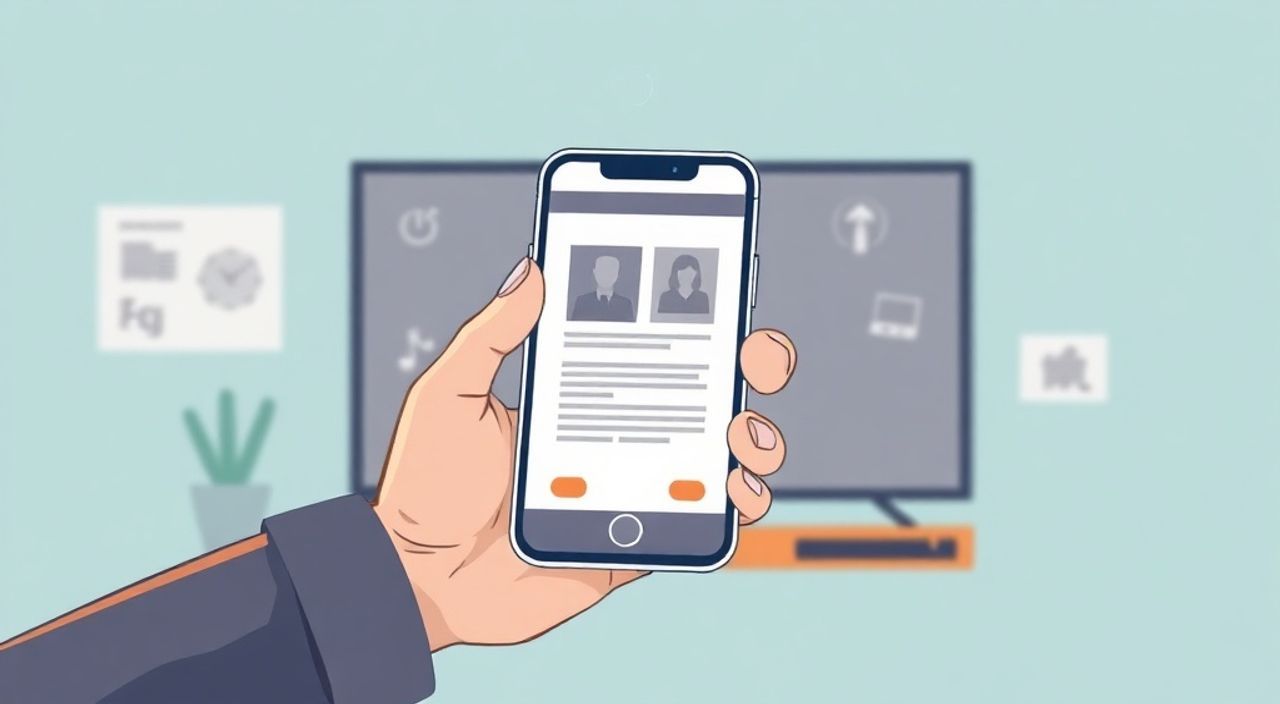
Телевизоры «Салют ТВ» — это популярные устройства в российских домах благодаря доступной цене и базовой функциональности. Однако многие пользователи сталкиваются с трудностями при подключении смартфона к телевизору: не знают, какие способы доступны, как настроить экран, почему не работает звук или изображение. На самом деле, подключить телефон к телевизору «Салют ТВ» можно несколькими надёжными способами — от проводного HDMI до беспроводного Miracast и приложений. Главное — правильно определить модель телевизора, тип телефона и доступные технологии. Большинство современных моделей «Салют ТВ» поддерживают Wi-Fi и HDMI, что делает процесс подключения простым даже для новичков.
Подключить телефон к телевизору «Салют ТВ» проще всего через HDMI-кабель для стабильного качества или через Miracast (если телевизор и телефон поддерживают беспроводную трансляцию). Для Android — используйте встроенные функции «Экран» или «Скриншот», для iPhone — AirPlay недоступен, поэтому подойдёт только HDMI или сторонние приложения.
Содержание статьи:
Способы подключения телефона к телевизору Салют ТВ
Существует четыре основных способа подключить смартфон к телевизору «Салют ТВ». Каждый из них имеет свои преимущества и ограничения, зависящие от модели телевизора, операционной системы телефона и наличия дополнительных устройств. Первый и самый надёжный — проводное подключение через HDMI. Он обеспечивает стабильную передачу видео и аудио без задержек, идеален для просмотра фильмов, презентаций или игр. Второй способ — беспроводная трансляция через Miracast, доступный на большинстве современных Android-устройств и телевизорах с Android TV или Smart TV. Третий — использование сторонних приложений, таких как Google Home, VLC или специальные программы для трансляции. Четвёртый — через USB-кабель, но он ограничен передачей файлов, а не экрана.
Представьте, что вы хотите показать видео с отдыха друзьям за ужином. Если вы используете HDMI, изображение будет чётким, без лагов, даже если Wi-Fi в доме слабый. Если же вы выберете Miracast, вам не нужно искать кабель — достаточно нажать одну кнопку. Но если ваш телевизор старше 2019 года, Miracast может не поддерживаться. Поэтому первым шагом всегда является проверка модели телевизора и её возможностей.
Полезно знать: Большинство моделей «Салют ТВ» с индексом «Smart» (например, Салют ТВ 43S6000) поддерживают Wi-Fi и Bluetooth, а значит, могут работать с беспроводными методами. У старых моделей без «Smart» — только HDMI или USB.
Подключение через HDMI-кабель
Это самый универсальный и надёжный способ. Он работает с любым телефоном, у которого есть выход HDMI — либо встроенный, либо через адаптер. Большинство современных смартфонов (Samsung, Xiaomi, Huawei, Realme) не имеют полноценного HDMI-порта, но поддерживают вывод через USB-C. Для них потребуется адаптер USB-C к HDMI. Для iPhone с Lightning — нужен адаптер Lightning Digital AV.
Процесс подключения прост:
- Выключите телевизор и телефон.
- Подключите один конец HDMI-кабеля к телевизору (вход HDMI 1, 2 или 3).
- Подключите второй конец к адаптеру, а адаптер — к телефону.
- Включите телевизор и переключитесь на соответствующий HDMI-вход через пульт (кнопка «Source» или «Input»).
- На телефоне может появиться уведомление: «Подключение к монитору» — нажмите «Включить».
После этого экран телефона отобразится на телевизоре в реальном времени. Звук также передаётся автоматически — если вы слушаете музыку или смотрите видео, он будет воспроизводиться через динамики телевизора.
Полезно знать: Не используйте дешёвые китайские адаптеры без сертификации — они могут не работать или повредить порт телефона. Лучше выбирайте бренды Anker, UGREEN или Belkin.
Если изображение не появляется, проверьте: поддерживает ли ваш телефон HDMI-вывод (например, iPhone 8 и новее — да, старые iPhone — нет). Также убедитесь, что на телевизоре выбран правильный HDMI-порт. Иногда телевизор «Салют ТВ» не распознаёт сигнал при включённом режиме «Энергосбережение» — отключите его в настройках.
Беспроводное подключение через Miracast
Miracast — это технология беспроводной трансляции экрана, основанная на Wi-Fi Direct. Она не требует роутера, не использует облако и работает напрямую между устройствами. Подходит для Android-телефонов с Android 4.2 и выше. У телевизоров «Салют ТВ» Miracast доступен только в моделях с Android TV или Smart TV (2018–2025 гг.).
Чтобы подключиться:
- На телевизоре откройте меню → «Настройки» → «Сеть» → «Miracast» или «Отражение экрана».
- Включите режим «Приём» или «Отражение».
- На телефоне: откройте центр уведомлений → найдите иконку «Отражение экрана» или «Wireless Display».
- Выберите название телевизора из списка (например, «SALUT-TV-XXXX»).
- Дождитесь подключения — через 5–10 секунд экран появится на телевизоре.
«Miracast — отличный выбор для ежедневного использования: не нужно тянуть кабели, не нужно устанавливать приложения. Но он требует стабильного Wi-Fi Direct — если в доме много устройств, возможны задержки.» — Алексей Воронин, инженер-электронщик, 12 лет опыта в сервисе телевизоров
Если телевизор не видит телефон, убедитесь, что на обоих устройствах включён Wi-Fi (даже если вы не подключены к интернету). Также отключите Bluetooth — он может мешать соединению. Некоторые производители (например, Xiaomi) называют Miracast «Проекция» — ищите эту опцию в настройках дисплея.
Для iPhone Miracast не работает — Apple использует собственный протокол AirPlay, который не поддерживается телевизорами «Салют ТВ». Поэтому iPhone можно подключить только через HDMI или сторонние приложения.
Подключение через специальные приложения
Если HDMI и Miracast недоступны — используйте приложения. Они работают через локальную сеть Wi-Fi и требуют установки на телефон и телевизор. Самые популярные: VLC, AllCast, BubbleUPnP, Google Home.
Для Android:
- Установите приложение VLC на телефон и на телевизор (если есть Google Play на «Салют ТВ»).
- Подключите телефон и телевизор к одной Wi-Fi сети.
- Откройте VLC на телефоне → найдите видео → нажмите значок «Трансляция» (иконка с монитором).
- Выберите телевизор из списка устройств.
Для iPhone:
- Установите приложение «VLC for Mobile» и «AirScreen» на телевизор (если поддерживается).
- На iPhone откройте видео в VLC → нажмите «Отправить» → выберите «AirScreen».
Также можно использовать Google Home: если телевизор поддерживает Chromecast (в некоторых моделях «Салют ТВ» встроен), просто нажмите «Транслировать» в приложениях YouTube, Netflix или Google Photos.
Полезно знать: Приложения могут работать медленнее, чем Miracast, особенно при передаче HD-видео. Они лучше подходят для просмотра файлов с телефона, а не для игр или живого экрана.
Если телевизор не поддерживает установку приложений — используйте USB-флешку. Скопируйте видео на флешку, вставьте в телевизор и воспроизведите через встроенный медиаплеер.
Частые ошибки и как их устранить
Даже при правильной настройке возникают проблемы. Вот самые распространённые и способы их решения.
- Телевизор не видит телефон при Miracast — перезагрузите оба устройства, убедитесь, что Wi-Fi включен, отключите VPN и брандмауэр на телефоне.
- Нет звука при HDMI — проверьте настройки звука на телефоне: в «Настройках» → «Звук» → выберите «Выход через HDMI».
- Изображение тормозит или прерывается — убедитесь, что телевизор и телефон находятся рядом, без помех от микроволновки или роутера. Отключите другие устройства, использующие Wi-Fi.
- Кабель не работает — попробуйте другой HDMI-кабель или адаптер. Проверьте, поддерживает ли ваш телефон HDMI-вывод (например, старые Huawei Mate 9 — нет).
- Приложение не видит телевизор — убедитесь, что оба устройства на одной сети. Перезапустите роутер. Установите последнюю версию приложения.
Проблема |
Возможная причина |
Решение |
|---|---|---|
Нет сигнала на экране |
Неправильный HDMI-вход |
Нажмите «Source» на пульте и выберите правильный порт |
Подключение прерывается |
Слабый Wi-Fi или перегрузка сети |
Переключитесь на 5 ГГц, отключите другие устройства |
Не работает звук |
Телефон не отправляет аудио через HDMI |
В настройках звука выберите «HDMI» как выход |
Телевизор не поддерживает Miracast |
Старая модель без Smart TV |
Используйте HDMI или USB-флешку |
Экспертное мнение
«Я работаю с телевизорами «Салют ТВ» уже 8 лет. Часто клиенты думают, что если телевизор «умный», то он должен подключаться к iPhone как к Apple TV. Это не так. «Салют ТВ» — это бюджетные модели с базовой Android-платформой. Они не поддерживают AirPlay, не имеют приложений Apple. Поэтому для iPhone — только HDMI или сторонние решения. Для Android — Miracast — лучший выбор. Не тратьте деньги на дорогие адаптеры, если ваш телефон старше 2017 года — лучше купите USB-флешку и смотрите фильмы напрямую.» — Дмитрий Козлов, мастер сервисного центра «ТехноСервис», г. Екатеринбург
Дмитрий рекомендует: если вы часто подключаете телефон, купите HDMI-адаптер с поддержкой USB PD (зарядка во время трансляции). Это особенно удобно для длительных просмотров. Также не забывайте обновлять прошивку телевизора — иногда обновления добавляют поддержку новых протоколов.
Вопросы и ответы
Можно ли подключить iPhone к телевизору Салют ТВ без кабеля?
Нет, напрямую — Apple не поддерживает Miracast, а AirPlay не реализован в «Салют ТВ». Единственный беспроводной способ — через приложения вроде AirScreen или Reflector, которые эмулируют AirPlay на телевизоре. Но они требуют установки на телевизор и платной подписки.
Почему при Miracast изображение тормозит?
Это происходит из-за высокой нагрузки на Wi-Fi Direct. Отключите другие устройства, перезагрузите роутер, убедитесь, что телевизор и телефон находятся в пределах 3–5 метров. Также устаревшие телефоны (например, Samsung Galaxy S7) могут не справляться с потоковой передачей Full HD.
Нужно ли устанавливать приложение на телевизор?
Для Miracast — нет. Для трансляции через VLC, AllCast или Google Home — да. Убедитесь, что на телевизоре установлен Google Play и вы вошли в аккаунт Google.
Можно ли передавать звук через Bluetooth?
Нет. Bluetooth на «Салют ТВ» предназначен только для подключения наушников или колонок, а не для передачи экрана. Звук всегда идёт через HDMI или Wi-Fi.
Как узнать, поддерживает ли мой телевизор Miracast?
Откройте меню телевизора → «Настройки» → «Сеть» → ищите пункты «Отражение экрана», «Miracast», «Wireless Display». Если таких пунктов нет — модель не поддерживает. Старые модели (до 2018) — только HDMI.
Заключение
Подключить телефон к телевизору «Салют ТВ» — это не сложная задача, если вы знаете, какой способ подходит именно вашей комбинации устройств. Для Android — Miracast — оптимальный вариант: быстро, бесплатно, без кабелей. Для iPhone — единственный надёжный способ — HDMI с адаптером. Все сторонние приложения работают, но требуют стабильного Wi-Fi и могут иметь ограничения по качеству. Всегда проверяйте модель телевизора: если он не «Smart» — выбирайте HDMI или USB-флешку. Не тратьте время на попытки подключить iPhone через AirPlay — «Салют ТВ» просто не умеет это делать.
Выбирайте метод подключения в зависимости от частоты использования: ежедневно — HDMI с зарядкой, разово — Miracast, для просмотра фильмов — приложения. Не забывайте обновлять прошивку телевизора и использовать качественные кабели — это сэкономит вам время и нервы.
- Для Android — Miracast — лучший беспроводной способ.
- Для iPhone — только HDMI или сторонние приложения.
- Старые модели «Салют ТВ» без Smart TV — только HDMI или USB-флешка.
- Всегда проверяйте, что телевизор и телефон находятся на одной Wi-Fi сети при беспроводной трансляции.
- Используйте проверенные адаптеры — дешёвые кабели часто ломаются или не передают звук.
⚠️ Дисклеймер — нажмите, чтобы развернуть
Материалы, опубликованные в разделе «Блог» на сайте RU DESIGN SHOP (rudesignshop.ru), носят исключительно информационный и ознакомительный характер и не являются руководством к действию, финансовой рекомендацией, медицинской услугой, ветеринарным назначением либо рекламой товаров и услуг, включая азартные игры. Публикации не содержат призывов к участию в азартных играх и не направлены на продвижение соответствующих операторов.
Безопасность применения товаров и веществ: при использовании строительных материалов, бытовой химии, пестицидов и агрохимикатов необходимо строго следовать инструкциям производителя и действующему законодательству Российской Федерации, включая Федеральный закон РФ от 19.07.1997 № 109-ФЗ «О безопасном обращении с пестицидами и агрохимикатами».
Упоминание товарных знаков, брендов и организаций носит исключительно информационный характер и не означает наличие партнёрских отношений или одобрения со стороны правообладателей.
Материалы, содержащие сведения о медицинских, ветеринарных или косметических средствах, представлены в справочных целях и не являются медицинской консультацией или назначением. Перед применением рекомендуется обратиться к врачу, ветеринарному специалисту или иному сертифицированному профессионалу.
Возрастные ограничения: материалы, содержащие сведения о продукции категории 18+, включая алкоголь или азартные игры, предназначены исключительно для совершеннолетней аудитории и публикуются в информационных целях.
Правовая ответственность: решения, принятые на основе опубликованной информации, пользователь принимает самостоятельно и на свой риск; редакция и авторы несут ответственность в пределах, установленных законодательством Российской Федерации.
Редакция не допускает публикаций, содержащих пропаганду экстремизма, терроризма, наркотических средств или суицида; подобные материалы подлежат немедленному удалению.
Упоминание организаций с ограниченным статусом: компания Meta Platforms Inc. (социальные сети Facebook и Instagram) признана экстремистской организацией решением суда РФ, её деятельность запрещена на территории Российской Федерации; любые упоминания приводятся исключительно в информационных целях.
Авторские права и источники: информация собирается из открытых источников; её актуальность указывается на дату публикации и может изменяться.
Изображения и иллюстрации используются на условиях, разрешённых правообладателями. При возникновении претензий редакция готова оперативно рассмотреть обращение и внести необходимые изменения.
Персональные данные и cookies: сайт использует cookies и обрабатывает персональные данные пользователей в соответствии с Федеральным законом № 152-ФЗ «О персональных данных» и Политикой конфиденциальности RU DESIGN SHOP.
Мнения авторов могут не совпадать с позицией государственных органов или коммерческих организаций, упомянутых в материалах.
РЕКОМЕНДУЕМ
Товары от российских производителей




