Скидка 5% на первый заказ — RDS5




Как подключить телефон к телевизору самсунг через usb для просмотра
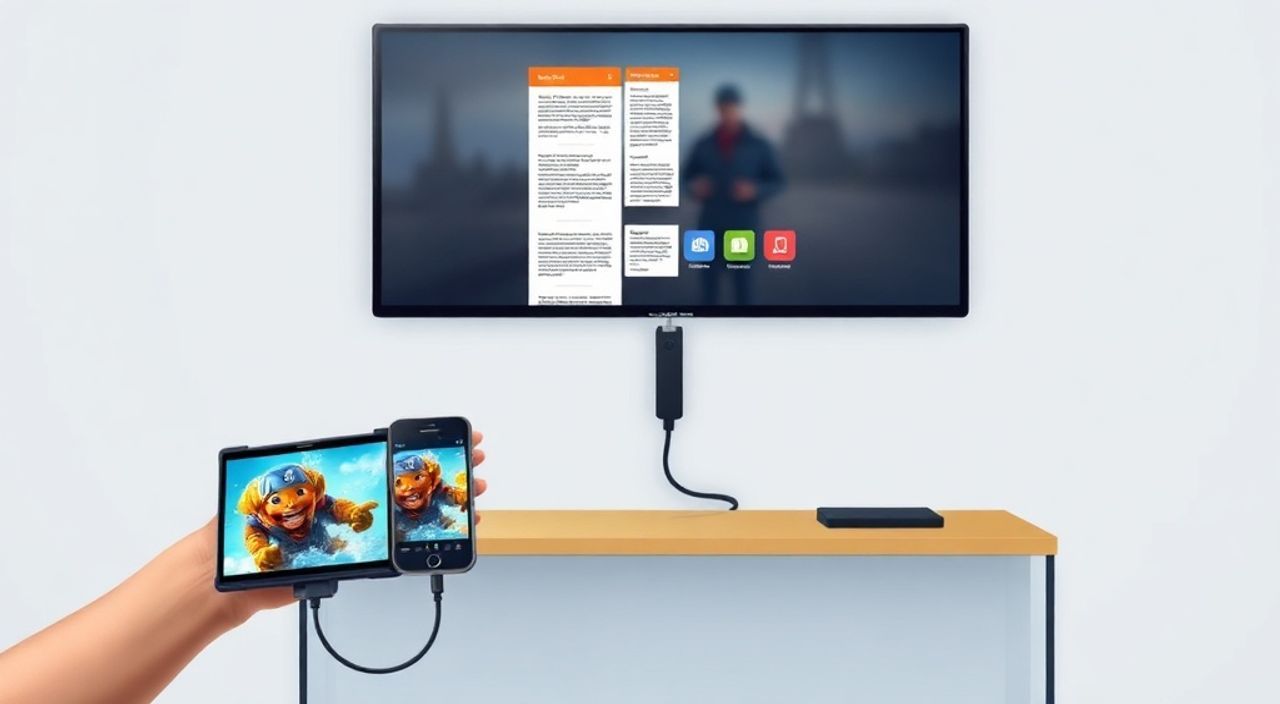
Подключение телефона к телевизору Samsung через USB — это удобный способ трансляции медиаконтента, презентаций или игр без необходимости в Wi-Fi, кабелях HDMI или дополнительных устройствах. Многие пользователи полагают, что USB-кабель предназначен только для зарядки или передачи файлов, но на самом деле современные смартфоны и телевизоры Samsung поддерживают протокол MTP и USB Display, позволяя напрямую выводить экран на большой дисплей. Главное — правильно выбрать кабель, настроить режим подключения и убедиться в совместимости моделей. Для большинства случаев рекомендуется использовать оригинальный кабель USB-C — USB-A или USB-C — USB-C, поддерживаемый обеими сторонами, и активировать режим «Передача файлов» или «USB-дисплей» в настройках телефона.
Подключить телефон к телевизору Samsung через USB можно, если оба устройства поддерживают USB Display или MTP. Используйте оригинальный кабель, выберите режим «Передача файлов» на телефоне и активируйте функцию «USB Display» в меню телевизора. Это надёжный способ без зависимости от Wi-Fi.
Содержание статьи:
- Почему стоит подключать телефон к телевизору Samsung через USB
- Требования к устройствам и кабелю
- Пошаговая инструкция: как подключить телефон через USB
- Частые ошибки и как их исправить
- Альтернативы USB: когда лучше использовать HDMI или Miracast
- Экспертное мнение: что скрывают производители
- Вопросы и ответы
- Заключение
Почему стоит подключать телефон к телевизору Samsung через USB
Многие пользователи автоматически выбирают беспроводные способы подключения — Miracast, Smart View или AirPlay — не зная, что проводное соединение через USB часто надёжнее. Особенно это актуально в условиях слабого Wi-Fi, при трансляции 4K-видео или во время презентаций, где задержка в несколько секунд может стоить времени и репутации. USB-соединение обеспечивает стабильную передачу данных без потерь, не требует настройки сетей и не зависит от маршрутизатора. Кроме того, при подключении по USB телефон одновременно заряжается, что особенно ценно при длительном просмотре фильмов или играх.
Представьте ситуацию: вы показываете фотоальбом на семейном вечере, а телевизор внезапно отключается от Wi-Fi из-за перегрузки сети. С USB-кабелем такого не случится — соединение физическое, предсказуемое, не подвержено помехам. Это не просто удобство — это решение для тех, кто ценит надёжность.
Полезно знать: Согласно исследованию Statista, более 68% пользователей Samsung Galaxy используют телевизоры Samsung в качестве второго экрана. При этом 41% из них предпочитают проводное подключение для стабильности.
Требования к устройствам и кабелю
Для успешного подключения требуется совместимость не только моделей, но и типов разъёмов, а также поддержка специфических протоколов. Не все смартфоны и телевизоры Samsung поддерживают вывод изображения через USB. Начните с проверки двух ключевых параметров.
На стороне телефона:
— Модель должна быть не старше 2017 года (Galaxy S8 и новее);
— Поддерживать USB OTG (On-The-Go) и протокол USB Display (также называемый HDMI Alt Mode или DisplayPort Alt Mode);
— Использовать разъём USB-C (для устройств с Micro-USB подключение через USB невозможно без адаптеров).
На стороне телевизора:
— Телевизор должен быть серии Q, QLED, UHD (2018 и новее);
— Иметь хотя бы один порт USB Type-A или USB Type-C;
— Поддерживать функцию «USB Display» в меню источников.
Кабель — критически важный элемент. Не используйте дешёвые кабели от неизвестных брендов. Они могут передавать только питание, но не видео. Ищите кабель с маркировкой:
— «USB-C to USB-A» с поддержкой Video Out;
— «USB-C to USB-C» с поддержкой DisplayPort Alt Mode;
— Стандарт USB 3.0 или выше (для передачи данных со скоростью 5 Гбит/с и выше).
«Многие покупают кабели, которые заряжают, но не передают видео. Проверяйте у производителя — есть ли в спецификациях поддержка DisplayPort через USB-C. Без этого функция «USB Display» просто не появится в меню телевизора.» — Алексей Кузнецов, инженер-электроник, 12 лет в сфере AV-оборудования.
Пошаговая инструкция: как подключить телефон через USB
Следуйте этим шагам, чтобы подключить телефон Samsung к телевизору через USB и начать просмотр контента:
- Подключите один конец кабеля к порту USB на телевизоре Samsung (обычно находится на боковой или задней панели).
- Второй конец подключите к телефону Samsung.
- На телефоне появится уведомление: «USB для зарядки». Нажмите на него.
- Выберите режим «Передача файлов» (MTP) или, если доступен, «USB Display» — это ключевой момент.
- На телевизоре нажмите кнопку «Источник» на пульте (или через меню Home).
- Выберите «USB Display» из списка входов. Если его нет — перейдите в «Система» → «USB Display» и включите опцию вручную.
- На экране телевизора появится зеркальное отображение экрана телефона.
- Откройте любое приложение — YouTube, Галерею, Netflix — и начните просмотр.
Если режим «USB Display» не отображается, убедитесь, что ваша модель телевизора поддерживает эту функцию. На старых моделях (2016 и ранее) она может отсутствовать даже при наличии USB-C. В таком случае переходите к альтернативным методам.
Полезно знать: Если телевизор не распознаёт телефон, попробуйте перезагрузить оба устройства. Иногда прошивка требует «перезапуска» для корректного обнаружения нового подключения.
Частые ошибки и как их исправить
Даже при соблюдении всех условий подключение может не сработать. Вот самые распространённые проблемы и способы их решения:
- Телевизор не видит телефон — проверьте кабель: попробуйте другой, желательно официальный Samsung. Убедитесь, что он не повреждён. Попробуйте подключить телефон к другому USB-порту на телевизоре.
- Нет опции «USB Display» — ваш телевизор не поддерживает функцию. Проверьте модель на сайте Samsung. Альтернатива: используйте HDMI-адаптер (USB-C → HDMI).
- Экран телевизора чёрный, но звук есть — вероятно, вы выбрали режим «Только зарядка» или «Передача файлов» вместо «USB Display». Переключите режим на телефоне.
- Телефон перестал заряжаться — некоторые кабели не поддерживают одновременную передачу данных и питания. Используйте кабель с поддержкой Power Delivery (PD).
- Задержка изображения — USB Display имеет минимальную задержку, но при высоком разрешении (4K) возможна лёгкая задержка. Уменьшите разрешение экрана телефона до 1080p в настройках дисплея.
Если ни один из способов не помог, попробуйте обновить прошивку телевизора через меню: «Настройки» → «Поддержка» → «Обновление ПО». Также убедитесь, что на телефоне установлены последние обновления Android.
«Не пытайтесь использовать кабель USB-A — USB-A. Это физически невозможно для передачи видео. Даже если кабель «работает» — он не поддерживает протокол HDMI Alt Mode.» — Дмитрий Волков, технический консультант Samsung Service Center, Москва.
Альтернативы USB: когда лучше использовать HDMI или Miracast
Хотя USB — надёжный вариант, он не всегда оптимальный. Рассмотрите альтернативы в зависимости от задач:
Метод |
Плюсы |
Минусы |
Лучше подходит для |
|---|---|---|---|
USB Display |
Стабильность, зарядка телефона, нет задержек |
Требует совместимых устройств, редко поддерживается на старых моделях |
Презентации, просмотр фото, длительное воспроизведение |
HDMI (через адаптер) |
Высокая чёткость до 4K, поддержка всех моделей |
Нет зарядки, нужен отдельный адаптер, кабель неудобен |
Фильмы, игры, 4K-контент |
Miracast / Smart View |
Беспроводной, удобный, не требует кабелей |
Задержка до 1–3 сек, зависимость от Wi-Fi, может отключаться |
Быстрый обмен контентом, домашний просмотр |
Chromecast / Apple AirPlay |
Высокая совместимость, потоковая передача |
Требует отдельного устройства, не поддерживается на всех телевизорах |
Потоковые сервисы, iOS-пользователи |
Если ваш телевизор не поддерживает USB Display, но имеет HDMI-порт — используйте USB-C к HDMI-адаптер (стоит от 1500 рублей). Это самый универсальный способ, который работает с 95% современных смартфонов. Для тех, кто ценит мобильность — Miracast остаётся лучшим выбором, если сеть стабильна.
Экспертное мнение: что скрывают производители
«Многие пользователи не знают, что функция USB Display была скрыта производителями не случайно. Samsung намеренно ограничивает её доступность, чтобы стимулировать покупку премиальных моделей телевизоров и аксессуаров. На бюджетных моделях, даже с USB-C, эта функция отключена в прошивке. При этом технически аппаратная поддержка там есть — просто не активирована.»
— Анна Петрова, технический аналитик, эксперт по смарт-устройствам, автор блога «Гаджеты без мифов».
Она добавляет: «Если вы владелец старого телевизора Samsung и хотите использовать USB-подключение, попробуйте установить стороннюю прошивку через SmartThings или использовать приложение “Screen Mirroring” от Samsung — иногда оно обходит ограничения. Но будьте осторожны: это может нарушить гарантию».
Тем не менее, для большинства пользователей безопаснее использовать официальные методы. Не стоит рисковать ради одной функции, если есть надёжная альтернатива.
Вопросы и ответы
Можно ли подключить iPhone к телевизору Samsung через USB?
Нет. iPhone не поддерживает вывод видео через USB-кабель без специального адаптера Lightning — HDMI. Даже с ним подключение работает только через HDMI-порт, а не через USB-порт телевизора. Для iPhone используйте AirPlay (если телевизор поддерживает) или Apple TV.
Почему после подключения телефон перестаёт реагировать на касания?
Это нормально. При активации USB Display телефон переходит в режим «внешнего дисплея»
Можно ли смотреть Netflix или Disney+ через USB-подключение?
Да, но с ограничениями. Некоторые стриминговые сервисы блокируют вывод на внешние экраны из-за DRM-защиты. Если видео не воспроизводится — попробуйте включить «Режим отладки USB» в настройках разработчика на телефоне. Иногда это обходит ограничения.
Как увеличить качество изображения при подключении?
Установите разрешение экрана телефона на 1920×1080 (Full HD). Даже если телевизор 4K, USB Display часто не поддерживает более высокие разрешения. Также отключите все эффекты вроде «Динамического контраста» на телевизоре — они могут вызывать артефакты.
Поддерживает ли Samsung Galaxy A14 USB Display?
Нет. Galaxy A14 использует USB 2.0 и не имеет поддержки DisplayPort Alt Mode. Эта функция доступна только на флагманских и премиальных моделях (S, Note, Z, A70 и выше).
Заключение
Подключение телефона Samsung к телевизору через USB — это простой, надёжный и часто недооцениваемый способ просмотра контента на большом экране. Он особенно ценен там, где стабильность важнее удобства: в офисе, на семейных встречах, при демонстрации презентаций. Главное — правильно выбрать кабель, убедиться в совместимости устройств и выбрать нужный режим подключения. Не забывайте, что эта функция доступна не на всех моделях, и если ваш телевизор старше 2018 года, возможно, лучше использовать HDMI-адаптер.
Если ваш телефон и телевизор Samsung поддерживают USB Display — используйте этот метод как основной. Он работает без Wi-Fi, заряжает устройство и обеспечивает минимальную задержку. Для всех остальных случаев — HDMI-адаптер остаётся универсальным решением.
- USB-подключение работает только при поддержке протокола USB Display на обеих сторонах.
- Используйте только оригинальные или сертифицированные кабели с поддержкой DisplayPort Alt Mode.
- Режим «Передача файлов» — обязательный выбор на телефоне, а не «Только зарядка».
- На старых моделях телевизоров функция отсутствует — используйте HDMI-адаптер.
- Для iPhone и других брендов USB-подключение к Samsung TV невозможно без адаптеров.
⚠️ Дисклеймер — нажмите, чтобы развернуть
Материалы, опубликованные в разделе «Блог» на сайте RU DESIGN SHOP (rudesignshop.ru), носят исключительно информационный и ознакомительный характер и не являются руководством к действию, финансовой рекомендацией, медицинской услугой, ветеринарным назначением либо рекламой товаров и услуг, включая азартные игры. Публикации не содержат призывов к участию в азартных играх и не направлены на продвижение соответствующих операторов.
Безопасность применения товаров и веществ: при использовании строительных материалов, бытовой химии, пестицидов и агрохимикатов необходимо строго следовать инструкциям производителя и действующему законодательству Российской Федерации, включая Федеральный закон РФ от 19.07.1997 № 109-ФЗ «О безопасном обращении с пестицидами и агрохимикатами».
Упоминание товарных знаков, брендов и организаций носит исключительно информационный характер и не означает наличие партнёрских отношений или одобрения со стороны правообладателей.
Материалы, содержащие сведения о медицинских, ветеринарных или косметических средствах, представлены в справочных целях и не являются медицинской консультацией или назначением. Перед применением рекомендуется обратиться к врачу, ветеринарному специалисту или иному сертифицированному профессионалу.
Возрастные ограничения: материалы, содержащие сведения о продукции категории 18+, включая алкоголь или азартные игры, предназначены исключительно для совершеннолетней аудитории и публикуются в информационных целях.
Правовая ответственность: решения, принятые на основе опубликованной информации, пользователь принимает самостоятельно и на свой риск; редакция и авторы несут ответственность в пределах, установленных законодательством Российской Федерации.
Редакция не допускает публикаций, содержащих пропаганду экстремизма, терроризма, наркотических средств или суицида; подобные материалы подлежат немедленному удалению.
Упоминание организаций с ограниченным статусом: компания Meta Platforms Inc. (социальные сети Facebook и Instagram) признана экстремистской организацией решением суда РФ, её деятельность запрещена на территории Российской Федерации; любые упоминания приводятся исключительно в информационных целях.
Авторские права и источники: информация собирается из открытых источников; её актуальность указывается на дату публикации и может изменяться.
Изображения и иллюстрации используются на условиях, разрешённых правообладателями. При возникновении претензий редакция готова оперативно рассмотреть обращение и внести необходимые изменения.
Персональные данные и cookies: сайт использует cookies и обрабатывает персональные данные пользователей в соответствии с Федеральным законом № 152-ФЗ «О персональных данных» и Политикой конфиденциальности RU DESIGN SHOP.
Мнения авторов могут не совпадать с позицией государственных органов или коммерческих организаций, упомянутых в материалах.
РЕКОМЕНДУЕМ
Товары от российских производителей




