Скидка 5% на первый заказ — RDS5




Как подключить телефон к телевизору самсунг для просмотра фильмов с интернета
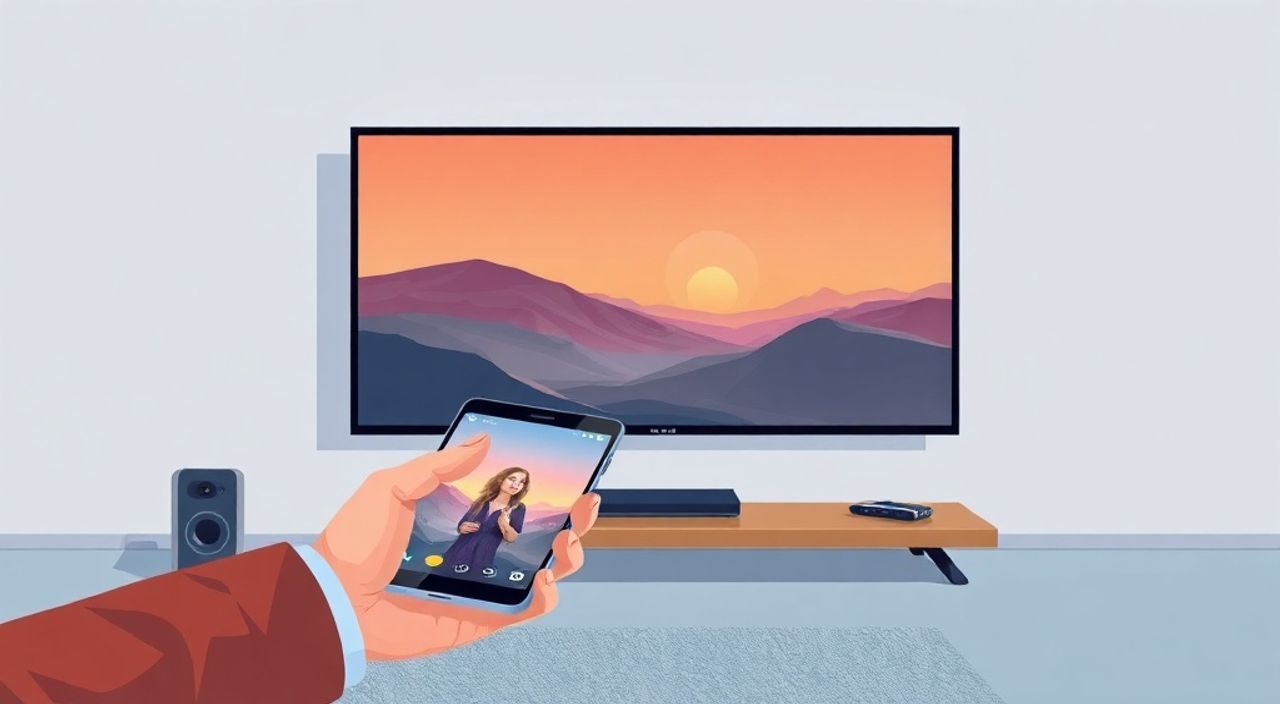
Телевизоры Samsung, особенно модели с Smart TV, давно превратились в центр цифрового развлечения дома. Однако многие пользователи не знают, как эффективно использовать свой смартфон как источник контента — особенно когда хочется посмотреть фильм из Netflix, YouTube, VK или другого сервиса, не переключаясь с телефона на пульт. Подключение телефона к телевизору Samsung — это не просто удобство, а полноценная смена формата просмотра: крупный экран, качественный звук, комфорт на диване. Современные технологии позволяют это сделать без проводов, с минимальной задержкой и без потери качества. Главное — выбрать правильный метод, совместимый с вашей моделью телевизора и смартфона.
Чтобы подключить телефон к телевизору Samsung для просмотра фильмов с интернета, лучше всего использовать функцию Smart View через Wi-Fi — она работает без дополнительных устройств, поддерживает потоковую передачу в HD и автоматически синхронизирует управление. Альтернатива — HDMI-кабель для стабильного соединения или AirPlay для iPhone. Главное — убедитесь, что оба устройства подключены к одной сети.
Содержание статьи:
- Как подключить телефон к телевизору Samsung через Smart View
- Использование Miracast и Screen Mirroring
- Подключение через HDMI-кабель: надежный способ без потерь
- Как подключить iPhone к Samsung TV через AirPlay
- Приложения для потоковой передачи: YouTube, Netflix, VK
- Частые ошибки и как их исправить
- Экспертное мнение: что выбирают профессионалы
- Часто задаваемые вопросы
- Заключение
Как подключить телефон к телевизору Samsung через Smart View
Smart View — это официальное приложение Samsung, встроенное в большинство смартфонов Galaxy и телевизоров серии QLED, SUHD и Neo QLED с 2017 года. Оно позволяет не только транслировать экран, но и управлять медиаплеером телевизора прямо с телефона — переключать фильмы, регулировать громкость, даже использовать телефон как пульт.
Для начала убедитесь, что телевизор включен и работает в режиме Smart TV. На пульте нажмите «Source» или «Вход», выберите «Smart View» — если он не отображается, перейдите в настройки телевизора → Общие → Подключение устройств → Smart View и включите его. На телефоне откройте центр уведомлений (смахните вниз дважды), найдите значок «Smart View» — он выглядит как экран с волной. Если его нет, установите приложение «Smart View» из Google Play или App Store.
После запуска приложение автоматически найдет телевизор в сети. Выберите его из списка — появится запрос на подключение. Нажмите «Разрешить» на телевизоре. Через несколько секунд экран телефона отобразится на ТВ. Теперь откройте любое приложение с фильмом — YouTube, Netflix, Okko — и смотрите на большом экране. Важно: при трансляции экрана звук также передаётся на телевизор, а не остаётся на телефоне.
Полезно знать: Smart View работает только в одной Wi-Fi сети. Если телевизор подключён к 5 ГГц, а телефон — к 2,4 ГГц, соединение может не установиться. Переключите оба устройства на один канал.
Использование Miracast и Screen Mirroring
Miracast — это стандарт беспроводной передачи экрана, поддерживаемый большинством Android-устройств и телевизоров Samsung. Он работает без установки дополнительных приложений, но требует совместимости аппаратного обеспечения.
На телефоне откройте «Настройки» → «Подключения» → «Screen Mirroring» (или «Беспроводной дисплей»). Телевизор должен быть включён и находиться в режиме ожидания. В списке доступных устройств появится название вашего ТВ — выберите его. Если телевизор не виден, перезагрузите его и убедитесь, что в настройках включена опция «Screen Mirroring»: меню → Система → Дополнительно → Screen Mirroring → Включить.
После подключения экран телефона будет отображаться на ТВ в реальном времени. Этот способ особенно полезен, если вы хотите показать видео из браузера, социальных сетей или приложений, не поддерживающих прямую трансляцию.
Полезно знать: Miracast может давать задержку до 1–2 секунд. Для просмотра фильмов с высокой динамикой (экшн, спортивные трансляции) лучше использовать Smart View или HDMI.
Подключение через HDMI-кабель: надежный способ без потерь
Если вы ищете стабильность, нулевую задержку и максимальное качество изображения — HDMI остаётся золотым стандартом. Для этого понадобится адаптер: USB-C → HDMI для современных телефонов (Galaxy S20+, Note 20, Pixel 5 и новее) или Micro-USB → HDMI для старых моделей.
Подключите адаптер к телефону, а кабель HDMI — к свободному порту на телевизоре. Включите телевизор и переключитесь на соответствующий вход (HDMI 1, HDMI 2 и т.д.). На телефоне может появиться уведомление: «Подключено как внешний дисплей». Нажмите «Использовать как основной экран» — и вы увидите полный экран телефона на ТВ.
Этот способ идеален для просмотра фильмов в 4K, особенно если вы используете приложения, не поддерживающие DLNA или Smart View. Например, если вы скачали фильм в формате MKV и хотите смотреть его через VLC — HDMI обеспечит стабильную работу без буферизации.
Полезно знать: Не все адаптеры поддерживают аудио. Покупайте только сертифицированные модели — от Samsung, Anker или Belkin. Китайские копии часто не передают звук.
Как подключить iPhone к Samsung TV через AirPlay
Пользователи iPhone могут подключаться к телевизорам Samsung, начиная с моделей 2018 года и выше, поддерживающих AirPlay 2. Эта функция интегрирована в iOS 12.2 и новее.
На телевизоре: меню → Настройки → Общие → Apple AirPlay → Включить. На iPhone: откройте Центр управления (смахните вниз с верхнего края), нажмите «AirPlay» — появится список устройств. Выберите название своего телевизора. Теперь вы можете транслировать видео из YouTube, Apple TV, Netflix, Safari или даже экран целиком.
Важно: AirPlay работает только в одной сети. Если у вас роутер с двумя сетями (2.4 и 5 ГГц), убедитесь, что iPhone и телевизор подключены к одному каналу. Также проверьте, что на телевизоре не включён режим «Гостевой режим» — он может блокировать AirPlay.
Полезно знать: AirPlay поддерживает потоковую передачу с автоматическим переключением аудио на телевизор. Это значит, что звук не будет идти через наушники — даже если они подключены.
Приложения для потоковой передачи: YouTube, Netflix, VK
Многие популярные сервисы позволяют транслировать контент напрямую на телевизор без трансляции всего экрана. Это экономит трафик, снижает нагрузку на сеть и обеспечивает лучшее качество.
В приложении YouTube: нажмите значок AirPlay (iPhone) или значок Smart View (Android) в правом верхнем углу плеера — выберите телевизор. В Netflix: найдите значок «Cast» (в виде прямоугольника с волной) — он появляется только при подключении к одной сети. В VK: откройте видео, нажмите «Отправить на ТВ» — если телевизор поддерживает DLNA, он появится в списке.
Для более широкой совместимости установите приложение «Samsung SmartThings» — оно не только управляет устройствами, но и расширяет возможности трансляции. Также работает «AllShare Cast» — устаревший, но иногда полезный инструмент для старых моделей.
Приложение |
Метод подключения |
Поддержка 4K |
Требует Wi-Fi |
|---|---|---|---|
YouTube |
Cast / AirPlay |
Да |
Да |
Netflix |
Cast / Smart View |
Да |
Да |
VK (ВКонтакте) |
DLNA / Smart View |
Да (если видео в 4K) |
Да |
Okko / ivi |
Cast / Smart View |
Да |
Да |
Сайт в браузере |
Screen Mirroring |
Зависит от телефона |
Да |
Частые ошибки и как их исправить
Проблемы при подключении чаще всего связаны с сетью, настройками или устаревшим ПО.
— Телевизор не видит телефон — перезагрузите роутер, убедитесь, что оба устройства в одной сети, отключите гостевой Wi-Fi.
— Задержка звука или изображения — отключите режим «Игровой» на телевизоре, он включает обработку изображения. Переключитесь на «Стандартный» или «Кинематографический».
— Соединение прерывается — обновите прошивку телевизора (Настройки → Поддержка → Обновление ПО) и приложение Smart View.
— Нет звука при подключении — проверьте, не выбраны ли наушники в настройках звука телефона. Также убедитесь, что в настройках телевизора включён аудиовыход через HDMI или Bluetooth.
— Smart View не запускается — переустановите приложение. Иногда конфликтуют старые версии с новыми ОС.
«Если вы используете Wi-Fi 6 или роутер с MU-MIMO, отключите режим энергосбережения на телефоне — он может ограничивать пропускную способность для трансляции.» — Алексей Козлов, инженер по домашним мультимедийным системам, 12 лет опыта
Экспертное мнение: что выбирают профессионалы
«Пользователи, которые смотрят фильмы ежедневно, выбирают Smart View для повседневного использования — он удобен, быстр и не требует кабелей. Но если вы цените качество, особенно при просмотре 4K HDR-контента, я рекомендую HDMI-адаптер. Он не имеет сжатия, не теряет цветовую глубину и не подвержен помехам. Для iPhone — только AirPlay 2. Он интегрирован в экосистему Apple и работает стабильнее сторонних решений. Важно: не используйте беспроводные адаптеры типа Chromecast — они не поддерживают полную синхронизацию с Samsung TV и часто блокируют DRM-контент, такой как Netflix или Disney+», — говорит Марина Соколова, эксперт по домашним кинотеатрам, руководитель студии AV-интеграции «Свет и Звук».
Она также отмечает: «Если вы используете телевизор как основной экран для просмотра, настройте его на автоматическое включение Smart View при подключении к сети. Это сэкономит вам минуты каждый день».
Часто задаваемые вопросы
Можно ли подключить телефон к телевизору Samsung без Wi-Fi?
Да, только через HDMI-кабель. Все беспроводные методы требуют общей сети. Без Wi-Fi — только проводное подключение.
Почему при подключении экран телевизора чёрный?
Возможно, вы выбрали режим «Гостевой» или отключили вход. Проверьте, что Smart View или Screen Mirroring включены в настройках телевизора. Также попробуйте перезагрузить оба устройства.
Поддерживает ли Samsung TV AirPlay без дополнительных устройств?
Да, если модель выпущена в 2018 году или позже. Проверьте модель на сайте Samsung — ищите «AirPlay 2» в спецификациях.
Как передать видео с Android на старый телевизор Samsung без Smart TV?
Используйте HDMI-адаптер или внешний медиаплеер (например, Roku или Chromecast), подключённый к HDMI-порту.
Сколько трафика расходуется при трансляции экрана?
При Full HD — до 3–5 Мбит/с, при 4K — до 15–20 Мбит/с. Для экономии используйте Wi-Fi, а не мобильный интернет. Лучше скачайте фильм заранее и транслируйте локальный файл.
Заключение
Подключение телефона к телевизору Samsung — это не технический трюк, а естественное продолжение цифрового опыта. Современные методы — от Smart View до HDMI — позволяют превратить любой фильм, сериал или видео из соцсетей в кинотеатральный опыт. Главное — выбрать подходящий способ: для повседневного использования — беспроводные решения, для максимального качества — проводное подключение. Учитывайте совместимость устройств, обновляйте ПО и всегда проверяйте, что оба устройства находятся в одной сети.
Независимо от того, используете ли вы Android или iPhone, Samsung TV готов принять ваш контент — главное, не упускать моменты, когда удобство и качество идут рука об руку.
- Smart View — лучший выбор для пользователей Samsung Galaxy и телевизоров 2017+.
- HDMI-адаптер гарантирует 4K без потерь — идеален для киноманов.
- AirPlay 2 — единственный надёжный способ для iPhone с современными Samsung TV.
- Всегда проверяйте, что телефон и телевизор подключены к одной Wi-Fi сети.
- Обновляйте прошивку телевизора и приложения — это решает 80% проблем подключения.
⚠️ Дисклеймер — нажмите, чтобы развернуть
Материалы, опубликованные в разделе «Блог» на сайте RU DESIGN SHOP (rudesignshop.ru), носят исключительно информационный и ознакомительный характер и не являются руководством к действию, финансовой рекомендацией, медицинской услугой, ветеринарным назначением либо рекламой товаров и услуг, включая азартные игры. Публикации не содержат призывов к участию в азартных играх и не направлены на продвижение соответствующих операторов.
Безопасность применения товаров и веществ: при использовании строительных материалов, бытовой химии, пестицидов и агрохимикатов необходимо строго следовать инструкциям производителя и действующему законодательству Российской Федерации, включая Федеральный закон РФ от 19.07.1997 № 109-ФЗ «О безопасном обращении с пестицидами и агрохимикатами».
Упоминание товарных знаков, брендов и организаций носит исключительно информационный характер и не означает наличие партнёрских отношений или одобрения со стороны правообладателей.
Материалы, содержащие сведения о медицинских, ветеринарных или косметических средствах, представлены в справочных целях и не являются медицинской консультацией или назначением. Перед применением рекомендуется обратиться к врачу, ветеринарному специалисту или иному сертифицированному профессионалу.
Возрастные ограничения: материалы, содержащие сведения о продукции категории 18+, включая алкоголь или азартные игры, предназначены исключительно для совершеннолетней аудитории и публикуются в информационных целях.
Правовая ответственность: решения, принятые на основе опубликованной информации, пользователь принимает самостоятельно и на свой риск; редакция и авторы несут ответственность в пределах, установленных законодательством Российской Федерации.
Редакция не допускает публикаций, содержащих пропаганду экстремизма, терроризма, наркотических средств или суицида; подобные материалы подлежат немедленному удалению.
Упоминание организаций с ограниченным статусом: компания Meta Platforms Inc. (социальные сети Facebook и Instagram) признана экстремистской организацией решением суда РФ, её деятельность запрещена на территории Российской Федерации; любые упоминания приводятся исключительно в информационных целях.
Авторские права и источники: информация собирается из открытых источников; её актуальность указывается на дату публикации и может изменяться.
Изображения и иллюстрации используются на условиях, разрешённых правообладателями. При возникновении претензий редакция готова оперативно рассмотреть обращение и внести необходимые изменения.
Персональные данные и cookies: сайт использует cookies и обрабатывает персональные данные пользователей в соответствии с Федеральным законом № 152-ФЗ «О персональных данных» и Политикой конфиденциальности RU DESIGN SHOP.
Мнения авторов могут не совпадать с позицией государственных органов или коммерческих организаций, упомянутых в материалах.
РЕКОМЕНДУЕМ
Товары от российских производителей



